
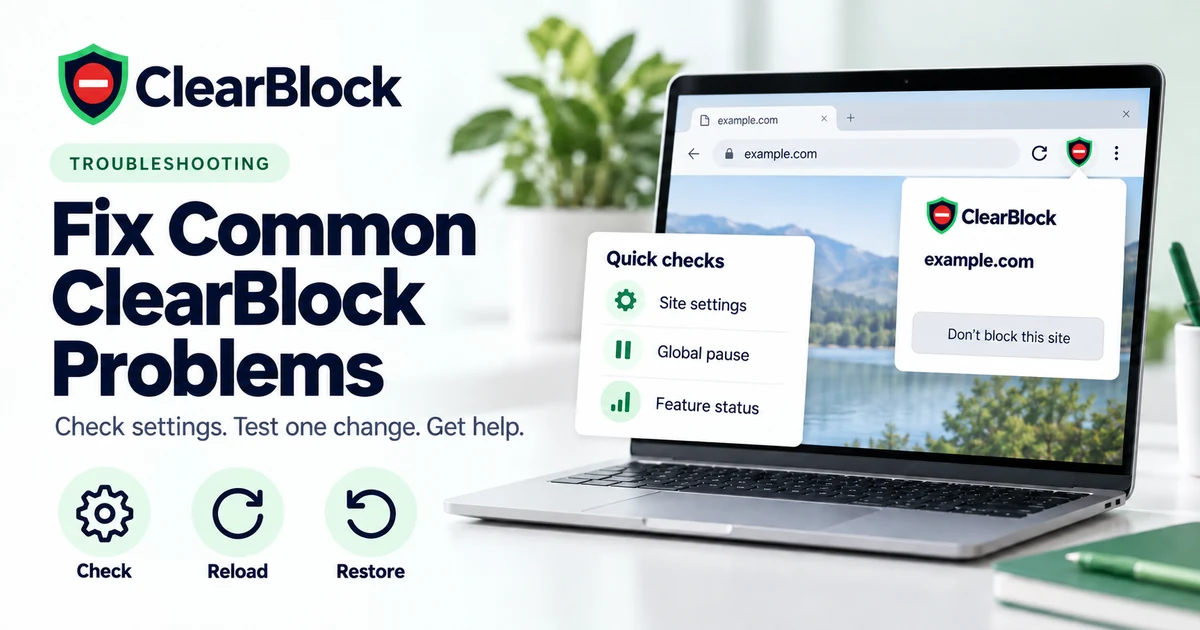
Si ClearBlock parece no funcionar, empieza comprobando el perfil del navegador, el sitio web actual, la pausa global y cualquier excepción del sitio. Si un sitio web se comporta de forma diferente, guarda tu trabajo, haz un único cambio controlado y vuelve a cargar la página antes de comparar el resultado. No hace falta empezar desinstalando la extensión, borrando todos los datos de navegación ni cambiando todos los ajustes.
Esta guía cubre controles de la barra de herramientas que faltan, sitios web que dejan de funcionar, anuncios inesperados, contadores no disponibles y funciones Premium opcionales. El objetivo es encontrar el siguiente paso útil y una explicación clara de lo que ha ocurrido. La imagen destacada es una maqueta ilustrativa; las pantallas reales del navegador y de la extensión pueden ser diferentes. Para una lista de comprobación más breve, visita la página de solución de problemas de ClearBlock.
Empieza con cinco comprobaciones que explican muchos problemas
- Perfil del navegador: confirma que estás usando el perfil donde está instalada ClearBlock.
- Estado de la extensión: busca ClearBlock en el gestor de extensiones del navegador y confirma que está activada.
- Sitio web seleccionado: abre su ventana emergente de la barra de herramientas en una página normal HTTP o HTTPS y comprueba el nombre de host.
- Pausa global: si el control muestra Reanudar en todos los sitios, el bloqueo está en pausa.
- Permiso del sitio: si el control muestra Dejar de permitir este sitio, hay una excepción coincidente activa.
Estas comprobaciones distinguen una configuración inactiva de un problema específico de una función. Un selector de Premium que esté activado no anula un permiso del sitio ni te indica que la página actual admita todas las acciones. Lee también los mensajes de estado, además de la posición de los interruptores.
Si acabas de instalar o actualizar ClearBlock, vuelve a cargar la página web afectada después de guardar lo que tengas sin terminar. Es posible que una página que ya estaba abierta no refleje las mismas condiciones que una carga nueva. Anota las versiones del navegador y de la extensión antes de informar de un problema para que el resultado tenga un contexto claro.
Relaciona el síntoma con la siguiente comprobación
| Síntoma | Primera comprobación | Comparación útil |
|---|---|---|
| Falta el icono de ClearBlock | Menú de extensiones, perfil y estado activado | Abre la ventana emergente desde el menú antes de cambiar la visibilidad de la barra de herramientas. |
| Un sitio web deja de funcionar | Dominio actual y cambios recientes de configuración | Permite ese sitio temporalmente, vuelve a cargar y repite la misma acción. |
| Los anuncios siguen visibles | Estado global de pausa, excepción del sitio y filtros | Comprueba una página web normal tras una recarga completa. |
| El contador no está disponible | Mensaje de estado de ventanas emergentes y pestaña actual | Ábrelo desde la barra de herramientas y permite que se ejecute la comprobación admitida. |
| Un control Premium no está disponible | Acceso Premium y estado de las funciones | Revisa el estado de activación mostrado sin cambiar otros filtros. |
| El banner de cookies sigue visible | Modo de cookies y gestión compatible | Revisa el panel manualmente; el modo de solo rechazar puede dejarlo en su sitio. |
Un síntoma es un punto de partida, no un diagnóstico. Por ejemplo, que un anuncio siga visible no demuestra que no se haya bloqueado ninguna solicitud de red. Que un sitio funcione tras crear una excepción es una prueba útil, pero por sí sola no identifica una regla concreta.
Si falta el icono de la barra de herramientas
Abre el menú Extensiones de tu navegador y busca ClearBlock. Puede que esté instalado, pero no anclado. Usa el control disponible para fijarlo o mostrarlo en la barra de herramientas si quieres un acceso directo visible. Anclarlo cambia el acceso al popup; no activa Premium ni instala una segunda copia.
Si ClearBlock no aparece, comprueba si estás en un navegador o perfil distinto del que usaste durante la instalación. Los perfiles personal y de trabajo pueden tener extensiones diferentes. Consulta el gestor de extensiones del navegador para distinguir entre una instalación ausente y un icono oculto.
Si la extensión está desactivada, revisa la explicación del navegador antes de activarla. Un navegador administrado por una organización puede restringir la instalación o el acceso. Sigue las indicaciones de tu administrador en lugar de volver a instalar repetidamente el mismo paquete. La guía de instalación de ClearBlock proporciona la secuencia normal de configuración.
Si un sitio web deja de funcionar después de un cambio
Anota la acción exacta que falla: abrir un menú, reproducir un vídeo, enviar un formulario o cargar una sección concreta. Guarda el trabajo sin terminar antes de recargar. Si recientemente has editado una entrada de dominio bloqueado o cambiado una función, anota ese cambio en lugar de restablecerlo todo de inmediato.
- Abre ClearBlock en el sitio web afectado y confirma su nombre de host.
- Si el sitio aún no está permitido, selecciona No bloquear este sitio.
- Deja que la pestaña se recargue y repite la misma acción.
- Anota si el comportamiento cambió.
- Si la excepción fue solo una prueba, usa Dejar de permitir este sitio y deja que la página se recargue otra vez.
La extensión revisada recarga la pestaña cuando cambia el control del sitio en la barra de herramientas. La excepción se guarda, así que cerrar la pestaña no la elimina. Al restaurar la protección, comprueba también si el bloqueo global sigue en pausa. Quitar una excepción y finalizar una pausa global son acciones distintas.
Si el sitio web funciona solo mientras está permitido, informa de la comparación con la URL de la página y la acción implicada. Si el problema persiste, la prueba no ha demostrado que ClearBlock lo causara. Continúa con la ayuda propia del sitio web y los ajustes de tu navegador según corresponda.
Comprueba el alcance del dominio antes de editar excepciones
Una excepción del sitio se basa en un nombre de host, no solo en la ruta de un artículo. En la versión revisada, una excepción de dominio principal también puede aplicarse a sus subdominios. Comprueba las entradas guardadas en Excepciones y bloqueos de sitios si el estado del popup te sorprende.
Eliminar una excepción heredada de un subdominio puede quitar la excepción coincidente del dominio principal. Eso puede afectar a otras páginas cubiertas por la entrada principal. Revisa el alcance previsto antes de hacer un cambio solo para probar una página.
Usa guía de controles por sitio individual para el flujo detallado de permiso. No añadas varias entradas contradictorias como sustituto de entender qué regla guardada coincide con el hostname actual.
Si los anuncios siguen apareciendo
Primero comprueba que el bloqueo global no esté en pausa y que el sitio web no esté permitido. Abre Options y lee el estado de los filtros incluidos. El paquete revisado incluye subgrupos de red de EasyList y EasyPrivacy, y omite los tipos de filtro no compatibles. No promete eliminar todos los anuncios en todos los sitios web.
Recarga la página afectada e identifica qué queda. Un bloque promocional de primera parte, un párrafo patrocinado y una solicitud a un dominio publicitario externo no se tratan necesariamente del mismo modo. No uses un único elemento visible como prueba de que toda la extensión está inactiva.
Si hace poco seleccionaste el permiso heredado de imágenes de anuncios o cualquier otra preferencia relevante, revisa su explicación. Evita añadir dominios bloqueados especulativos solo para hacer subir el número de actividad. Bloquear un servicio compartido también puede detener imágenes, scripts o funciones de la página que sí deseas.
Si quedan espacios vacíos o cambia el diseño
Ocultar espacios publicitarios coincidentes (Free) es independiente del bloqueo de red. Revisa el ajuste y su mensaje de estado. Gestiona los espacios coincidentes admitidos, no todas las zonas en blanco ni todas las decisiones de diseño de un sitio web.
Los permisos del sitio, la pausa global y las preferencias en conflicto pueden afectar al ocultamiento cosmético. La interfaz revisada explica que los permisos seleccionados de imágenes de anuncios y Image Swap tienen prioridad. Por eso una casilla puede seguir marcada aunque la función no se aplique como esperabas en una página concreta.
Si un problema de diseño empezó después de un cambio, revierte solo esa preferencia, recarga y compara. Anota qué espacio cambió y si los controles importantes siguieron usándose. La guía de filtros y ajustes explica estos controles con más detalle.
Si un contador muestra cero, un guion o un valor antiguo
Un valor cero y un valor no disponible son cosas distintas. Cero puede significar que no se registró ninguna actividad contada en esa comprobación. Un guion o un mensaje de no disponible puede significar que la extensión no pudo obtener una cifra verificada. Lee el mensaje que lo acompaña en lugar de tratar cualquier número que no aumente como el mismo fallo.
Abre ClearBlock con su icono de la barra de herramientas en la página que quieras inspeccionar. El panel revisado puede informar de condiciones temporales como requisitos de permiso, una página cambiada o límites de consultas. Las comprobaciones rápidas repetidas pueden no ayudar cuando el navegador limita temporalmente las consultas.
La insignia de la barra de herramientas muestra la última captura de red verificada y se actualiza mientras el panel está abierto y visible. No es un contador continuo en segundo plano. Ocultar la insignia es una preferencia de visualización, no lo mismo que pausar el bloqueo.
Ads Blocked representa solicitudes de red bloqueadas registradas, incluidos los dominios bloqueados personalizados. No es un recuento de anuncios visibles eliminados. El ocultamiento cosmético, los intentos emergentes y los resultados de cookies son medidas distintas y no deben combinarse para juzgar el mismo resultado.
Si Popup Shield o los controles de reproducción automática parecen no funcionar
Confirma que el acceso Premium está activo y que la función correspondiente está activada. Comprueba el permiso actual del sitio y la pausa global, y luego recarga después de guardar el trabajo. Prueba el mismo desencadenante que antes provocaba la interrupción, como cargar la página o hacer clic en un botón concreto.
Distingue una ventana del navegador aparte de una superposición dentro de la página web. No hay que asumir que Popup Shield elimina todos los paneles de boletines. Del mismo modo, que un vídeo siga visible mientras está en pausa puede ser compatible con que un control de reproducción automática esté haciendo su trabajo.
Si inicias la reproducción a propósito, no compares ese resultado con una carga anterior en la que no hiciste ninguna interacción. Mantén la acción constante. Para una explicación detallada de los tipos de interrupción compatibles, lee la guía de ventanas emergentes y distracciones.
Si los mensajes de notificación continúan
Block Push Notifications gestiona las solicitudes de permiso de notificaciones de sitios web. No cuentes con él para revocar un permiso ya concedido a un sitio web. Abre la configuración del navegador, busca notificaciones y revisa el permiso existente del sitio correspondiente.
Comprueba si el mensaje es una notificación del sitio web, un panel de suscripción dentro de la página o una notificación de otra aplicación. Son orígenes distintos. El control de sitios web de ClearBlock no sustituye a la configuración de notificaciones de todo tu sistema operativo.
Las etiquetas del navegador varían, así que usa las opciones disponibles en la versión que tienes instalada. Cambia solo el permiso que quieres cambiar y verifica el hostname con cuidado. Quitar el permiso a un sitio web es distinto de desactivar todas las notificaciones.
Si el manejo de cookies no coincide con lo que esperabas
Revisa tanto la función Block Cookie Banners como el modo de cookies seleccionado. Reject only nunca acepta automáticamente solo para cerrar un banner; un rechazo no compatible puede dejar un panel para que lo gestiones manualmente. El modo reject-first acceptance-fallback es distinto y puede permitir el rastreo.
Un sitio web puede tener ya una elección guardada, así que cambiar el modo de ClearBlock no necesariamente genera un panel nuevo ni deshace una aceptación anterior. Usa la configuración de consentimiento del sitio web para revisar la decisión almacenada. Un panel que desaparece por sí solo no demuestra que se haya rechazado.
Mantén separados los resultados de cookies verificados de los intentos no verificados. Lee cualquier estado sobre elecciones manuales o recarga, y sigue la guía de consentimiento de cookies antes de cambiar de modo repetidamente.
Si el acceso Premium o una función no está disponible
Abre Opciones y revisa el estado de activación que se muestra. Comprueba que estás en el perfil del navegador en el que introdujiste la licencia y que cualquier acción de activación se completó correctamente. Lee el mensaje de error real en lugar de asumir que todos los controles no disponibles indican el mismo problema.
Si la activación necesita conexión, confirma que tu conexión normal a Internet funciona antes de volver a intentarlo. No compres repetidamente otra suscripción como paso de solución de problemas. Usa soporte si tu acceso no coincide con lo que esperas.
Un cambio de apariencia Premium también es distinto del bloqueo principal gratuito. La extensión revisada usa su apariencia predeterminada sin Premium activo, pero conserva las preferencias de tema guardadas. Ver el tema predeterminado no significa por sí solo que todos tus ajustes se hayan borrado.
Compara otros ajustes del navegador sin perder tu referencia base
Más de una extensión puede afectar a los anuncios, los scripts, la apariencia de la página o la reproducción. Los ajustes del navegador también pueden influir en estos comportamientos. Si las comprobaciones anteriores no explican el problema, registra qué extensiones relacionadas y qué funciones del navegador están activas.
Si decides probar una extensión relacionada, haz la comparación de forma temporal y deliberada. Cambia un solo elemento, recarga y repite la misma acción, y luego restablece el estado inicial. No desactives protecciones no relacionadas en todo tu entorno solo porque una página web se comporte de forma distinta.
Reinstalar y borrar todos los datos del navegador no deben ser los primeros pasos automáticos. Pueden eliminar ajustes útiles o cerrar tu sesión sin identificar la causa. Conserva la información necesaria para explicar el problema antes de considerar un restablecimiento más amplio.
Un ejemplo práctico: un reproductor de un artículo que falta
Imagina un artículo de noticias ficticio con un reproductor que no carga. Compruebas que ClearBlock está instalado en el perfil actual, que el bloqueo global está activo y que el sitio no tiene ninguna excepción guardada. Anotas la URL de la página y el punto exacto en el que falla el reproductor.
Después de guardar tu trabajo, permites el sitio, dejas que se recargue y repites la misma acción. Si el reproductor ahora funciona, registras esa comparación. Luego restableces el bloqueo si la excepción era temporal y envías un informe que describa ambos estados.
Si sigue fallando mientras está permitido, no afirmas que una regla concreta de ClearBlock haya causado el problema. Compruebas las instrucciones propias del sitio web y otros ajustes relevantes. Este proceso genera pruebas útiles sin adivinar una causa técnica ni cambiar repetidamente preferencias no relacionadas.
Prepara un informe de soporte útil
- La URL de la página afectada, con los tokens privados o los datos de cuenta eliminados.
- El nombre y la versión de tu navegador.
- La versión de ClearBlock que tienes instalada.
- La acción concreta que falla y lo que esperabas que ocurriera.
- Los ajustes relevantes de funciones, la pausa global y el estado de la excepción del sitio.
- Qué ocurrió después de una recarga limpia y después de la comparación en un solo sitio.
- El texto exacto del error visible, si lo hay.
Opciones incluye una descarga de diagnóstico redactada con estado técnico limitado. Revisa el archivo antes de compartirlo y evita adjuntar capturas que expongan claves de licencia, contraseñas, datos de pago o información privada de la cuenta. Normalmente, una breve secuencia para reproducir el problema es mucho más útil que una larga colección de capturas no relacionadas.
Preguntas frecuentes
¿Debo reinstalar ClearBlock primero?
Empieza por las comprobaciones de perfil, estado activado, sitio web actual, pausa y permiso. Reinstalar puede eliminar contexto útil sin mostrar qué condición causó el problema.
¿Por qué un sitio web se comporta de forma diferente mientras otros funcionan?
Los sitios web usan contenidos, servicios y controles de página distintos. Usa una comparación centrada en ese sitio e informa de la acción afectada en lugar de asumir que todos los sitios web deben comportarse igual.
¿Un distintivo sin cambios demuestra que el bloqueo se detuvo?
No. El distintivo es una instantánea verificada, no un recuento en segundo plano en tiempo real. Abre la ventana emergente y lee su estado y sus mensajes actuales.
¿Cerrar una pestaña elimina un permiso del sitio?
No. La excepción se ha guardado. Elimínala desde el control del sitio o desde las excepciones guardadas cuando quieras restablecer el bloqueo.
¿Necesito Premium para las comprobaciones básicas?
No. El bloqueo de anuncios principal gratis y los controles del sitio se pueden comprobar por separado. Premium solo importa cuando investigas herramientas opcionales de Premium.
¿Qué debo restablecer después de una prueba temporal?
Elimina las excepciones temporales, finaliza una pausa global si la activaste y restaura cualquier interruptor u otras extensiones que hayas cambiado. Después, confirma en la página que el estado es el esperado.
Termina con la configuración que querías
Después de solucionar el problema, comprueba que no hayas dejado activada por accidente una pausa global, una excepción amplia o una regla experimental de dominio. Conserva el resultado de cada comparación útil y envía un informe concreto si necesitas más ayuda. Vuelve a Guías de solución de problemas o a la biblioteca de guías de ClearBlock para ver el siguiente tema relevante.
¿Listo para probarlo?
Encuentra comprobaciones prácticas para problemas del sitio web y de la extensión.
Obtener ayuda para solucionar problemas →