
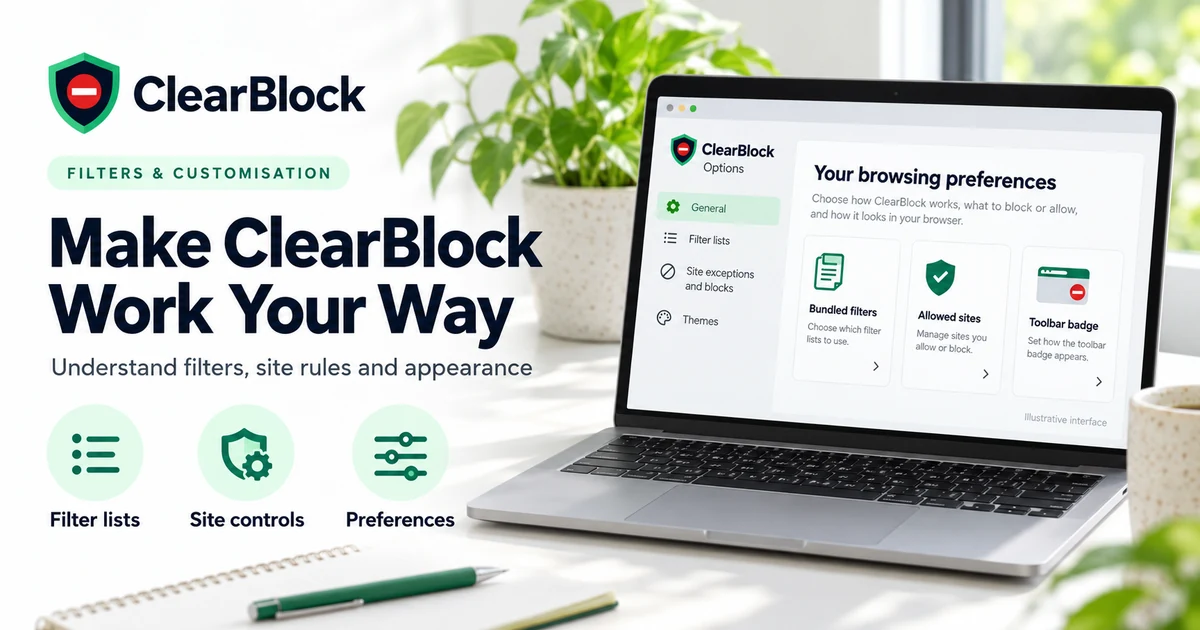
Para personalizar ClearBlock, abre su página de Opciones y elige el ajuste que se adapte a tu objetivo. Las listas de filtros describen el filtrado de red incluido, las excepciones y bloqueos de sitios gestionan las reglas de dominio, General incluye el ocultamiento de espacios publicitarios y la insignia de la barra de herramientas, y Temas cambia la apariencia para los usuarios Premium. Empieza con un cambio concreto, guarda cuando sea necesario y vuelve a cargar el sitio web afectado antes de comparar el resultado.
Esta guía explica qué controlan realmente esos ajustes, cómo hacer cambios reversibles y por qué bloquear más no es automáticamente una mejor configuración. El bloqueo de anuncios básico y los controles de sitios son gratuitos y están separados de las funciones Premium opcionales. La imagen destacada es una maqueta ilustrativa de Opciones: usa las etiquetas y explicaciones reales dentro de tu extensión instalada al hacer cambios.
Empieza por el resultado de navegación que quieres
Antes de abrir cada ajuste, describe qué quieres cambiar. Quizá quieras que un sitio web conocido funcione sin una excepción que afecte a toda tu navegación. Tal vez te molestan los espacios publicitarios vacíos o prefieres una barra de herramientas más discreta. Estos objetivos requieren controles distintos.
Cambiar varios ajustes a la vez hace que el resultado sea más difícil de entender. Una excepción de dominio guardada puede afectar a si se aplica la protección, mientras que un tema cambia la apariencia. Una insignia de la barra de herramientas oculta no significa que el bloqueo se haya detenido. Mantener claras estas diferencias te ayuda a crear una configuración que puedas explicar y deshacer.
| Tu objetivo | Por dónde empezar | Diferencia clave |
|---|---|---|
| Entiende el filtrado de red | Listas de filtros | Los subconjuntos de filtros incluidos no son un gestor de suscripciones en tiempo real. |
| Permitir un sitio web | Excepciones y bloqueos de sitios o la ventana emergente de la barra de herramientas | Un sitio permitido omite la protección. |
| Bloquear solicitudes a un dominio | Dominios bloqueados | Un bloqueo de red es distinto de ocultar un elemento de una página. |
| Oculta los espacios publicitarios que coincidan | General: Ocultar espacios publicitarios que coincidan (Gratis) | El ocultamiento cosmético no añade recuentos de anuncios visibles a los totales de red. |
| Cambiar la visualización de la insignia | General: Mostrar contador de la insignia | La insignia es una instantánea verificada, no un total continuo y en tiempo real en segundo plano. |
| Cambiar los colores de la extensión | Temas | Las preferencias de apariencia Premium no aumentan la eficacia del bloqueo. |
Abre Opciones y registra tu punto de partida
Abre ClearBlock con su icono de la barra de herramientas y luego selecciona el control de Opciones. Si no encuentras la extensión, usa el menú de extensiones de tu navegador y comprueba el perfil actual. Nuestra guía de instalación cubre la configuración inicial.
Antes de editar una lista, copia las entradas existentes en una nota privada para poder restaurarlas si hace falta. Registra el estado del interruptor correspondiente, pero evita incluir claves de licencia u otra información privada en capturas de pantalla. No necesitas anotar todos los ajustes si el cambio afecta solo a una función.
Comprueba la pausa global y el permiso actual del sitio al probar una web. Una configuración pausada globalmente o una excepción guardada para un sitio puede hacer que una función parezca inactiva aunque su preferencia esté seleccionada. Lee el estado emergente y cualquier mensaje de estado junto con el ajuste.
Entiende las listas de filtros incluidas
El paquete revisado de ClearBlock incluye subconjuntos anclados de reglas de red de EasyList y EasyPrivacy. Estas reglas incluidas proporcionan parte del filtrado de red de la extensión. La página de Opciones explica que se omiten los tipos de filtro no compatibles y las reglas cosméticas ampliadas, así que el paquete no debe describirse como si implementara todas las reglas de las listas de origen originales.
Las actualizaciones de los filtros incluidos requieren un nuevo paquete de la extensión. No hay base para prometer que al abrir Opciones se descargará la lista upstream más reciente ni que una comprobación de suscripción actualizará las reglas incluidas. Las actualizaciones de la extensión gestionadas por el navegador y las comprobaciones de derecho Premium son procesos distintos.
El indicador Filtros de red de anuncios y rastreadores mantenidos informa del estado de los filtros incluidos. En la interfaz revisada es una casilla de estado deshabilitada, no un control para añadir listas arbitrarias. Lee su mensaje asociado, que puede indicar filtros activos, una pausa global o un estado activo incompleto.
Si queda un anuncio concreto, eso por sí solo no te dice qué regla falta ni si intervino una solicitud de red. Describe antes la página y el comportamiento afectados antes de probar ajustes no relacionados. La cobertura de los filtros puede variar, y un único resultado visible no es una auditoría completa de las reglas instaladas.
Usa los controles de filtros opcionales con intención
La página de listas de filtros también incluye Reglas opcionales anti-adblock en scripts. Su explicación identifica un pequeño conjunto incluido con una cobertura que varía según el sitio web. No lo tomes como una solución universal para cualquier sitio que te pida desactivar un bloqueador de anuncios, y no asumas que desaparecerá un requisito de pago o suscripción.
Si pruebas este ajuste, anota su estado original, cámbialo una vez y recarga la página afectada. Compara la misma acción en lugar de navegar por páginas no relacionadas y adivinar qué ha cambiado. Si el sitio sigue comportándose de forma distinta, un informe de soporte concreto es más útil que ir cambiando repetidamente cada opción.
Otro control se llama Imágenes de anuncios seleccionadas (heredado). Permite imágenes de un conjunto limitado de dominios heredados de imágenes de anuncios y suspende el ocultamiento de espacios publicitarios mientras esté seleccionado. No certifica que esos anuncios cumplan un estándar externo. Lee esa explicación antes de activarlo solo porque su etiqueta suene a una preferencia general por anuncios menos intrusivos.
Gestiona los sitios permitidos con entradas de nombre de host
Abre Excepciones y bloqueos de sitios para revisar Sitios permitidos. La interfaz espera un nombre de host por línea. Un nombre de host tiene el formato example.com; una dirección de página completa también puede contener un protocolo, una ruta y una cadena de consulta, que son partes distintas de una URL.
- Revisa las entradas existentes de Sitios permitidos.
- Añade solo el nombre de host que quieras permitir, usando una entrada por línea.
- Selecciona Guardar reglas del sitio.
- Lee cualquier mensaje de confirmación o error.
- Recarga el sitio web afectado e inspecciona su estado emergente.
Los sitios permitidos omiten la protección. No añadas un dominio principal amplio cuando solo quieras una prueba limitada sin tener en cuenta su alcance. En la versión revisada, los permisos de dominios principales también pueden coincidir con subdominios. Un permiso para example.com puede afectar también a news.example.com.
Para una acción sencilla en un solo sitio, el botón No bloquear este sitio de la barra de herramientas puede ser más fácil que editar una lista manualmente. La guía de permiso para un sitio concreto explica las etiquetas de los botones, la recarga automática y la eliminación de excepciones heredadas.
Entiende qué hace Dominios bloqueados
El campo Dominios bloqueados define dominios cuyas solicitudes coincidentes deben bloquearse. No es un cuadro libre para sintaxis de filtros arbitraria, selectores CSS ni reglas copiadas de otra extensión. Usa el formato de entrada y la guía que proporciona ClearBlock en lugar de asumir que se admite cualquier lenguaje de reglas de bloqueo de anuncios.
Una solicitud bloqueada a nivel de dominio puede afectar a algo más que un simple anuncio visible. Los sitios web pueden usar un servicio compartido para imágenes, scripts u otras funciones de la página. Si añades un dominio sin entender su papel, también puede dejar de cargarse contenido que sí quieres.
Empieza con un dominio que tengas un motivo claro para probar, conserva tus entradas originales y evita hacer una lista larga por especulación. Selecciona Guardar reglas del sitio, recarga la página afectada y comprueba tanto el efecto buscado como las funciones que sigues necesitando. Si el cambio causa un problema, elimina la entrada, guarda de nuevo y recarga.
No asumas que una entrada de dominio bloqueado es un sistema de control parental ni una garantía de que alguien no pueda acceder al contenido por otra vía. Esta guía cubre el filtrado de solicitudes dentro de tu configuración de ClearBlock, no la imposición de acceso en todo el dispositivo.
Guarda las reglas del sitio con cuidado
La página de Opciones revisada usa una única acción Guardar reglas del sitio para los campos de dominios permitidos y bloqueados. Comprueba ambos campos antes de guardar, especialmente si has estado probando entradas en cada uno. Un guardado puede enviar ambos conjuntos de cambios, no solo el campo en el que hiciste clic por última vez.
Si aparece un error, léelo e inspecciona las entradas en lugar de pulsar Guardar repetidamente. No abandones la página dando por hecho que la lista se ha aceptado. Si dejas un campo editado abierto mientras cambias otros ajustes, vuelve y confirma los valores que has guardado de verdad.
Para eliminar una regla, borra su entrada y vuelve a guardar las listas. Después, recarga las páginas afectadas. Cerrar la pestaña de Opciones no significa automáticamente que se haya eliminado una regla guardada, y cerrar la pestaña del sitio web no borra una excepción guardada.
Ajusta por separado el ocultamiento gratuito de espacios publicitarios y el bloqueo de red
General incluye Ocultar espacios publicitarios coincidentes (Gratis). Esto es un tratamiento visual: oculta los espacios compatibles que coinciden con los filtros de anuncios. Es distinto de impedir una solicitud de red y no debe interpretarse como borrar todos los huecos ni rediseñar todas las páginas web.
Al comparar el ajuste, elige una página con un espacio coincidente relevante, anota el estado del interruptor y recarga cuando sea necesario. Comprueba el diseño y cualquier mensaje de estado. Un área en blanco puede formar parte del diseño propio del sitio web o de contenido que no esté cubierto por los filtros visuales compatibles.
Otras preferencias pueden influir en si esta función se aplica. La interfaz revisada explica que pausar o permitir un sitio restaura los espacios ocultos, mientras que las excepciones seleccionadas de imágenes de anuncios y Image Swap tienen prioridad. Por tanto, una casilla marcada no basta para demostrar que el ocultamiento de espacios publicitarios esté activo en todas las situaciones.
No añadas el ocultamiento visual a la cifra de anuncios bloqueados como si ambas mediciones representaran anuncios individuales eliminados. El recuento de red y los cambios visuales de la página describen trabajos distintos.
Elige si quieres mostrar la insignia de la barra de herramientas
La preferencia Mostrar contador en la insignia cambia la visualización de la insignia en el icono de la extensión de la barra de herramientas. En la versión revisada, muestra la última instantánea verificada del bloqueo de red y se actualiza mientras la ventana emergente está abierta y visible. No es un contador de fondo actualizado en tiempo real de forma continua.
Puedes ocultar la insignia si prefieres menos ruido visual. Esa preferencia trata de mostrar la cifra, no es una orden para pausar todo el bloqueo. Usa el control real de pausa y el estado del sitio para determinar si la protección se está aplicando.
Un número que cambia no mide lo atractiva o legible que se ha vuelto una página. El recuento incluye solicitudes de red bloqueadas registradas, incluidas las solicitudes de dominios bloqueados personalizados. No es un recuento exacto de anuncios visibles eliminados y no combina en un solo resultado los intentos de ventanas emergentes, los resultados de cookies y el ocultamiento visual.
Personaliza la apariencia con temas Premium
La sección Temas ofrece controles opcionales de apariencia Premium. La extensión revisada admite preferencias de tema para la ventana emergente y la página de Opciones por separado. Elige el área que quieres cambiar en lugar de esperar que todas las superficies sigan automáticamente una sola selección.
Los temas seleccionados se aplican de inmediato cuando el acceso Premium está activo. Sin Premium activo, la extensión usa su apariencia predeterminada mientras mantiene guardadas las preferencias de tema. Volver al aspecto predeterminado no es necesariamente prueba de que hayas perdido la selección guardada.
Los temas cambian el aspecto de ClearBlock; no establecen un filtrado más fuerte ni un resultado de privacidad distinto. Elige un diseño que te resulte legible y luego evalúa el bloqueo mediante el estado de la función y el comportamiento del sitio web, no por el color de la interfaz.
Mantén separadas las preferencias de protección Premium y la apariencia
Los Filtros Premium y otros controles avanzados afectan al comportamiento, mientras que los temas afectan a la apariencia. Revisa la descripción general de funciones para entender qué herramientas son funciones opcionales Premium. Una configuración gratuita que funcione no requiere activar todos los interruptores avanzados disponibles.
El tratamiento de cookies merece su propia revisión porque el modo seleccionado puede cambiar el resultado del consentimiento. Lee la guía de consentimiento de cookies antes de asumir que un ajuste de control de banners rechaza siempre las cookies opcionales. Para Escudo de ventanas emergentes y el comportamiento multimedia, usa la guía sobre distracciones del navegador.
Las comprobaciones de licencia pueden actualizar el acceso sin cambiar tus preferencias guardadas. No confundas comprobar el acceso Premium con actualizar el contenido de filtros incluido. Si un control deja de estar disponible, revisa su estado de acceso y cualquier mensaje antes de editar reglas de dominio no relacionadas.
Un ejemplo práctico: una configuración más sencilla para un sitio web habitual
Imagina que lees cada mañana una revista ficticia en un sitio web. Quieres permitir ese sitio, conservar tu configuración general de navegación y ocultar la insignia de la barra de herramientas porque el número te distrae. Empieza registrando si hay una pausa global activa.
Añade el nombre de host previsto a Sitios permitidos o usa la excepción de sitio de la barra de herramientas y luego confirma el estado guardado en ese sitio web. Después, cambia Mostrar contador en la insignia como una preferencia de visualización aparte. Verifica que otros sitios web no hayan adquirido excepciones solo porque ahora la insignia está oculta.
Si más adelante quieres que el bloqueo vuelva a activarse en el sitio de la revista, elimina la excepción y recarga. La preferencia de la insignia puede seguir desactivada si aún prefieres ese aspecto. Este ejemplo muestra por qué el comportamiento del sitio y los ajustes de visualización deben revisarse por separado y no tratarse como un único nivel de protección.
Deshaz los cambios e informa de los problemas con claridad
- Un sitio web se rompe después de editar un dominio: restaura las entradas anteriores, guarda y recarga.
- El estado del filtro indica pausado: comprueba el control de pausa global antes de cambiar las listas.
- Los espacios publicitarios no están ocultos: revisa las excepciones del sitio, las preferencias en conflicto y el mensaje de estado visual.
- La insignia sigue sin cambiar: recuerda su comportamiento de instantánea y abre la ventana emergente para ver la información actual.
- Un tema no está disponible: comprueba el acceso Premium en lugar de asumir que los filtros están rotos.
- Un ajuste parece guardado, pero se comporta de forma diferente: repite una comparación en una página nueva, cambiando solo una cosa cada vez.
Si necesitas ayuda, usa la solución de problemas de ClearBlock o contactar con soporte. Incluye la versión del navegador y de la extensión, la URL de la página, el ajuste relevante y los pasos para reproducirlo. En Opciones también hay una descarga de diagnósticos con datos redactados; revisa cualquier archivo antes de compartirlo y no incluyas nunca contraseñas ni claves de licencia.
Preguntas frecuentes
¿Puedo pegar en ClearBlock cualquier lista de filtros de terceros?
No lo des por hecho. La interfaz revisada usa filtros incluidos y reglas de sitio basadas en nombres de host. No se presenta como un importador arbitrario de suscripciones ni de sintaxis general de filtros.
¿Se actualizan los filtros incluidos cuando se comprueba el acceso Premium?
No. Las comprobaciones de derechos y las actualizaciones del contenido incluido son diferentes. Las actualizaciones de filtros incluidos requieren un nuevo paquete de la extensión.
¿Ocultar la insignia desactiva el bloqueo?
No. La preferencia de la insignia cambia la visualización. Comprueba la pausa global y las excepciones del sitio para entender si se aplica el bloqueo.
¿Son necesarios los temas para bloquear anuncios?
No. Los temas son ajustes opcionales de apariencia de Premium. El bloqueo básico de anuncios gratuito funciona por separado.
¿Una excepción de sitio afectará solo a un artículo?
No. La excepción se basa en el nombre de host, y las entradas de dominio principal pueden abarcar subdominios. Revisa la entrada guardada y su alcance.
¿Debería añadir más dominios bloqueados para mejorar el contador?
No. Añade una regla solo con un objetivo claro de navegación. Un número mayor no prueba que la configuración sea más útil ni que las funciones deseadas de la página sigan intactas.
Mantén clara tu personalización
Elige un objetivo concreto, cambia el ajuste correspondiente y confirma su efecto después de guardar o recargar. Mantén las reglas de dominio acotadas, comprende los límites de los filtros incluidos y separa las opciones de apariencia del comportamiento de bloqueo. Explora más Guías de filtros y personalización a medida que ajustas una configuración que funcione para tu navegación.
¿Listo para probarlo?
Aprende sobre listas de filtros y controles individuales del sitio web.
Explora las funciones de ClearBlock →