
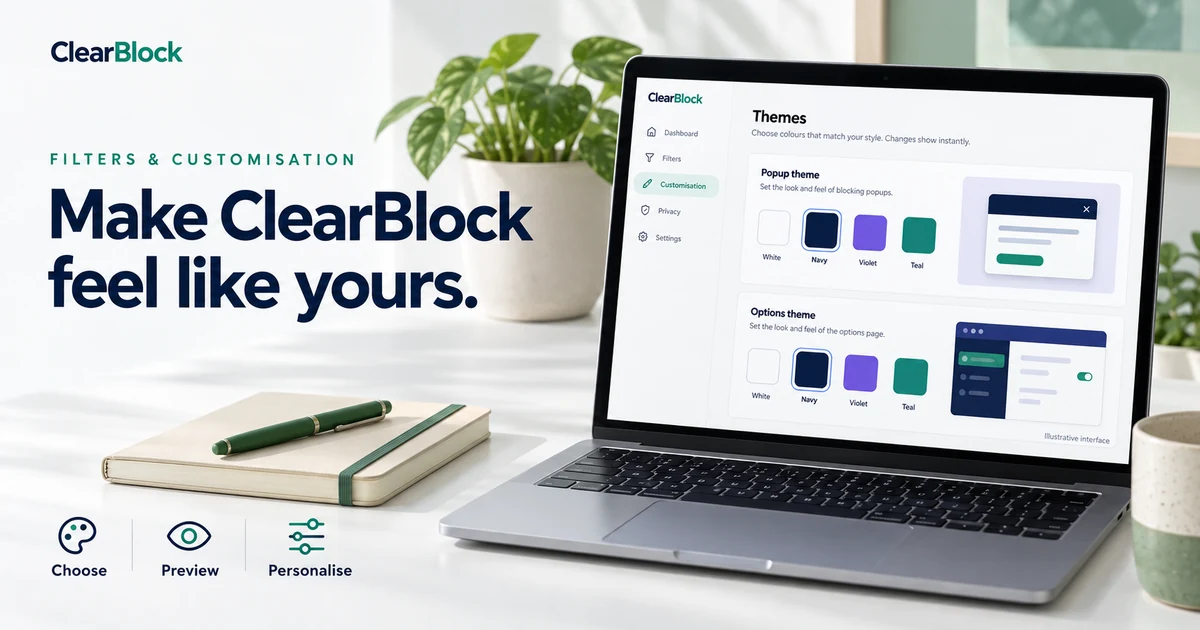
Los temas de ClearBlock te permiten personalizar la interfaz de la extensión sin cambiar las reglas de tus sitios web. Puedes elegir un aspecto para el panel emergente de la barra de herramientas y otro distinto para la página de opciones. Así puedes mantener una superficie discreta mientras das a la otra el esquema de color que prefieras.
Esta guía explica dónde encontrar los controles de tema, cómo funcionan las dos selecciones y cómo comprobar un cambio. También cubre qué ocurre cuando Premium no está disponible y cómo evitar confundir una preferencia visual con un ajuste de protección. Empieza por la apariencia que te resulte más fácil de leer y luego deja intactos tus filtros y reglas de sitios, salvo que tengas otro motivo para cambiarlos.
Qué cambia un tema de ClearBlock
Un tema cambia la apariencia de la propia interfaz de ClearBlock. Los colores y el estilo visual ayudan a dar al panel emergente o a la página de opciones un aspecto distinto. Elegir un tema más oscuro o más claro es una preferencia personal, no una orden para bloquear más recursos ni aplicar una lista de filtros más estricta.
Por ejemplo, puedes preferir un panel emergente oscuro y sobrio mientras mantienes la página de opciones con su apariencia predeterminada. Esa combinación es válida. Las dos superficies no tienen por qué coincidir, y una diferencia entre ellas no indica por sí sola un problema de guardado.
Los temas tampoco rediseñan todos los sitios web que visitas. El esquema de color propio de un sitio, un tema de todo el navegador y el tema de la interfaz de ClearBlock son cosas distintas. Si tu objetivo es cambiar la disposición de un sitio o quitar un elemento no deseado, identifica primero la función de navegación adecuada.
Comprueba antes la disponibilidad de Premium
Cambiar los temas requiere ClearBlock Premium en la versión revisada. Si las opciones de tema no están disponibles, revisa el estado que se muestra en la sección Temas antes de hacer clic repetidamente. La interfaz explica cuándo se necesita Premium y si los temas seleccionados se aplican al instante.
El bloqueo de anuncios básico gratuito sigue siendo independiente de la función de temas. No necesitas cambiar la apariencia para usar el bloqueador principal. Visita la página de funciones de ClearBlock si quieres comparar las funciones disponibles, o la página Premium para obtener información sobre las herramientas opcionales.
Cuando Premium no está disponible, ClearBlock usa su apariencia predeterminada y conserva los temas guardados. Volver al aspecto predeterminado no significa necesariamente que tus preferencias anteriores se hayan eliminado. Comprueba el estado mostrado y el perfil del navegador que estás usando antes de asumir que se han perdido los ajustes.
Abre la sección Temas
- Abre la página de opciones de ClearBlock en el perfil del navegador donde está instalado.
- Selecciona Temas en la navegación de opciones.
- Lee el mensaje de estado sobre la disponibilidad de Premium.
- Localiza las opciones separadas para el panel emergente y la página de opciones.
- Identifica qué superficie quieres cambiar antes de seleccionar una muestra.
Si todavía estás aprendiendo dónde están los controles de la extensión, lee cómo fijar ClearBlock y encontrar sus controles. Fijarlo hace que el acceso directo de la barra de herramientas sea más fácil de alcanzar; no activa un tema ni cambia las preferencias guardadas de la extensión.
Usa los nombres y opciones que aparezcan en tu versión instalada. La imagen destacada de esta guía es una ilustración, no una captura exacta de todos los colores o controles disponibles. La página de opciones en vivo es el lugar para confirmar la selección actual.
Elige un tema para el panel emergente
El panel emergente es el panel compacto que se abre desde el icono de la barra de herramientas de ClearBlock. Su selección de tema se aplica a esa interfaz. En Temas, busca las opciones del panel emergente y selecciona la muestra disponible que quieras usar. Con Premium activo, los temas seleccionados se aplican al instante.
Después, abre el panel emergente de la barra de herramientas e inspecciona el resultado. Lee algunos controles reales en lugar de juzgar solo la pequeña muestra. Comprueba que puedes distinguir cómodamente el texto, los botones y la información de estado en las condiciones en las que sueles navegar.
Si el panel emergente ya estaba abierto durante un cambio, ciérralo y vuelve a abrirlo antes de decidir que la selección no ha funcionado. Estás comprobando una preferencia de la interfaz, así que no hace falta recargar un sitio web, borrar cookies ni alterar el permiso de un sitio solo para inspeccionar los nuevos colores del panel emergente.
Elige un tema para la página de opciones
El tema de las opciones se aplica a la interfaz de ajustes más grande. Encuentra las opciones del tema por separado de las opciones de la ventana emergente y después selecciona el aspecto que quieras. La página puede cambiar visiblemente al aplicarse el nuevo tema, lo que facilita comparar el resultado.
Explora unas cuantas secciones después de hacer el cambio. Un tema que se ve bien en la vista previa también debería hacer cómodas de leer las descripciones más largas, los controles seleccionados y las entradas guardadas. La página de opciones incluye ajustes con efectos distintos, así que elige un aspecto que te ayude a leer con atención sus etiquetas.
Puedes mantener la página de opciones distinta de la ventana emergente. Si prefieres un aspecto uniforme, selecciona la opción correspondiente en ambos grupos. Cambiar un grupo no significa sobrescribir la selección guardada del otro grupo.
Usa un pequeño método de comparación
- Anota tus selecciones actuales de la ventana emergente y de las opciones.
- Cambia una pantalla cada vez.
- Abre la interfaz correspondiente y lee varios controles.
- Compruébalo con tu iluminación habitual y al tamaño de navegador que sueles usar.
- Mantén el cambio o devuelve esa pantalla a su opción anterior.
- Repite el proceso con la otra pantalla solo si también quieres cambiarla.
Este enfoque simplifica la decisión. No hace falta cambiar los ajustes de filtrado mientras comparas colores. Si más adelante notas una diferencia en un sitio web, mantener los cambios separados te facilita investigar la causa real en lugar de atribuírsela a un tema.
Elige por legibilidad, no solo por la muestra de color
Piensa en cómo usas la extensión. Si abres sobre todo la ventana emergente para comprobar rápidamente un sitio, quizá te importen más las etiquetas de los botones y el texto de estado que un color llamativo. Si dedicas tiempo a revisar las opciones, tal vez priorices un fondo cómodo y un texto largo fácil de leer.
Mira la interfaz al tamaño que realmente usas. Una vista previa de color puede ayudarte a acotar las opciones, pero no puede reproducir la configuración de tu pantalla, la iluminación de la habitación ni tus preferencias personales. Prueba los temas disponibles y quédate con el que te funcione, en lugar de asumir que una opción oscura o clara es siempre mejor.
No te fíes solo del color para decidir si el bloqueo está activo. Lee el texto actual del control que vas a usar. Un tema puede cambiar la presentación visual, mientras que etiquetas como Pausar en todos los sitios y Reanudar en todos los sitios describen acciones con efectos prácticos.
Restaurar la apariencia predeterminada
Para volver al aspecto estándar mientras Premium está activo, selecciona la opción predeterminada de la pantalla correspondiente. Si quieres restaurar ambas pantallas, marca tanto el grupo de la ventana emergente como el de opciones. Restaurar una selección no requiere restablecer toda la extensión.
Después, abre la ventana emergente y vuelve a la página de opciones para confirmar la combinación que querías. Tus listas de dominios personalizados y tus preferencias de consentimiento son ajustes independientes. No borres esos campos ni reinstales la extensión solo porque quieras recuperar los colores originales.
Si Premium no está disponible, se usa la apariencia predeterminada aunque sigan guardadas las preferencias del tema. Ese comportamiento es distinto de elegir deliberadamente la opción predeterminada en cada grupo. Lee el mensaje de estado para saber si estás viendo la apariencia que elegiste o la predeterminada usada mientras no hay acceso al tema.
Mantén los temas separados de los filtros
La categoría Filtros y personalización incluye varios tipos de ajustes, pero sus fines son distintos. Los temas personalizan la interfaz de la extensión. Los filtros de red afectan a las solicitudes coincidentes. El ocultado cosmético actúa en espacios compatibles de las páginas web. Las reglas de sitios especifican permisos y bloqueos de dominios personalizados.
Cambiar de esquema de color no sirve para mejorar la cobertura del bloqueo. Si todavía ves un elemento no deseado de una página, revisa la función y el estado del sitio adecuados en lugar de ir cambiando de tema. La guía de filtros y ajustes explica esos controles más amplios.
Para las excepciones guardadas y los bloqueos personalizados, lee gestionar sitios permitidos y dominios bloqueados. Para los espacios en blanco que quedan en una página, consulta ocultar espacios publicitarios vacíos coincidentes. Ninguna de estas tareas requiere cambiar el tema de tu interfaz.
Si la ventana emergente y la página de opciones se ven diferentes
Primero comprueba las dos selecciones de tema. Las opciones guardadas pueden producir apariencias distintas de forma natural. Si quieres que coincidan, selecciona el tema correspondiente para cada superficie y vuelve a abrir la ventana emergente para comprobar el resultado.
Asegúrate también de que comparas el mismo perfil del navegador. Los perfiles personal y de trabajo pueden tener ajustes de extensión distintos, y Chrome y Edge son instalaciones separadas. No des por hecho que una elección hecha en un navegador ha cambiado otra instalación en el mismo ordenador.
Si la página de opciones usa inesperadamente el aspecto predeterminado, consulta su estado Premium. Una selección guardada puede seguir visible como preferencia mientras se usa la apariencia predeterminada porque Premium no está disponible. Este es un motivo para revisar el estado antes de reemplazar ajustes o reinstalar.
Si una selección de tema no se aplica
Comprueba si la opción está disponible y si se ha informado de un error. La interfaz revisada desactiva las opciones de tema cuando Premium no está disponible. Si el acceso está activo pero no aparece la apariencia esperada, vuelve al grupo correcto, selecciona la muestra de color prevista y vuelve a abrir la interfaz correspondiente.
Mantén la investigación centrada en la apariencia. Borrar las cookies de un sitio web, pausar la protección o eliminar reglas de dominio no es una respuesta inicial útil para un problema de tema. Esas acciones cambian otras partes de tu configuración de navegación y pueden hacer que un informe sencillo sea más difícil de entender.
Si el problema continúa, anota el tema seleccionado, qué superficie está afectada, la versión del navegador y la versión de ClearBlock. Explica si el cambio falla de inmediato o si aparece una apariencia distinta al volver a abrirlo. Contacta con soporte de ClearBlock con esos detalles si hace falta.
Mantén tu configuración personalizada fácil de entender
Cuando tengas una apariencia cómoda, déjala así mientras aprendes otros controles. Haz cambios separados para objetivos separados. Puedes revisar un modo de cookies o un permiso de sitio sin rediseñar la interfaz al mismo tiempo.
Si llevas notas sobre tu configuración, registra por separado la apariencia de la ventana emergente y la apariencia de la página de opciones. Añade ajustes funcionales solo cuando sean relevantes para tu solución de problemas o tus preferencias. Una nota breve y clara es más útil que capturas que incluyan pestañas privadas o información de cuentas.
Para problemas más generales, empieza con Guías de solución de problemas. Describe el síntoma real en lugar de decir que la extensión está rota cuando solo un color no es el esperado. Esa diferencia te ayuda a elegir la comprobación adecuada.
Preguntas frecuentes
¿Los temas cambian cuántos anuncios bloquea ClearBlock?
No. Los temas afectan al aspecto de la interfaz de la extensión. El comportamiento del filtrado, los permisos de sitios y otros controles de navegación son ajustes separados. Elige un tema por usabilidad y preferencia, no por conseguir un mayor total de bloqueo.
¿Puedo usar temas distintos para la ventana emergente y las opciones?
Sí. ClearBlock guarda selecciones separadas para esas superficies. Selecciona la opción deseada en cada grupo si quieres que coincidan, o déjalas diferentes si te resulta más cómodo.
¿Por qué ClearBlock volvió a su apariencia predeterminada?
Comprueba la disponibilidad de Premium y el perfil actual del navegador. Cuando Premium no está disponible, se usa la apariencia predeterminada mientras se conservan las preferencias de tema guardadas. Un aspecto predeterminado no demuestra por sí solo que esas preferencias guardadas se hayan borrado.
¿El tema cambia los sitios web que visito?
No. Cambia la interfaz propia de ClearBlock. El estilo de los sitios web y los ajustes de apariencia de todo el navegador son distintos. Usa la función correspondiente de la página si tu objetivo afecta a contenido no deseado o a espacios en un sitio web.
¿Debo reinstalar para restablecer los colores?
Empieza por las opciones predeterminadas de la sección Temas. Reinstalar no es necesario para una preferencia de apariencia normal y puede añadir trabajo de configuración extra. Primero revisa los dos grupos de temas y su estado.
Explora más Guías de filtros y personalización cuando estés listo para ajustar también los parámetros funcionales además de la apariencia.
¿Listo para probarlo?
Aprende sobre listas de filtros y controles individuales del sitio web.
Explora las funciones de ClearBlock →