
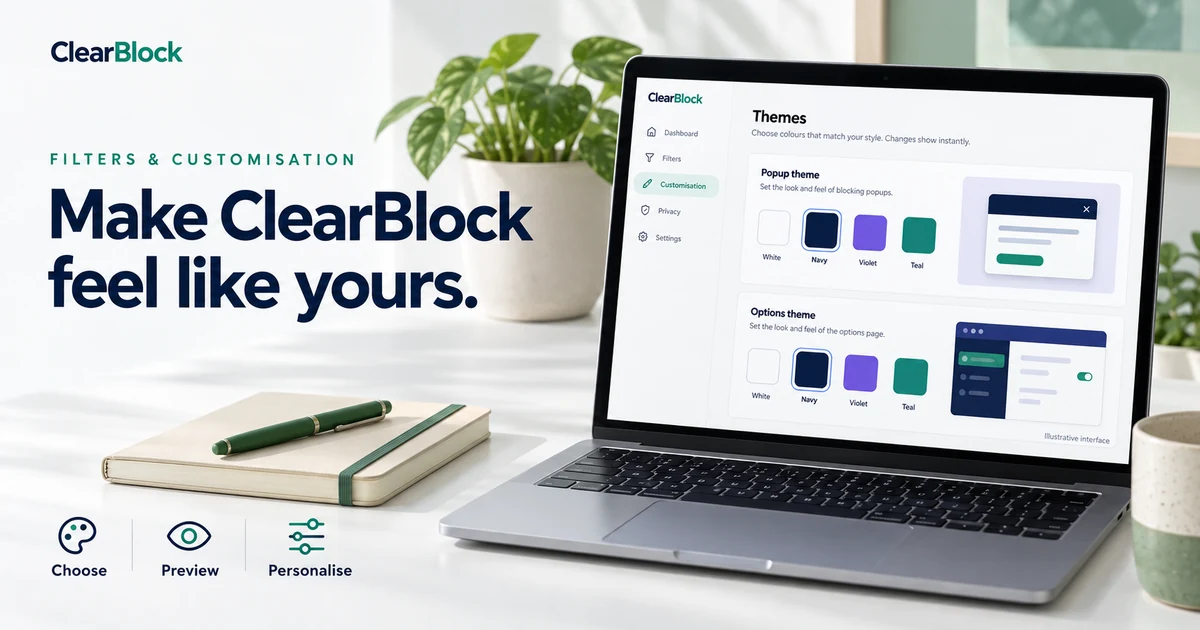
Les thèmes de ClearBlock vous permettent de personnaliser l’interface de l’extension sans modifier vos règles pour les sites web. Vous pouvez choisir une apparence pour le panneau de la barre d’outils et une autre pour la page d’options. Vous pouvez ainsi garder une interface sobre d’un côté et adopter les couleurs de votre choix de l’autre.
Ce guide vous explique où trouver les réglages des thèmes, comment fonctionnent les deux sélections et comment vérifier un changement. Il précise aussi ce qui se passe lorsque Premium n’est pas disponible et comment éviter de confondre une préférence visuelle avec un réglage de protection. Choisissez d’abord l’apparence la plus lisible pour vous, puis conservez vos filtres et règles de sites actuels, sauf si vous avez une autre raison de les modifier.
Ce qu’un thème ClearBlock modifie
Un thème modifie l’apparence de l’interface de ClearBlock. Les couleurs et le style visuel donnent un autre aspect au panneau ou à la page d’options. Choisir un thème plus sombre ou plus clair relève d’une préférence personnelle : cela ne demande pas de bloquer davantage de ressources ni d’appliquer une liste de filtres plus stricte.
Vous pouvez, par exemple, préférer un panneau sombre et sobre tout en conservant l’apparence par défaut de la page d’options. Cette combinaison est tout à fait possible. Les deux interfaces n’ont pas besoin d’être assorties, et une différence entre elles ne signale pas, à elle seule, un problème d’enregistrement.
Les thèmes ne modifient pas non plus l’apparence de tous les sites que vous consultez. Les couleurs d’un site, le thème global du navigateur et le thème de l’interface de ClearBlock sont trois choses distinctes. Si vous souhaitez modifier la mise en page d’un site ou supprimer un élément indésirable, recherchez plutôt la fonctionnalité de navigation adaptée.
Vérifiez d’abord la disponibilité de Premium
Dans la version examinée, la modification des thèmes nécessite ClearBlock Premium. Si les choix de thèmes ne sont pas disponibles, vérifiez l’état affiché dans la section Themes plutôt que de cliquer dessus à plusieurs reprises. L’interface indique quand Premium est nécessaire et si les thèmes sélectionnés s’appliquent immédiatement.
Le blocage publicitaire de base, gratuit, reste indépendant des thèmes. Vous n’avez pas besoin de modifier l’apparence pour l’utiliser. Consultez la page des fonctionnalités de ClearBlock pour comparer les fonctions disponibles, ou la page Premium pour en savoir plus sur les outils facultatifs.
Lorsque Premium n’est pas disponible, ClearBlock utilise son apparence par défaut tout en conservant les choix de thèmes enregistrés. Un retour à l’apparence par défaut ne signifie donc pas forcément que vos préférences précédentes ont été supprimées. Vérifiez l’état affiché et le profil de navigateur utilisé avant de conclure que vos réglages ont été perdus.
Ouvrir la section Themes
- Ouvrez la page d’options de ClearBlock dans le profil de navigateur où l’extension est installée.
- Sélectionnez Themes dans le menu de navigation des options.
- Lisez le message d’état concernant la disponibilité de Premium.
- Repérez les choix distincts pour le panneau et la page d’options.
- Déterminez quelle interface vous souhaitez modifier avant de sélectionner une pastille de couleur.
Si vous cherchez encore où se trouvent les commandes de l’extension, consultez comment épingler ClearBlock et trouver ses commandes. Épingler l’extension facilite l’accès à son icône dans la barre d’outils ; cela n’active aucun thème et ne modifie pas les préférences enregistrées de l’extension.
Fiez-vous aux noms et aux choix affichés dans votre version installée. L’image principale de ce guide est une illustration, et non une capture d’écran exacte de toutes les couleurs ou commandes disponibles. C’est sur la page d’options de l’extension que vous pouvez vérifier la sélection actuelle.
Choisir un thème pour le panneau
Le panneau est la petite fenêtre qui s’ouvre depuis l’icône de ClearBlock dans la barre d’outils. Le thème choisi pour ce panneau s’applique uniquement à cette interface. Dans Themes, repérez les choix du panneau et sélectionnez la pastille de couleur disponible que vous souhaitez utiliser. Lorsque Premium est actif, les thèmes sélectionnés s’appliquent immédiatement.
Ouvrez ensuite le panneau depuis la barre d’outils et examinez le résultat. Lisez quelques commandes réelles au lieu de vous fier uniquement à la petite pastille de couleur. Vérifiez que vous distinguez facilement le texte, les boutons et les informations d’état dans vos conditions habituelles de navigation.
Si le panneau était déjà ouvert lors du changement, fermez-le puis rouvrez-le avant de conclure que la sélection n’a pas fonctionné. Vous vérifiez une préférence d’interface : inutile donc de recharger un site, de supprimer les cookies ou de modifier les autorisations d’un site simplement pour examiner les nouvelles couleurs du panneau.
Choisir un thème pour la page d’options
Le thème des options s’applique à l’interface complète des paramètres. Repérez les choix propres à la page d’options, distincts de ceux de la fenêtre contextuelle, puis sélectionnez l’apparence souhaitée. La page peut changer visiblement à l’application du nouveau thème, ce qui facilite la comparaison.
Parcourez quelques sections après le changement. Un thème attrayant dans l’aperçu doit aussi faciliter la lecture des descriptions longues, des commandes sélectionnées et des entrées enregistrées. Les paramètres de la page d’options ont des effets différents : choisissez une apparence qui vous aide à lire attentivement leurs libellés.
Vous pouvez conserver une apparence différente pour la page d’options et la fenêtre contextuelle. Si vous préférez un aspect uniforme, sélectionnez le choix correspondant dans les deux groupes. Modifier un groupe ne remplace pas la sélection enregistrée dans l’autre.
Comparez les thèmes en quelques étapes
- Notez vos sélections actuelles pour la fenêtre contextuelle et la page d’options.
- Modifiez une seule interface à la fois.
- Ouvrez l’interface concernée et lisez plusieurs libellés de commandes.
- Vérifiez le résultat avec votre éclairage habituel et la taille de fenêtre de navigateur que vous utilisez normalement.
- Conservez le changement ou rétablissez le choix précédent pour cette interface.
- Répétez l’opération pour l’autre interface uniquement si vous souhaitez aussi la modifier.
Cette méthode simplifie votre choix. Inutile de modifier les paramètres de filtrage pour comparer les couleurs. Si vous remarquez ensuite une différence sur un site, le fait de séparer les changements vous aidera à en rechercher la véritable cause plutôt que de l’attribuer à un thème.
Privilégiez la lisibilité, pas seulement l’aperçu des couleurs
Tenez compte de votre utilisation de l’extension. Si vous ouvrez surtout la fenêtre contextuelle pour vérifier rapidement l’état d’un site, la clarté des libellés des boutons et des messages d’état peut compter davantage qu’une couleur marquante. Si vous passez du temps à examiner les options, un fond agréable et des textes longs faciles à lire peuvent être prioritaires.
Examinez l’interface à la taille que vous utilisez réellement. Un aperçu des couleurs peut vous aider à réduire le nombre de choix, mais il ne reproduit ni les réglages de votre écran, ni l’éclairage de la pièce, ni vos préférences personnelles. Essayez les thèmes disponibles et conservez celui qui vous convient, sans supposer qu’un thème sombre ou clair est toujours préférable.
Ne vous fiez pas uniquement à la couleur pour savoir si le blocage est actif. Lisez le libellé actuel de la commande que vous allez utiliser. Un thème peut modifier la présentation visuelle, tandis que des libellés comme Pause on all sites et Resume on all sites décrivent des actions aux effets concrets.
Rétablir l’apparence par défaut
Pour retrouver l’apparence standard lorsque Premium est actif, sélectionnez le choix par défaut pour l’interface concernée. Si vous souhaitez rétablir les deux interfaces, vérifiez les groupes de la fenêtre contextuelle et de la page d’options. Rétablir une sélection ne nécessite pas de réinitialiser toute l’extension.
Ouvrez ensuite la fenêtre contextuelle et revenez sur la page d’options pour confirmer la combinaison souhaitée. Vos listes de domaines personnalisées et vos préférences de consentement sont des paramètres distincts. N’effacez pas ces champs et ne réinstallez pas l’extension simplement pour retrouver les couleurs d’origine.
Si Premium n’est pas disponible, l’apparence par défaut est utilisée, même si vos préférences de thème restent enregistrées. Ce comportement diffère d’une sélection volontaire du choix par défaut dans chaque groupe. Lisez le message d’état pour savoir si l’apparence affichée est celle que vous avez choisie ou celle utilisée par défaut lorsque l’accès aux thèmes est indisponible.
Distinguez les thèmes des filtres
La catégorie Filtres et personnalisation comprend plusieurs types de paramètres aux fonctions différentes. Les thèmes personnalisent l’interface de l’extension. Les filtres réseau agissent sur les requêtes correspondantes. Le masquage cosmétique concerne les espaces pris en charge sur les pages web. Les règles de site définissent les autorisations et les blocages de domaines personnalisés.
Changer de palette de couleurs n’améliore pas la couverture du blocage. Si un élément indésirable reste visible sur une page, vérifiez la fonctionnalité appropriée et l’état du site plutôt que de passer d’un thème à l’autre. Le guide des filtres et des paramètres explique ces réglages plus généraux.
Pour les exceptions enregistrées et les blocages personnalisés, consultez la gestion des sites autorisés et des domaines bloqués. Pour les zones vides laissées sur une page, consultez le masquage des espaces publicitaires vides détectés. Aucune de ces opérations ne nécessite de modifier le thème de votre interface.
Si la fenêtre contextuelle et la page d’options ont des apparences différentes
Commencez par vérifier les deux thèmes sélectionnés. Des choix enregistrés différents donnent naturellement des apparences différentes. Si vous souhaitez les harmoniser, sélectionnez le thème correspondant pour chaque interface, puis rouvrez la fenêtre contextuelle pour vérifier le résultat.
Vérifiez aussi que vous comparez le même profil de navigateur. Les profils personnel et professionnel peuvent avoir des réglages d’extension différents, et Chrome et Edge sont des installations distinctes. Ne partez pas du principe qu’un choix effectué dans un navigateur modifie une autre installation sur le même ordinateur.
Si la page d’options utilise l’apparence par défaut de façon inattendue, vérifiez son statut Premium. Un choix enregistré peut rester visible comme préférence, tandis que l’apparence par défaut est utilisée parce que Premium n’est pas disponible. Il est donc utile de vérifier ce statut avant de modifier les réglages ou de réinstaller l’extension.
Si le thème sélectionné ne s’applique pas
Vérifiez si le choix est disponible et si une erreur a été signalée. Dans l’interface examinée, les choix de thèmes sont désactivés lorsque Premium n’est pas disponible. Si l’accès est actif mais que l’apparence attendue ne s’affiche pas, revenez au bon groupe, sélectionnez la pastille souhaitée, puis rouvrez l’interface concernée.
Concentrez le diagnostic sur l’apparence. Effacer les cookies des sites, suspendre la protection ou supprimer les règles de domaine n’est pas une première réponse utile à un problème de thème. Ces actions modifient d’autres aspects de votre configuration de navigation et peuvent compliquer l’analyse d’un problème simple.
Si le problème persiste, notez le thème sélectionné, l’interface concernée, la version du navigateur et celle de ClearBlock. Précisez si le changement échoue immédiatement ou si une apparence différente s’affiche après réouverture. Contactez l’assistance ClearBlock avec ces informations si nécessaire.
Gardez une configuration personnalisée facile à comprendre
Une fois que l’apparence vous convient, conservez-la pendant que vous découvrez les autres commandes. Modifiez séparément les réglages qui répondent à des objectifs différents. Vous pouvez revoir un mode de gestion des cookies ou une autorisation de site sans changer l’apparence de l’interface en même temps.
Si vous prenez des notes sur votre configuration, consignez séparément l’apparence de la fenêtre contextuelle et celle de la page d’options. N’ajoutez les réglages fonctionnels que s’ils sont utiles au dépannage ou à vos préférences. Une note courte et claire est plus utile que des captures d’écran contenant des onglets privés ou des informations de compte.
Pour des problèmes plus généraux, commencez par Guides de dépannage. Décrivez le symptôme réel plutôt que de dire que l’extension ne fonctionne plus lorsqu’un seul choix de couleur est inattendu. Cette distinction vous aide à effectuer la bonne vérification.
Questions fréquentes
Les thèmes modifient-ils le nombre de publicités bloquées par ClearBlock ?
Non. Les thèmes concernent l’apparence de l’interface de l’extension. Le fonctionnement du filtrage, les autorisations de sites et les autres commandes de navigation relèvent de réglages distincts. Choisissez un thème pour son confort d’utilisation et selon vos préférences, pas pour bloquer davantage de publicités.
Puis-je utiliser des thèmes différents pour la fenêtre contextuelle et la page d’options ?
Oui. ClearBlock enregistre des choix distincts pour ces deux interfaces. Sélectionnez le thème souhaité dans chaque groupe si vous voulez les harmoniser, ou conservez des thèmes différents si cela vous convient mieux.
Pourquoi ClearBlock a-t-il repris son apparence par défaut ?
Vérifiez la disponibilité de Premium et le profil de navigateur utilisé. Lorsque Premium n’est pas disponible, l’apparence par défaut est utilisée, mais les préférences de thème enregistrées sont conservées. L’apparence par défaut ne signifie donc pas à elle seule que ces préférences ont été effacées.
Le thème modifie-t-il les sites que je consulte ?
Non. Il modifie uniquement l’interface de ClearBlock. Le style des sites et les réglages d’apparence du navigateur sont distincts. Si votre objectif concerne du contenu ou des espaces indésirables sur un site, utilisez la fonctionnalité adaptée à cette page.
Dois-je réinstaller l’extension pour réinitialiser les couleurs ?
Commencez par les choix par défaut dans la section Themes. Une réinstallation est inutile pour une simple préférence d’apparence et peut vous obliger à refaire une partie de la configuration. Vérifiez d’abord les deux groupes de thèmes et leur statut.
Découvrez aussi les guides sur les filtres et la personnalisation lorsque vous souhaitez ajuster les réglages fonctionnels en plus de l’apparence.
Envie d’essayer ?
Découvrez les listes de filtres et les réglages propres à chaque site.
Découvrez les fonctionnalités de ClearBlock →