
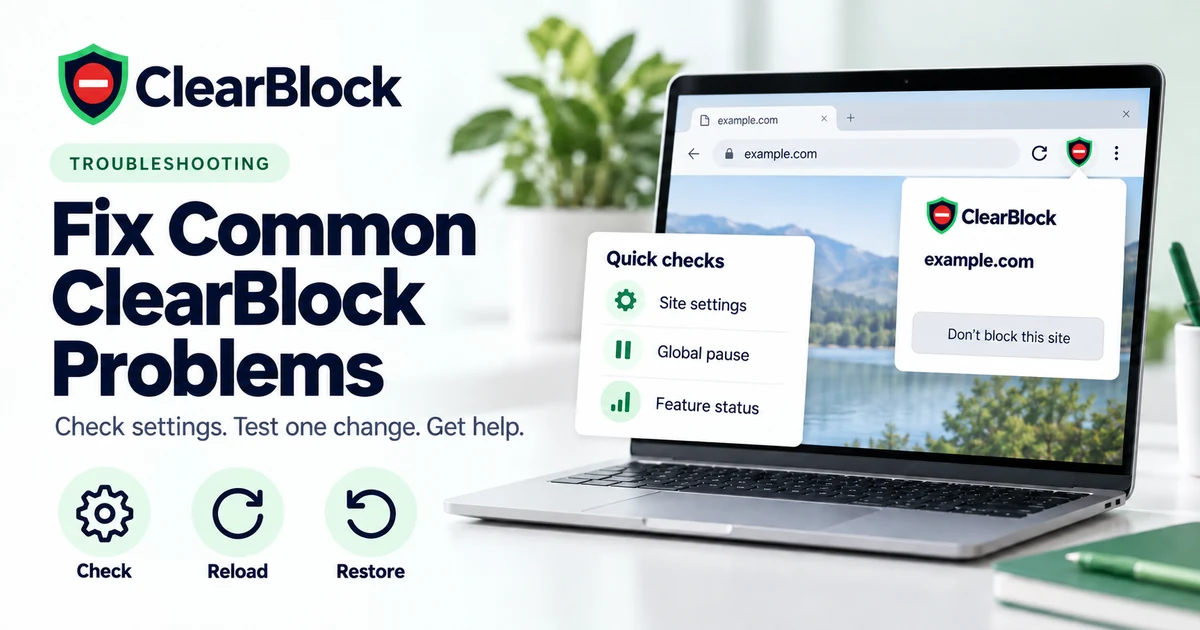
Si ClearBlock semble ne pas fonctionner, vérifiez d’abord le profil du navigateur, le site actuel, la pause globale et les éventuelles exceptions de site. Si un site se comporte différemment, enregistrez votre travail, ne modifiez qu’un seul réglage, puis rechargez la page avant de comparer le résultat. Inutile de commencer par supprimer l’extension, effacer toutes les données de navigation ou modifier tous les paramètres.
Ce guide traite des commandes absentes de la barre d’outils, des sites qui ne fonctionnent plus, des publicités inattendues, des compteurs indisponibles et des fonctionnalités Premium facultatives. L’objectif est de vous proposer une prochaine étape utile et d’expliquer clairement ce qui s’est passé. L’image à la une est une maquette illustrative ; les écrans réels du navigateur et de l’extension peuvent différer. Pour une liste de vérifications plus courte, consultez la page de dépannage de ClearBlock.
Commencez par cinq vérifications qui expliquent de nombreux problèmes
- Profil du navigateur : vérifiez que vous utilisez le profil dans lequel ClearBlock est installé.
- État de l’extension : recherchez ClearBlock dans le gestionnaire d’extensions du navigateur et vérifiez que l’extension est activée.
- Site sélectionné : ouvrez le panneau de ClearBlock depuis la barre d’outils sur une page HTTP ou HTTPS classique et vérifiez le nom d’hôte.
- Pause globale : si la commande affiche Resume on all sites, le blocage est en pause.
- Autorisation du site : si la commande affiche Stop allowing this site, une exception correspondante est active.
Ces vérifications permettent de distinguer une configuration inactive d’un problème propre à une fonctionnalité. Un interrupteur Premium activé ne prend pas le pas sur une autorisation de site et ne signifie pas que la page actuelle prend en charge toutes les actions. Lisez les messages d’état en plus de vérifier la position des interrupteurs.
Si vous venez d’installer ou de mettre à jour ClearBlock, enregistrez votre travail en cours, puis rechargez la page concernée. Une page déjà ouverte peut ne pas refléter les mêmes conditions qu’une page fraîchement chargée. Notez les versions du navigateur et de l’extension avant de signaler un problème afin de fournir un contexte clair.
Trouvez la prochaine vérification selon le symptôme
| Symptôme | Première vérification | Comparaison utile |
|---|---|---|
| L’icône ClearBlock est absente | Menu des extensions, profil et état d’activation | Ouvrez le panneau depuis le menu avant de modifier la visibilité de l’icône dans la barre d’outils. |
| Un site ne fonctionne plus | Domaine actuel et modifications récentes des paramètres | Autorisez temporairement ce site, rechargez la page et répétez la même action. |
| Les publicités restent visibles | Pause globale, exception de site et état des filtres | Vérifiez une page web classique après l’avoir rechargée. |
| Le compteur est indisponible | Message d’état de la fenêtre contextuelle et onglet actif | Ouvrez ClearBlock depuis la barre d’outils et laissez la vérification prise en charge s’exécuter. |
| Une commande Premium est indisponible | Accès Premium et état de la fonctionnalité | Vérifiez l’état d’activation affiché sans modifier les filtres sans rapport. |
| Le bandeau de cookies reste visible | Mode de gestion des cookies et actions prises en charge | Examinez le panneau manuellement ; le mode de refus uniquement peut le laisser affiché. |
Un symptôme est un point de départ, pas un diagnostic. Par exemple, une publicité qui reste visible ne prouve pas qu’aucune requête réseau n’a été bloquée. Le fait qu’un site fonctionne après l’ajout d’une exception est un indice utile, mais ne permet pas à lui seul d’identifier une règle précise.
Si l’icône de la barre d’outils est absente
Ouvrez le menu Extensions de votre navigateur et recherchez ClearBlock. L’extension peut être installée sans être épinglée. Utilisez la commande disponible pour l’épingler ou l’afficher dans la barre d’outils si vous souhaitez un raccourci visible. L’épinglage modifie l’accès à la fenêtre contextuelle ; il n’active pas Premium et n’installe pas de seconde copie.
Si ClearBlock est absent, vérifiez que vous utilisez le même navigateur et le même profil que lors de l’installation. Les profils personnel et professionnel peuvent avoir des extensions différentes. Consultez le gestionnaire d’extensions du navigateur pour déterminer si l’extension n’est pas installée ou si son icône est simplement masquée.
Si l’extension est désactivée, consultez l’explication du navigateur avant de l’activer. Un navigateur géré par une organisation peut restreindre l’installation ou l’accès. Suivez les consignes de votre administrateur plutôt que de réinstaller plusieurs fois le même logiciel. Le guide d’installation de ClearBlock présente les étapes habituelles de configuration.
Si un site web ne fonctionne plus après une modification
Notez précisément l’action qui échoue : ouvrir un menu, lire une vidéo, envoyer un formulaire ou charger une section particulière. Enregistrez votre travail en cours avant de recharger la page. Si vous avez récemment modifié une entrée de domaine bloqué ou une fonctionnalité, notez ce changement plutôt que de tout réinitialiser immédiatement.
- Ouvrez ClearBlock sur le site concerné et vérifiez son nom d’hôte.
- Si le site n’est pas déjà autorisé, sélectionnez Don’t block this site.
- Laissez l’onglet se recharger, puis répétez la même action.
- Notez si le comportement a changé.
- Si l’autorisation n’était qu’un test, utilisez Stop allowing this site et laissez la page se recharger à nouveau.
Dans la version examinée, l’extension recharge l’onglet lorsque la commande de la barre d’outils relative au site change d’état. Une exception est enregistrée : fermer l’onglet ne la supprime donc pas. Lorsque vous rétablissez la protection, vérifiez également si le blocage global est toujours en pause. Supprimer une autorisation et mettre fin à une pause globale sont deux actions distinctes.
Si le site ne fonctionne que lorsqu’il est autorisé, signalez le résultat de cette comparaison en précisant l’URL de la page et l’action concernée. Si le problème persiste, le test n’a pas démontré que ClearBlock en était la cause. Poursuivez vos vérifications en consultant l’aide du site et les paramètres de votre navigateur, selon le cas.
Vérifiez la portée des domaines avant de modifier les exceptions
Une exception de site repose sur un nom d’hôte, et non sur le seul chemin d’un article. Dans la version examinée, une autorisation accordée à un domaine parent peut aussi s’appliquer à ses sous-domaines. Vérifiez les entrées enregistrées dans Site exceptions and blocks si l’état affiché dans la fenêtre contextuelle vous surprend.
Supprimer une autorisation héritée depuis un sous-domaine peut supprimer l’exception correspondante du domaine parent. Cela peut affecter d’autres pages couvertes par cette entrée parent. Vérifiez la portée souhaitée avant d’effectuer une modification pour tester une seule page.
Utilisez le guide des réglages par site pour connaître en détail la procédure d’autorisation. N’ajoutez pas plusieurs entrées qui semblent contradictoires au lieu de chercher quelle règle enregistrée correspond au nom d’hôte actuel.
Si des publicités s’affichent encore
Vérifiez d’abord que le blocage global n’est pas en pause et que le site n’est pas autorisé. Ouvrez Options et consultez l’état des filtres intégrés. La version examinée comprend des sous-ensembles de filtres réseau EasyList et EasyPrivacy, sans les types de filtres non pris en charge. Elle ne promet pas de supprimer toutes les publicités sur tous les sites.
Rechargez la page concernée et identifiez ce qui reste. Un encart promotionnel du site lui-même, un paragraphe sponsorisé et une requête vers un domaine publicitaire externe ne sont pas nécessairement traités de la même façon. Un seul élément visible ne suffit pas à prouver que toute l’extension est inactive.
Si vous avez récemment activé l’ancienne option autorisant les images publicitaires ou un autre réglage pertinent, relisez son explication. Évitez d’ajouter des domaines à bloquer au hasard dans le seul but de faire augmenter le compteur d’activité. Bloquer un service partagé peut aussi empêcher le chargement d’images ou de scripts souhaités, ou perturber des fonctions de la page.
Si des espaces vides subsistent ou si la mise en page change
Hide matched ad spaces (Free) est distinct du blocage réseau. Vérifiez ce réglage et son message d’état. Il traite les emplacements détectés et pris en charge, pas toutes les zones vides ni tous les choix de mise en page d’un site.
Les autorisations par site, la pause globale et les réglages concurrents peuvent affecter le masquage cosmétique. L’interface examinée précise que les autorisations d’images publicitaires sélectionnées et Image Swap sont prioritaires. Une case peut donc rester cochée sans que la fonctionnalité s’applique comme vous l’attendiez sur une page donnée.
Si un problème de mise en page est apparu après une modification, annulez uniquement ce réglage, rechargez la page et comparez. Notez quel emplacement a changé et si les commandes importantes sont restées utilisables. Le guide des filtres et des paramètres explique ces réglages plus en détail.
Si un compteur affiche zéro, un tiret ou une ancienne valeur
Une valeur nulle et une valeur indisponible sont différentes. Zéro peut signifier qu’aucune activité comptabilisée n’a été enregistrée lors de cette vérification. Un tiret ou un message d’indisponibilité peut indiquer que l’extension n’a pas pu obtenir de chiffre vérifié. Lisez le message associé plutôt que de considérer tout compteur qui n’augmente pas comme un même dysfonctionnement.
Ouvrez ClearBlock à l’aide de son icône dans la barre d’outils sur la page à examiner. Le panneau examiné peut signaler des situations temporaires : autorisations requises, page modifiée ou limites de requêtes atteintes. Multiplier rapidement les vérifications peut être inutile si le navigateur limite temporairement les requêtes.
Le badge de la barre d’outils affiche le dernier relevé réseau vérifié et s’actualise tant que le panneau est ouvert et visible. Ce n’est pas un compteur actualisé en continu en arrière-plan. Masquer le badge est un choix d’affichage, pas une mise en pause du blocage.
Ads Blocked représente les requêtes réseau bloquées enregistrées, y compris celles vers les domaines que vous avez ajoutés au blocage. Ce n’est pas le nombre de publicités visibles supprimées. Le masquage cosmétique, les tentatives d’ouverture de fenêtres pop-up et les résultats concernant les cookies sont des mesures distinctes : ne les additionnez pas pour évaluer un même résultat.
Si Popup Shield ou les réglages de lecture automatique semblent inefficaces
Vérifiez que votre accès Premium est actif et que la fonctionnalité concernée est activée. Vérifiez l’autorisation du site actuel et la pause globale, puis rechargez la page après avoir enregistré votre travail. Testez le même déclencheur que celui qui provoquait l’interruption, par exemple le chargement de la page ou un clic sur un bouton précis.
Distinguez une fenêtre de navigateur séparée d’un élément superposé dans la page web. Ne partez pas du principe que Popup Shield supprime tous les encarts d’inscription à une newsletter. De même, une vidéo qui reste visible tout en étant en pause peut indiquer que le contrôle de la lecture automatique fonctionne correctement.
Si vous lancez volontairement la lecture, ne comparez pas ce résultat à un chargement précédent sans interaction de votre part. Reproduisez la même action. Pour une explication détaillée des types d’interruptions pris en charge, consultez le guide des fenêtres pop-up et des distractions.
Si les notifications continuent
Block Push Notifications agit sur les demandes d’autorisation de notifications des sites web. Ne comptez pas sur cette fonctionnalité pour révoquer une autorisation déjà accordée à un site. Ouvrez les paramètres de votre navigateur, recherchez les notifications et vérifiez l’autorisation existante du site concerné.
Vérifiez si le message est une notification de site web, un encart d’abonnement dans la page ou une notification provenant d’une autre application. Ce sont des sources différentes. Le réglage de ClearBlock pour les sites web ne remplace pas les paramètres de notification de l’ensemble de votre système d’exploitation.
Les libellés varient selon le navigateur : utilisez les paramètres disponibles dans votre version installée. Modifiez uniquement l’autorisation souhaitée et vérifiez soigneusement le nom d’hôte. Retirer l’autorisation à un site n’est pas la même chose que désactiver toutes les notifications.
Si la gestion des cookies ne correspond pas à vos attentes
Vérifiez à la fois la fonctionnalité Block Cookie Banners et le mode de gestion des cookies sélectionné. Reject only n’accepte jamais automatiquement les cookies dans le seul but de faire disparaître une bannière ; si le refus n’est pas pris en charge, un panneau peut rester affiché et nécessiter une intervention manuelle. Le mode qui privilégie le refus puis accepte à défaut est différent et peut autoriser le suivi.
Un site peut déjà avoir enregistré un choix. Changer le mode de ClearBlock ne fait donc pas nécessairement apparaître un nouveau panneau et n’annule pas forcément une acceptation antérieure. Consultez les paramètres de consentement du site pour vérifier la décision enregistrée. La seule disparition d’un panneau ne prouve pas que les cookies ont été refusés.
Distinguez les résultats vérifiés concernant les cookies des tentatives non vérifiées. Lisez tout message d’état concernant les choix manuels ou le rechargement, et suivez le guide du consentement aux cookies avant de changer de mode à répétition.
Si l’accès Premium ou une fonctionnalité est indisponible
Ouvrez Options et vérifiez l’état d’activation affiché. Assurez-vous d’utiliser le profil de navigateur dans lequel vous avez saisi la licence et que toute procédure d’activation a bien abouti. Lisez le message d’erreur exact au lieu de supposer que toutes les commandes indisponibles signalent le même problème.
Si l’activation nécessite une connexion, vérifiez que votre connexion Internet habituelle fonctionne avant de réessayer. Ne souscrivez pas de nouveaux abonnements à répétition pour tenter de résoudre le problème. Contactez l’assistance si votre accès ne correspond pas à ce que vous attendez.
Un changement d’apparence lié à Premium est également distinct du blocage de base gratuit. L’extension examinée utilise son apparence par défaut lorsque Premium n’est pas actif, tout en conservant les préférences de thème enregistrées. L’affichage du thème par défaut ne signifie pas à lui seul que tous vos paramètres ont été effacés.
Comparez les autres paramètres du navigateur sans perdre votre configuration initiale
Plusieurs extensions peuvent agir sur les publicités, les scripts, l’apparence des pages ou la lecture multimédia. Les paramètres du navigateur peuvent aussi influer sur ces comportements. Si les vérifications précédentes n’expliquent pas le problème, notez les extensions et les fonctionnalités du navigateur susceptibles d’intervenir qui sont actives.
Si vous décidez de tester l’effet d’une extension susceptible d’intervenir, procédez de façon temporaire et méthodique. Modifiez un seul élément, rechargez la page et répétez la même action, puis rétablissez la configuration initiale. Ne désactivez pas des protections sans rapport dans l’ensemble de votre configuration simplement parce qu’une page web se comporte différemment.
La réinstallation et la suppression de toutes les données du navigateur ne doivent pas être les premières mesures prises par défaut. Elles peuvent supprimer des paramètres utiles ou vous déconnecter de vos comptes sans identifier la cause. Conservez les informations nécessaires pour expliquer le problème avant d’envisager une réinitialisation plus générale.
Exemple concret : un lecteur absent dans un article
Imaginez un article d’actualité fictif dont le lecteur ne se charge pas. Vous vérifiez que ClearBlock est installé dans le profil actuel, que le blocage global est actif et qu’aucune autorisation n’est enregistrée pour ce site. Vous notez l’URL de la page et le moment précis où le lecteur cesse de fonctionner.
Après avoir enregistré votre travail, vous autorisez le site, laissez la page se recharger et répétez la même action. Si le lecteur fonctionne alors, vous notez le résultat de cette comparaison. Vous rétablissez ensuite le blocage si l’exception était temporaire et envoyez un signalement décrivant les deux situations.
Si le lecteur ne fonctionne toujours pas lorsque le site est autorisé, vous n’affirmez pas qu’une règle précise de ClearBlock est à l’origine du problème. Vous consultez les instructions du site et vérifiez les autres paramètres pertinents. Cette démarche fournit des éléments utiles sans supposer une cause technique ni modifier à répétition des préférences sans rapport.
Préparez un signalement utile pour l’assistance
- L’URL de la page concernée, après suppression des jetons privés et des informations de compte.
- Le nom et la version de votre navigateur.
- La version de ClearBlock installée.
- L’action précise qui échoue et le résultat que vous attendiez.
- Les paramètres des fonctionnalités concernées, l’état de la pause globale et celui de l’exception pour le site.
- Ce qui s’est passé après un nouveau rechargement et après la comparaison effectuée sur ce seul site.
- Le texte exact du message d’erreur affiché, le cas échéant.
Options permet de télécharger un fichier de diagnostic expurgé contenant des informations techniques limitées sur l’état de l’extension. Examinez ce fichier avant de le partager et évitez de joindre des captures d’écran révélant des clés de licence, des mots de passe, des données de paiement ou des informations de compte privées. Une courte liste d’étapes permettant de reproduire le problème est généralement plus utile qu’une longue série de captures d’écran sans rapport.
Questions fréquentes
Dois-je commencer par réinstaller ClearBlock ?
Commencez par vérifier le profil, l’état d’activation de l’extension, le site actuel, la pause et les autorisations. Une réinstallation peut supprimer des informations utiles sans révéler la cause du problème.
Pourquoi un site se comporte-t-il différemment alors que les autres fonctionnent ?
Les sites utilisent des contenus, des services et des commandes différents. Effectuez une comparaison ciblée sur le site et signalez l’action concernée plutôt que de supposer que tous les sites doivent se comporter de façon identique.
Un badge inchangé prouve-t-il que le blocage s’est arrêté ?
Non. Le badge est un instantané vérifié, pas un compteur actualisé en continu en arrière-plan. Ouvrez la fenêtre de l’extension et consultez son état actuel ainsi que ses messages.
Fermer un onglet supprime-t-il l’autorisation accordée à un site ?
Non. L’autorisation est enregistrée. Supprimez-la via le contrôle du site ou les exceptions enregistrées lorsque vous souhaitez réactiver le blocage.
Ai-je besoin de Premium pour les vérifications de base ?
Non. Vous pouvez vérifier séparément le blocage publicitaire de base gratuit et les contrôles par site. Premium n’est utile que pour examiner les outils Premium facultatifs.
Quels réglages dois-je rétablir après un test temporaire ?
Supprimez les autorisations temporaires, mettez fin à la pause globale si vous en avez activé une et rétablissez les réglages ou les autres extensions que vous avez modifiés. Vérifiez ensuite sur la page que tout est dans l’état souhaité.
Terminez avec la configuration souhaitée
Après le dépannage, vérifiez que vous n’avez pas laissé par inadvertance une pause globale, une exception trop large ou une règle de domaine expérimentale active. Conservez le résultat de chaque comparaison utile et envoyez un rapport ciblé si vous avez besoin d’aide supplémentaire. Revenez à Guides de dépannage ou à la bibliothèque de guides ClearBlock pour consulter le prochain sujet pertinent.
Envie d’essayer ?
Découvrez des vérifications pratiques pour résoudre les problèmes de sites web et d’extension.
Obtenir de l’aide au dépannage →