
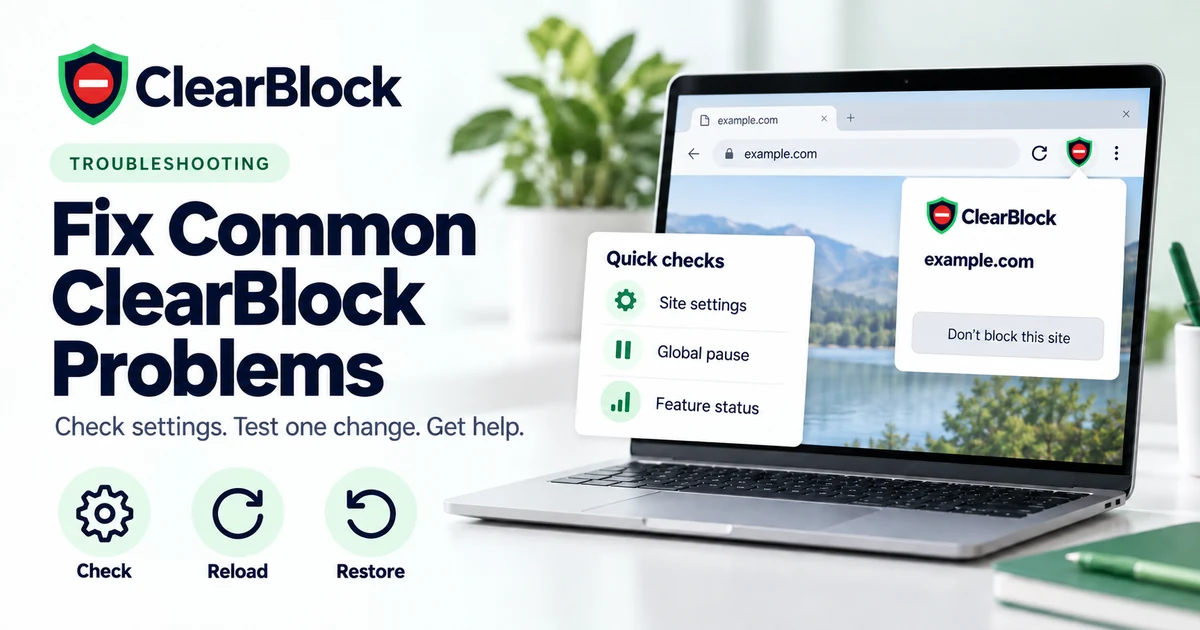
Wenn ClearBlock scheinbar nicht funktioniert, prüfe zuerst das Browserprofil, die aktuelle Website, die globale Pausierung und eine mögliche Website-Ausnahme. Wenn nur eine Website sich anders verhält, speichere deine Arbeit, ändere genau eine Einstellung und lade die Seite neu, bevor du das Ergebnis vergleichst. Du musst nicht zuerst die Browser-Erweiterung entfernen, alle Browserdaten löschen oder jede Einstellung ändern.
Dieser Leitfaden behandelt fehlende Symbolleisten-Steuerelemente, Websites, die nicht mehr funktionieren, unerwartete Werbung, nicht verfügbare Zähler und optionale Premium-Funktionen. Ziel ist es, einen sinnvollen nächsten Schritt und eine klare Erklärung zu finden, was passiert ist. Das Bild ist eine illustrative Vorschau; die tatsächlichen Browser- und Erweiterungsansichten können abweichen. Eine kürzere Checkliste findest du auf der ClearBlock-Fehlerbehebungsseite.
Beginne mit fünf Prüfungen, die viele Probleme erklären
- Browserprofil: bestätige, dass du das Profil verwendest, in dem ClearBlock installiert ist.
- Erweiterungsstatus: finde ClearBlock im Erweiterungsmanager des Browsers und bestätige, dass es aktiviert ist.
- Ausgewählte Website: öffne das Popup der Symbolleiste auf einer normalen HTTP- oder HTTPS-Seite und prüfe den Hostnamen.
- Globale Pausierung: wenn die Steuerung Fortsetzen auf allen Seiten anzeigt, ist der Schutz pausiert.
- Website-Erlaubnis: wenn die Steuerung Diese Website nicht mehr zulassen anzeigt, ist eine passende Ausnahme aktiv.
Diese Prüfungen unterscheiden eine inaktive Einrichtung von einem problemspezifischen Fehler. Ein ausgewählter Premium-Schalter hebt weder eine Website-Erlaubnis auf noch sagt er dir, dass die aktuelle Seite jede Aktion unterstützt. Lies Statusmeldungen ebenso wie Schalterstellungen.
Wenn du ClearBlock gerade installiert oder aktualisiert hast, lade die betroffene Webseite neu, nachdem du deine noch nicht gespeicherte Arbeit gesichert hast. Eine bereits geöffnete Seite zeigt möglicherweise nicht dieselben Bedingungen wie ein frischer Aufruf. Notiere Browser- und Erweiterungsversionen, bevor du ein Problem meldest, damit der Fall einen klaren Kontext hat.
Ordne das Symptom der nächsten Prüfung zu
| Symptom | Erste Prüfung | Nützlicher Vergleich |
|---|---|---|
| ClearBlock-Symbol fehlt | Erweiterungsmenü, Profil und aktivierter Status | Öffne das Popup über das Menü, bevor du die Sichtbarkeit in der Symbolleiste änderst. |
| Eine Website funktioniert nicht mehr | Aktuelle Domain und kürzliche Einstellungsänderungen | Erlaube diese Website vorübergehend, lade neu und wiederhole dieselbe Aktion. |
| Werbung bleibt sichtbar | Globales Pausieren, Website-Ausnahme und Filterstatus | Prüfe nach einem frischen Neuladen eine normale Webseite. |
| Der Zähler ist nicht verfügbar | Popup-Statusmeldung und aktueller Tab | Öffne es über die Symbolleiste und lass die unterstützte Prüfung ausführen. |
| Ein Premium-Steuerelement ist nicht verfügbar | Premium-Zugriff und Funktionsstatus | Prüfe den angezeigten Aktivierungsstatus, ohne andere Filter zu ändern. |
| Cookie-Banner bleibt sichtbar | Cookie-Modus und unterstütztes Verhalten | Prüfe das Panel manuell; der Nur-Ablehnen-Modus kann es bestehen lassen. |
Ein Symptom ist ein Ausgangspunkt, keine Diagnose. Wenn zum Beispiel eine Werbung sichtbar bleibt, heißt das nicht, dass keine Netzwerkanfragen blockiert wurden. Eine funktionierende Website nach einer Ausnahme ist ein nützlicher Hinweis, sagt aber für sich allein nichts über eine bestimmte Regel aus.
Wenn das Symbol in der Symbolleiste fehlt
Öffne das Erweiterungsmenü deines Browsers und suche nach ClearBlock. Es kann installiert sein, aber nicht angeheftet. Nutze die verfügbare Anheften- oder In-der-Symbolleiste-anzeigen-Steuerung, wenn du eine sichtbare Verknüpfung möchtest. Das Anheften ändert den Zugriff auf das Popup; es aktiviert weder Premium noch installiert es eine zweite Kopie.
Wenn ClearBlock fehlt, prüfe, ob du in einem anderen Browser oder Profil bist als dem bei der Installation verwendeten. Persönliche und Arbeitsprofile können unterschiedliche Erweiterungen haben. Sieh im Erweiterungsmanager des Browsers nach, um zwischen fehlender Installation und ausgeblendeter Schaltfläche zu unterscheiden.
Wenn die Erweiterung deaktiviert ist, lies die Erklärung des Browsers, bevor du sie aktivierst. Ein vom Unternehmen verwalteter Browser kann die Installation oder den Zugriff einschränken. Folge den Vorgaben deiner Administratorin oder deines Administrators, statt dasselbe Paket mehrfach zu installieren. Die ClearBlock-Installationsanleitung enthält die normale Einrichtungsreihenfolge.
Wenn eine Website nach einer Änderung nicht mehr funktioniert
Notiere die genaue Aktion, die fehlschlägt: ein Menü öffnen, ein Video abspielen, ein Formular absenden oder einen bestimmten Bereich laden. Speichere unvollendete Arbeit vor einem Neuladen. Wenn du kürzlich einen Eintrag für eine blockierte Domain bearbeitet oder eine Funktion geändert hast, notiere diese Änderung, statt sofort alles zurückzusetzen.
- Öffne ClearBlock auf der betroffenen Website und bestätige den Hostnamen.
- Wenn die Website noch nicht erlaubt ist, wähle Diese Website nicht blockieren.
- Lass den Tab neu laden und wiederhole dieselbe Aktion.
- Notiere, ob sich das Verhalten geändert hat.
- Wenn die Freigabe nur ein Test war, wähle Diese Website nicht mehr zulassen und lass die Seite erneut neu laden.
Die geprüfte Erweiterung lädt den Tab neu, wenn sich die Website-Steuerung in der Symbolleiste ändert. Eine Ausnahme wird gespeichert, also entfernt das Schließen des Tabs sie nicht. Wenn du den Schutz wiederherstellst, prüfe auch, ob das globale Blockieren noch pausiert ist. Eine Freigabe entfernen und eine globale Pause beenden sind getrennte Aktionen.
Wenn die Website nur funktioniert, solange sie erlaubt ist, melde den Vergleich zusammen mit der Seiten-URL und der betreffenden Aktion. Wenn das Problem bleibt, hat der Test nicht gezeigt, dass ClearBlock die Ursache ist. Fahre je nach Situation mit der Hilfe der Website und deinen Browsereinstellungen fort.
Prüfe den Gültigkeitsbereich der Domain, bevor du Ausnahmen bearbeitest
Eine Website-Ausnahme basiert auf einem Hostnamen, nicht nur auf einem einzelnen Artikelpfad. In der geprüften Version kann eine Freigabe für die Parent-Domain auch für ihre Subdomains gelten. Prüfe die gespeicherten Einträge unter Website-Ausnahmen und -Blockierungen, wenn dich der Popup-Status überrascht.
Wenn du eine geerbte Freigabe von einer Subdomain entfernst, kann das die passende Ausnahme für die Parent-Domain entfernen. Das kann andere Seiten betreffen, die vom Parent-Eintrag abgedeckt sind. Prüfe den vorgesehenen Geltungsbereich, bevor du eine Änderung nur testweise für eine einzelne Seite vornimmst.
Verwende die Anleitung zu den einzelnen Website-Steuerungen für den detaillierten Ablauf der Freigabe. Füge nicht mehrere widersprüchlich wirkende Einträge hinzu, nur um zu erklären, welche gespeicherte Regel zum aktuellen Hostnamen passt.
Wenn Anzeigen weiterhin erscheinen
Prüfe zuerst, ob das globale Blockieren nicht pausiert ist und die Website nicht erlaubt ist. Öffne die Optionen und lies den Status des gebündelten Filters. Das geprüfte Paket enthält EasyList- und EasyPrivacy-Netzwerk-Teilmengen, wobei nicht unterstützte Filtertypen ausgelassen werden. Es verspricht nicht, jede Werbung auf jeder Website zu entfernen.
Lade die betroffene Seite neu und erkenne, was noch übrig ist. Ein werbender Block auf der eigenen Website, ein gesponserter Absatz und eine Anfrage an eine externe Werbedomain werden nicht zwingend gleich behandelt. Nutze ein einzelnes sichtbares Element nicht als Beweis dafür, dass die gesamte Erweiterung inaktiv ist.
Wenn du kürzlich die alte Freigabe für Werbebilder oder eine andere relevante Einstellung gewählt hast, lies ihre Erklärung noch einmal. Füge keine spekulativen blockierten Domains hinzu, nur damit die Aktivitätszahl steigt. Das Blockieren eines gemeinsam genutzten Dienstes kann auch gewünschte Bilder, Skripte oder Seitenfunktionen stoppen.
Wenn Leerflächen bleiben oder sich das Layout ändert
Werbeflächen ausblenden, die passen (Free), ist von der Netzwerkblockierung getrennt. Prüfe die Einstellung und ihre Statusmeldung. Sie behandelt unterstützte passende Flächen, nicht jede leere Stelle und nicht jede von einer Website gewählte Layout-Entscheidung.
Website-Freigaben, globale Pause und konkurrierende Einstellungen können das kosmetische Ausblenden beeinflussen. Die geprüfte Oberfläche erklärt, dass ausgewählte Freigaben für Werbebilder und Image Swap Vorrang haben. Ein Kontrollkästchen kann daher ausgewählt bleiben, während die Funktion auf einer bestimmten Seite nicht so greift, wie du es erwartet hast.
Wenn ein Layout-Problem nach einer Änderung begonnen hat, mache genau diese eine Einstellung rückgängig, lade neu und vergleiche. Notiere, welche Fläche sich verändert hat und ob wichtige Bedienelemente nutzbar geblieben sind. Die Filter- und Einstellungsanleitung erklärt diese Steuerungen ausführlicher.
Wenn ein Zähler Null, einen Strich oder einen alten Wert zeigt
Ein Nullwert und ein nicht verfügbarer Wert sind verschieden. Null kann bedeuten, dass für diese Prüfung keine erfasste Aktivität aufgezeichnet wurde. Ein Strich oder eine Meldung zu nicht verfügbar kann bedeuten, dass die Erweiterung keinen verifizierten Wert ermitteln konnte. Lies die begleitende Meldung, statt jede nicht steigende Zahl als denselben Fehler zu behandeln.
Öffne ClearBlock über das Symbol in der Symbolleiste auf der Seite, die du prüfen möchtest. Das geprüfte Popup kann vorübergehende Zustände wie Berechtigungsanforderungen, eine geänderte Seite oder Abfragegrenzen melden. Wiederholte schnelle Prüfungen helfen möglicherweise nicht, wenn der Browser Anfragen vorübergehend begrenzt.
Das Symbol in der Symbolleiste zeigt den letzten verifizierten Netzwerk-Snapshot und aktualisiert sich, während das Popup geöffnet und sichtbar ist. Es ist kein dauerhaft live aktualisierter Hintergrundzähler. Das Ausblenden des Symbols ist eine Anzeigeeinstellung und nicht dasselbe wie das Pausieren der Blockierung.
Ads Blocked steht für aufgezeichnete blockierte Netzwerkanfragen, einschließlich benutzerdefinierter blockierter Domains. Es ist keine Zahl der einzelnen entfernten sichtbaren Anzeigen. Kosmetisches Ausblenden, Popup-Versuche und Cookie-Ergebnisse sind unterschiedliche Messwerte und sollten nicht zusammengezogen werden, um dasselbe Ergebnis zu bewerten.
Wenn Popup Shield oder Autoplay-Steuerungen wirkungslos erscheinen
Bestätige, dass der Premium-Zugang aktiv ist und die jeweilige Funktion eingeschaltet ist. Prüfe die aktuelle Website-Freigabe und die globale Pause und lade nach dem Speichern erneut. Teste genau denselben Auslöser, der zuvor die Unterbrechung verursacht hat, etwa das Laden der Seite oder das Klicken auf eine bestimmte Schaltfläche.
Unterscheide ein separates Browserfenster von einer Einblendung innerhalb der Webseite. Bei Popup Shield solltest du nicht davon ausgehen, dass es jedes Newsletter-Feld entfernt. Ebenso kann ein sichtbar bleibendes Video im pausierten Zustand bedeuten, dass eine Autoplay-Steuerung genau das tut, was sie soll.
Wenn du die Wiedergabe absichtlich startest, vergleiche dieses Ergebnis nicht mit einem früheren Laden, bei dem du nichts angeklickt hast. Halte die Aktion gleich. Eine ausführliche Erklärung der unterstützten Unterbrechungsarten findest du in der Anleitung zu Pop-ups und Ablenkungen.
Wenn Benachrichtigungen weiterhin erscheinen
Benachrichtigungen blockieren betrifft Anfragen nach Benachrichtigungsberechtigungen von Websites. Verlasse dich nicht darauf, um einer Website bereits erteilte Berechtigungen zu widerrufen. Öffne die Browser-Einstellungen, suche nach Benachrichtigungen und prüfe die vorhandene Berechtigung der betreffenden Website.
Prüfe, ob die Meldung eine Website-Benachrichtigung, ein Anmeldepanel auf der Seite oder eine Benachrichtigung einer anderen Anwendung ist. Das sind unterschiedliche Quellen. Die Website-Steuerung von ClearBlock ist kein Ersatz für die Benachrichtigungseinstellungen deines gesamten Betriebssystems.
Browser-Bezeichnungen variieren, verwende daher die Einstellungen, die in deiner installierten Version verfügbar sind. Ändere nur die Berechtigung, die du ändern möchtest, und prüfe den Hostnamen sorgfältig. Die Berechtigung für eine Website zu entfernen ist etwas anderes als alle Benachrichtigungen zu deaktivieren.
Wenn sich das Cookie-Verhalten nicht so verhält, wie du es erwartest
Prüfe sowohl die Funktion Cookie-Banner blockieren als auch den gewählten Cookie-Modus. Nur ablehnen akzeptiert niemals automatisch, nur um ein Banner zu schließen; eine nicht unterstützte Ablehnung kann dazu führen, dass ein Panel für die manuelle Bearbeitung übrig bleibt. Der Modus erst ablehnen, dann akzeptieren ist anders und kann Tracking zulassen.
Eine Website hat möglicherweise bereits eine gespeicherte Auswahl, daher führt eine Änderung des ClearBlock-Modus nicht zwangsläufig zu einem neuen Panel oder macht eine frühere Zustimmung rückgängig. Nutze die Einwilligungseinstellungen der Website, um die gespeicherte Entscheidung zu prüfen. Ein verschwindendes Panel allein ist kein Beweis für eine Ablehnung.
Halte verifizierte Cookie-Ergebnisse getrennt von nicht verifizierten Versuchen. Lies jede Statusmeldung zu manuellen Entscheidungen oder zum Neuladen und folge den Leitfaden zur Cookie-Einwilligung bevor du die Modi wiederholt umschaltest.
Wenn der Premium-Zugriff oder eine Funktion nicht verfügbar ist
Öffne die Optionen und prüfe den angezeigten Aktivierungsstatus. Stelle sicher, dass du dich im Browser-Profil befindest, in dem du die Lizenz eingegeben hast, und dass die Aktivierung erfolgreich abgeschlossen wurde. Lies die tatsächliche Fehlermeldung, statt anzunehmen, dass jedes nicht verfügbare Steuerelement dasselbe Problem bedeutet.
Wenn die Aktivierung eine Verbindung benötigt, vergewissere dich vor einem erneuten Versuch, dass deine normale Internetverbindung funktioniert. Kaufe nicht einfach immer wieder ein neues Abo als Fehlerbehebung. Verwende den Support wenn dein Zugriff nicht dem entspricht, was du erwartest.
Auch eine Änderung des Premium-Designs ist etwas anderes als das kostenlose grundlegende Blockieren. Die geprüfte Erweiterung verwendet ohne aktives Premium ihr Standard-Design, behält aber gespeicherte Design-Einstellungen bei. Wenn du das Standard-Design siehst, heißt das für sich genommen nicht, dass alle deine Einstellungen gelöscht wurden.
Vergleiche andere Browsereinstellungen, ohne deine Ausgangsbasis zu verlieren
Mehr als eine Erweiterung kann Werbung, Skripte, das Seitenlayout oder die Wiedergabe beeinflussen. Auch die Browsereinstellungen können dieses Verhalten beeinflussen. Wenn die bisherigen Prüfungen das Problem nicht erklären, notiere, welche zugehörigen Erweiterungen und Browserfunktionen aktiv sind.
Wenn du eine zugehörige Erweiterung testest, mache den Vergleich nur vorübergehend und bewusst. Ändere genau einen Punkt, lade die Seite neu und wiederhole dieselbe Aktion, und stelle dann den Ausgangszustand wieder her. Deaktiviere nicht pauschal alle Schutzfunktionen in deinem gesamten Setup, nur weil sich eine Webseite anders verhält.
Neuinstallation und das Löschen aller Browserdaten sollten nicht die ersten automatischen Schritte sein. Dadurch können nützliche Einstellungen verloren gehen oder du wirst abgemeldet, ohne die Ursache zu erkennen. Bewahre die Informationen auf, die du brauchst, um das Problem zu erklären, bevor du einen umfassenderen Reset in Betracht ziehst.
Ein Beispiel: ein fehlender Artikel-Player
Stell dir einen fiktiven Nachrichtenartikel mit einem Player vor, der nicht lädt. Du bestätigst, dass ClearBlock im aktuellen Profil installiert ist, das globale Blockieren aktiv ist und für die Website keine gespeicherte Ausnahme vorhanden ist. Du notierst die Seiten-URL und die genaue Stelle, an der der Player fehlschlägt.
Nachdem du deine Arbeit gespeichert hast, erlaubst du die Website, lässt sie neu laden und wiederholst dieselbe Aktion. Wenn der Player jetzt funktioniert, hältst du diesen Vergleich fest. Danach stellst du das Blockieren wieder her, wenn die Ausnahme nur vorübergehend war, und sendest einen Bericht, der beide Zustände beschreibt.
Wenn es auch im erlaubten Zustand weiterhin fehlschlägt, behauptest du nicht, dass eine bestimmte ClearBlock-Regel die Ursache war. Du prüfst die eigenen Anweisungen der Website und andere relevante Einstellungen. Dieser Ablauf liefert nützliche Belege, ohne die technische Ursache zu raten oder wiederholt an irrelevanten Einstellungen zu ändern.
Erstelle einen hilfreichen Support-Bericht
- Die betroffene Seiten-URL, wobei private Tokens oder Kontodaten entfernt wurden.
- Der Name und die Version deines Browsers.
- Deine installierte ClearBlock-Version.
- Die konkrete Aktion, die fehlschlägt, und was du stattdessen erwartet hast.
- Relevante Funktionseinstellungen, globaler Pausenstatus und Status der Website-Ausnahme.
- Was nach einem frischen Neuladen und nach dem Vergleich mit nur einer Website passiert ist.
- Der genaue sichtbare Fehltext, falls vorhanden.
Die Optionen enthalten einen geschwärzten Diagnose-Download mit begrenztem technischen Zustand. Prüfe die Datei, bevor du sie teilst, und füge keine Screenshots bei, die Lizenzschlüssel, Passwörter, Zahlungsdaten oder private Kontoinformationen zeigen. Eine kurze Reproduktionsabfolge ist in der Regel hilfreicher als eine lange Sammlung zusammenhangloser Screenshots.
Häufig gestellte Fragen
Soll ich ClearBlock zuerst neu installieren?
Beginne mit der Prüfung von Profil, aktivem Status, aktueller Website, Pause und Ausnahmen. Eine Neuinstallation kann nützlichen Kontext entfernen, ohne zu zeigen, welche Bedingung das Problem verursacht hat.
Warum verhält sich eine Website anders, während andere funktionieren?
Websites nutzen unterschiedliche Inhalte, Dienste und Seitenelemente. Verwende einen gezielten Vergleich für diese Website und melde die betroffene Aktion, statt anzunehmen, dass sich alle Websites identisch verhalten sollten.
Beweist ein unveränderter Badge, dass das Blockieren aufgehört hat?
Nein. Der Badge ist eine verifizierte Momentaufnahme, kein laufender Hintergrundzähler. Öffne das Popup und lies den aktuellen Status und die Meldungen.
Wird durch das Schließen eines Tabs eine Website-Ausnahme entfernt?
Nein. Die Ausnahme bleibt gespeichert. Entferne sie über die Website-Steuerung oder in den gespeicherten Ausnahmen, wenn das Blockieren wieder aktiv sein soll.
Brauche ich Premium für die grundlegenden Prüfungen?
Nein. Das kostenlose Blockieren von Werbung im Kern und die Website-Steuerung lassen sich getrennt prüfen. Premium ist relevant, wenn du optionale Premium-Tools untersuchst.
Was sollte ich nach einem vorübergehenden Test zurücksetzen?
Entferne vorübergehende Ausnahmen, beende eine globale Pause, wenn du eine gestartet hast, und setze alle Schalter oder anderen Erweiterungen zurück, die du geändert hast. Prüfe danach auf der Seite den gewünschten Zustand.
Beende die Einrichtung so, wie du sie haben willst
Prüfe nach der Fehlerbehebung, dass du nicht versehentlich eine globale Pause, eine weit gefasste Ausnahme oder eine experimentelle Domain-Regel aktiv gelassen hast. Bewahre das Ergebnis jedes nützlichen Vergleichs auf und sende einen gezielten Bericht, wenn du weitere Hilfe brauchst. Zurück zu Anleitungen zur Fehlerbehebung oder zur ClearBlock-Leitfadenbibliothek für das nächste passende Thema.
Bereit, es auszuprobieren?
Finde praktische Prüfungen für Probleme mit Websites und der Browser-Erweiterung.
Hilfe zur Fehlerbehebung holen →