
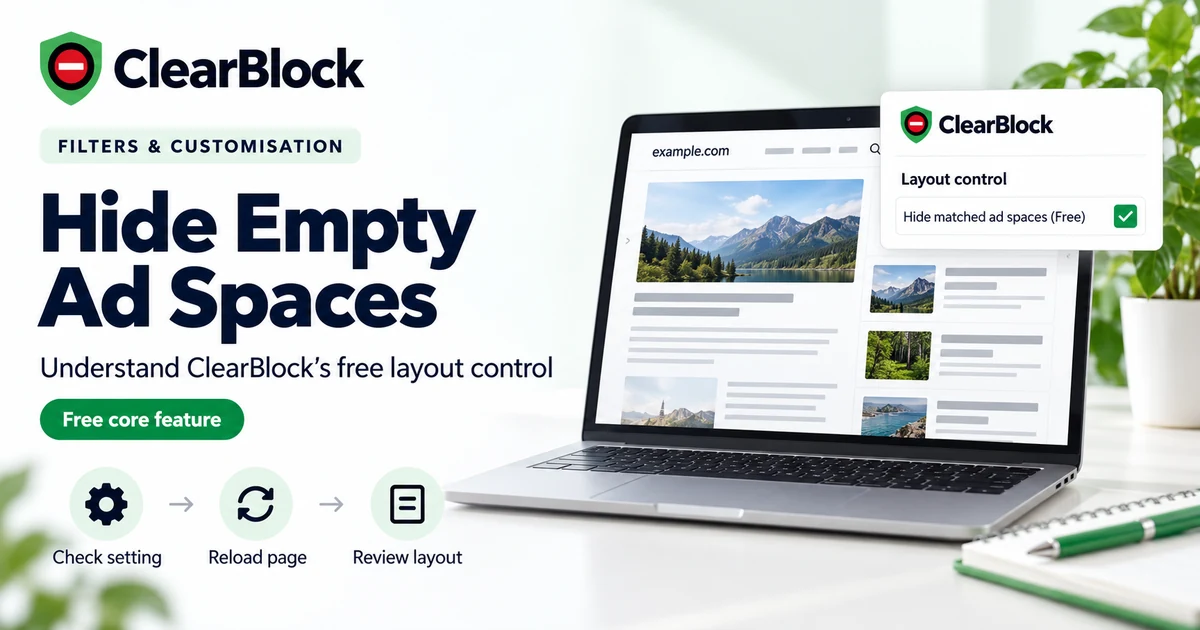
Um unterstützte Werbeflächen mit ClearBlock auszublenden, prüfe Abgeglichene Werbeflächen ausblenden (Kostenlos) im Popup oder in den Allgemeinen Optionen. Stelle sicher, dass die Website nicht erlaubt ist und dass das globale Blockieren nicht pausiert ist, und prüfe dann die Statusmeldung der Funktion. Lade die Seite bei Bedarf neu und vergleiche das Layout. Diese kostenlose Funktion behandelt unterstützte, passende Flächen; sie ist kein Befehl, um jede leere Fläche auf jeder Website zu entfernen.
Dieser Leitfaden erklärt, wie sich das visuelle Ausblenden von Werbeflächen vom Netzwerkblockieren unterscheidet, warum eine ausgewählte Einstellung auf einer Seite inaktiv sein kann und wie du eine unerwünschte Layoutänderung untersuchst. Das hervorgehobene Bild ist eine illustrative Einstellungs-Mockup-Grafik und kein Versprechen, dass jede Webseite so aussieht wie im Beispiel.
Verstehe den Unterschied zwischen einer blockierten Anfrage und einer ausgeblendeten Fläche
Eine Website kann Werbeflächen getrennt von der Anfrage reservieren, die den Inhalt liefert. Das Blockieren einer passenden Anfrage bedeutet nicht zwangsläufig, dass die umgebende Seite diese Fläche entfernt. Visuelle Verarbeitung und Netzwerkfilterung betreffen daher unterschiedliche Teile des Ergebnisses.
Die Einstellung „Hide matched ad spaces“ von ClearBlock verwendet unterstützte Werbefilter, um passende Flächen auszublenden. Das wird oft als kosmetische Verarbeitung bezeichnet, weil sich die angezeigte Seite verändert und nicht nur eine blockierte Anfrage gezählt wird. Ein Netzwerkereignis und eine Layoutänderung sollten nicht als dasselbe Ereignis behandelt werden.
| Beobachtung | Relevante Frage | Was es nicht beweist |
|---|---|---|
| Eine Werbeanfrage wurde blockiert | Hat die Netzwerkregel gegriffen? | Dass die Website den reservierten Layoutbereich entfernt hat |
| Eine passende Fläche verschwindet | Hat die kosmetische Verarbeitung gegriffen? | Dass der Netzwerkzähler um eins steigen sollte |
| Ein leerer Bereich bleibt | Ist es eine unterstützte passende Werbefläche oder normales Layout? | Dass die gesamte Erweiterung inaktiv ist |
| Ein Seitenelement fehlt | Welche Einstellung hat das Ergebnis verändert? | Dass jeder leere Bereich mit einer einzigen universellen Lösung wiederhergestellt werden sollte |
Beginne mit dem konkreten Element und seinem Verhalten. Eine kompaktere Seite kann nützlich sein, aber eine visuelle Änderung ist weder ein gemessener Geschwindigkeitsvorteil noch ein vollständiges Inventar der entfernten Werbung.
Die kostenlose Einstellung finden
Öffne ClearBlock in der Browser-Symbolleiste auf der Website, die du prüfen möchtest. Suche nach Hide matched ad spaces (Free). Du kannst auch die Optionen öffnen und die entsprechende Einstellung unter General finden.
Wenn das Symbol in der Symbolleiste ausgeblendet ist, suche ClearBlock im Browser-Menü Erweiterungen. Bestätige das verwendete Profil, bevor du die Einstellungen mit einem anderen Browserfenster vergleichst. Der Installationsleitfaden zeigt, wie du die Erweiterung findest und anheftest.
Das Free-Label kennzeichnet diese Steuerung separat von optionalen Premium-Tools wie Hide Page Distractions. Du musst Premium nicht aktivieren, nur um das unterstützte Ausblenden von Werbeflächen zu wählen. Prüfe das tatsächliche Label, statt anzunehmen, dass jede visuelle Funktion dieselben Zugriffsanforderungen hat.
Aktuellen Website- und Globalstatus prüfen
Bevor du die kosmetische Einstellung änderst, lies im Popup den Hostnamen der Website. Prüfe dann die Website- und Globalsteuerung. „Stop allowing this site“ bedeutet, dass eine passende Ausnahme vorhanden ist; „Resume on all sites“ bedeutet, dass das globale Blockieren pausiert ist.
Die geprüfte ClearBlock-Oberfläche erklärt, dass zugelassene Websites und eine globale Pause ausgeblendete Bereiche wiederherstellen. Ein kosmetisches Kontrollkästchen kann daher ausgewählt sein, während der übergeordnete Status verhindert, dass es auf der aktuellen Website wirkt. Die Status-Erklärung ist wichtiger Kontext.
Wenn die Ausnahme oder Pause absichtlich gesetzt wurde, behandle diese Entscheidung getrennt von der kosmetischen Einstellung. Entferne keine bewusste Ausnahme nur, damit ein Label aktiv aussieht. Wenn du einen Test machst, notiere den ursprünglichen Status und stelle ihn danach wieder her.
Einen kontrollierten Layout-Vergleich durchführen
- Wähle eine normale Webseite mit dem Bereich, den du prüfen möchtest.
- Speichere nicht abgeschlossene Arbeit, bevor du neu lädst.
- Notiere die Einstellung für Werbeflächen sowie den relevanten Pause- oder Ausnahme-Status.
- Ändere für den ersten Vergleich nur „Hide matched ad spaces“.
- Lies jede Statusmeldung und lade bei Bedarf neu.
- Prüfe denselben Bereich und stelle sicher, dass gewünschte Seitenelemente weiterhin funktionieren.
Halte die Seiten-URL, die Fenstergröße des Browsers und die Navigationsreihenfolge konsistent. Wenn du zwischen Beobachtungen unterschiedliche Artikel vergleichst oder das Fenster in der Größe änderst, können die eigenen Layoutänderungen der Website das Ergebnis verfälschen.
Gehe nicht davon aus, dass jede Abweichung zwingend von der Erweiterung verursacht wird. Notiere, was sich geändert hat, und wiederhole bei Bedarf denselben engen Vergleich, um mehr Sicherheit zu bekommen. Vermeide weitreichende Zurücksetzungen, bevor du weißt, welche Bedingung wichtig ist.
Statusmeldungen und das Kontrollkästchen lesen
Das geprüfte Popup kann Bedingungen erklären, etwa eine global pausierte Konfiguration, eine zugelassene Website, deaktiviertes Ad-Filtering oder eine andere bevorzugte Einstellung. Es kann auch anzeigen, dass eine Bereinigung noch aussteht, keine unterstützten Filter greifen oder ein Sitzungslimit erreicht wurde.
Das sind unterschiedliche Situationen. Eine ausgewählte Einstellung drückt aus, was du möchtest; eine Laufzeitmeldung beschreibt, was auf dieser Seite gerade passiert. Fasse nicht jeden inaktiven Status mit der Behauptung zusammen, die Einstellung sei nie gespeichert worden.
Wenn die Meldung ein Neuladen verlangt, speichere deine Arbeit und lade neu, bevor du das Ergebnis bewertest. Bleibt ein Fehler bestehen, bewahre den exakten Wortlaut für den Support auf. Ein Screenshot mit Statusmeldung und betroffenem Seitenbereich ist hilfreicher als nur das Kontrollkästchen.
Warum ein leerer Bereich bleiben kann
Ein leerer Bereich kann Teil des Webseiten-Abstands, eines reservierten Mediencontainers, verzögert geladenen Inhalts oder eines anderen Gestaltungselements sein. ClearBlock sollte nicht so beschrieben werden, als wisse es, dass jedes leere Rechteck eine Werbung ist. Unterstützte Treffer sind die relevante Grenze.
Die gebündelten Filter sind ebenfalls keine Umsetzung jeder möglichen kosmetischen Regel. Das geprüfte Paket erklärt, dass nicht unterstützte und erweiterte kosmetische Regeln ausgelassen werden. Eine Website mit einem unbekannten Muster kann daher trotz funktionierendem Netzwerkblockieren einen Bereich behalten.
Füge keine beliebigen CSS-Selektoren oder Filter-Syntax von Drittanbietern in die Hostnamen-Felder unter „Site exceptions and blocks“ ein, um die Lücke zu beheben. Diese Felder dienen einem anderen Zweck. Nutze die dokumentierten Steuerelemente und melde die Seite, wenn die unterstützte Verarbeitung offenbar Aufmerksamkeit braucht.
Ausgewählte Bildzulassungen für Werbung prüfen
Die Seite „Filter lists“ enthält „Selected ad images (legacy)“. Die Erklärung sagt, dass damit Bilder aus einer begrenzten Legacy-Domäne zugelassen werden und das Ausblenden von Werbeflächen pausiert wird, solange es ausgewählt ist. Diese Einstellung kann erklären, warum das kosmetische Ergebnis von dem abweicht, was das kostenlose Kontrollkästchen allein vermuten lässt.
Überlege, warum du sie aktiviert hast, bevor du sie änderst. Wenn du die Wechselwirkung vergleichst, notiere beide Einstellungen, ändere jeweils nur eine und lade neu. Behaupte nicht, dass die Legacy-Zulassung Werbung nach einem externen Standard bestätigt; die geprüfte Oberfläche verspricht das nicht.
Für einen breiteren Überblick über gebündelte Filter und optionale Steuerelemente lies den Leitfaden zu Filtern und Einstellungen. Er erklärt, warum Filterstatus, Domain-Regeln und Anzeigeeinstellungen getrennt zu interpretieren sind.
Priorität von Image Swap verstehen
Die geprüfte Oberfläche sagt, dass Image Swap Vorrang vor dem Ausblenden von Werbeflächen hat. Wenn du diese separate Funktion verwendest, prüfe ihren aktuellen Status, bevor du annimmst, dass die kosmetische Einstellung denselben Bereich unabhängig steuern sollte.
Dieser Leitfaden behandelt Image Swap nicht als allgemeine Lösung für leere Bereiche und behauptet auch nicht, dass es auf jeder Installation aktiv ist. Der praktische Punkt ist das Zusammenspiel: Ein anderes gewähltes Verhalten kann Vorrang haben, auch wenn die Einstellung für Werbeflächen weiterhin ausgewählt bleibt.
Wenn du Image Swap nicht verwendest, aktiviere es nicht nur, um einen anderen leeren Bereich zu diagnostizieren. Konzentriere deinen Vergleich auf die Einstellungen, die bereits für die Seite relevant sind. Wenn du es verwendest, behalte den ursprünglichen Zustand bei, bevor du Änderungen vornimmst.
Unterscheide Werbeflächen von Seitenstörungen
Versteckte übereinstimmende Werbeflächen (Free) und Versteckte Seitenstörungen sind unterschiedliche Schalter. Letzteres ist eine optionale Premium-Funktion für unterstützte Unterbrechungen auf der Seite, etwa erkannte Overlays oder schwebende Elemente. Ein Newsletter-Bereich ist nicht automatisch dasselbe wie eine Werbefläche.
Lies, was das Element tut, bevor du ein Tool auswählst. Wenn ein Video weiter abgespielt wird, betrifft die Autoplay-Steuerung die Wiedergabe und entfernt nicht einfach nur Platz im Layout. Wenn ein Overlay Text überdeckt, ist die relevante Frage, ob die unterstützte Behandlung von Seitenstörungen es erkennt.
Die Leitfaden zu Seitenstörungen im Browser erklärt diese Unterschiede. Wenn du mehr Schalter auswählst, ohne das Element zu identifizieren, wird die Fehlersuche ungenauer.
Wenn gewünschte Inhalte verschwinden oder das Seitenlayout beschädigt wird
Speichere deine Arbeit und setze die relevante optische Einstellung für einen gezielten Vergleich zurück. Lade die Seite neu und prüfe denselben Seitenbereich. Achte nicht nur darauf, ob die fehlenden Inhalte wieder erscheinen, sondern auch darauf, ob Scrollen, Navigation und wichtige Schaltflächen weiterhin nutzbar bleiben.
Wenn sich das Ergebnis ändert, notiere die URL, die ursprüngliche Einstellung und das betroffene Element. Das ist ein nützlicher Hinweis, zeigt aber für sich genommen keinen bestimmten Filter. Wenn sich das Ergebnis nicht ändert, hat der Vergleich nicht gezeigt, dass das Ausblenden von Werbeflächen das Problem verursacht hat.
Eine vorübergehende Zulassung für die Website kann bei Bedarf einen breiteren ClearBlock-Vergleich ermöglichen, wirkt sich aber auf mehr als nur die optische Einstellung aus. Verwende die Anleitung zu den einzelnen Website-Steuerungen und entferne eine Test-Zulassung, wenn du fertig bist. Prüfe beim Wiederherstellen deiner Einstellung die globale Pause separat.
Halte Zähler aus dem visuellen Test heraus
Die Zahl der blockierten Anzeigen zählt erfasste blockierte Netzwerk-Anfragen, einschließlich benutzerdefiniert blockierter Domains. Das optische Ausblenden ist davon getrennt und sollte nicht als Anzahl der entfernten sichtbaren Anzeigen zu dieser Zahl hinzugerechnet werden.
Eine kleiner wirkende Seite ohne neuen Netzwerkzähler ist nicht zwangsläufig widersprüchlich. Ebenso beweisen viele blockierte Anfragen nicht, dass jede reservierte Werbefläche verschwinden muss. Die Messwerte und das Seitenlayout beantworten unterschiedliche Fragen.
Verwende den Dashboard-Leitfaden wenn ein Wert verwirrend erscheint. Für diesen Vergleich sind die nützlichsten Beobachtungen der übereinstimmende Bereich, der Funktionsstatus und ob gewünschte Inhalte weiterhin zugänglich bleiben.
Ein Praxisbeispiel: eine Lücke zwischen Absätzen eines Artikels
Stell dir einen fiktiven Artikel mit einem großen leeren Bereich zwischen zwei Absätzen vor. Du bestätigst die aktuelle Website, stellst fest, dass das globale Blockieren aktiv ist, und prüfst, dass keine passende Zulassung gespeichert ist. Du notierst die Free-Einstellung für Werbeflächen und ihren Status.
Dann änderst du nur diese Einstellung, lädst neu und prüfst denselben Bereich bei derselben Fensterbreite. Wenn sich der Bereich verändert, notierst du das Ergebnis und prüfst den Rest des Artikels. Wenn er gleich bleibt, solltest du nicht sofort von einer defekten Erweiterung ausgehen; der Bereich ist möglicherweise keine unterstützte übereinstimmende Werbefläche.
Anschließend prüfst du, ob eine bekannte konkurrierende Einstellung aktiv ist und ob der Status eine hilfreiche Erklärung liefert. Dieses Beispiel beschreibt eine Untersuchung, nicht die Garantie, dass die Einstellung jede Lücke in einem Artikel entfernt.
Was in einen Layout-Bericht gehört
- Die URL der Seite und die Position des betroffenen Bereichs.
- Dein Browser und deine ClearBlock-Versionen.
- Das Kontrollkästchen für Werbeflächen und die genaue Statusmeldung.
- Global Pause und der Zulassungsstatus für die einzelne Website.
- Relevante konkurrierende Einstellungen, falls verwendet.
- Das Ergebnis nach dem Neuladen mit genau dieser geänderten Einstellung.
- Ob wichtige Inhalte oder Steuerelemente betroffen waren.
Füge einen fokussierten Screenshot hinzu, wenn er das Layout besser zeigt, entferne aber private Kontodaten und Lizenzschlüssel. Kontaktiere den Support oder folge die Fehlerbehebungsanleitung für weitere Prüfungen. Bearbeite keine nicht zusammenhängenden Domain-Regeln nur, um einen anderen Screenshot zu erzeugen.
Häufig gestellte Fragen
Ist das Ausblenden übereinstimmender Werbeflächen kostenlos?
Ja. Die geprüfte Einstellung heißt Übereinstimmende Werbeflächen ausblenden (kostenlos). Sie ist getrennt von optionalen Premium-Tools gegen Ablenkungen auf Seiten.
Entfernt es jede leere Fläche?
Nein. Es behandelt unterstützte übereinstimmende Flächen, nicht jede leere Stelle oder jede Layout-Entscheidung auf einer Website.
Warum ist es ausgewählt, aber auf dieser Seite inaktiv?
Prüfe die globale Pause, die Freigabe für die Website und die Statusmeldung. Ausgewählte Freigaben für Werbebilder, Image Swap und andere Bedingungen können beeinflussen, ob es angewendet wird.
Sollte der Zähler für blockierte Werbung steigen, wenn eine Fläche verschwindet?
Nicht unbedingt. Dieser Wert erfasst blockierte Netzwerkanfragen. Das kosmetische Ausblenden ist eine andere Aktion.
Kann ich mit einem Eintrag für blockierte Domains ein einzelnes leeres Feld ausblenden?
Betrachte das Domain-Feld nicht als Editor für kosmetische Selektoren. Es blockiert passende Anfragen und kann auch gewünschte Ressourcen beeinflussen.
Was soll ich tun, wenn gewünschte Inhalte verschwinden?
Mach die betreffende Einstellung rückgängig, lade die Seite neu und vergleiche denselben Bereich. Bewahre die URL, den Status und die Statusmeldung für einen gezielten Bericht auf.
Bevorzuge ein nützliches Layout statt einer höheren Zahl
Prüfe die kostenlose Einstellung, lies ihren Laufzeitstatus und vergleiche einen Seitenbereich sorgfältig. Halte Netzwerkfilterung, kosmetisches Ausblenden und Premium-Ablenkungssteuerungen getrennt. Mehr entdecken Anleitungen zu Filtern und Anpassung während du die gewünschte Einrichtung weiter anpasst.
Bereit, es auszuprobieren?
Erfahre mehr über Filterlisten und einzelne Website-Steuerungen.
ClearBlock-Funktionen entdecken →