
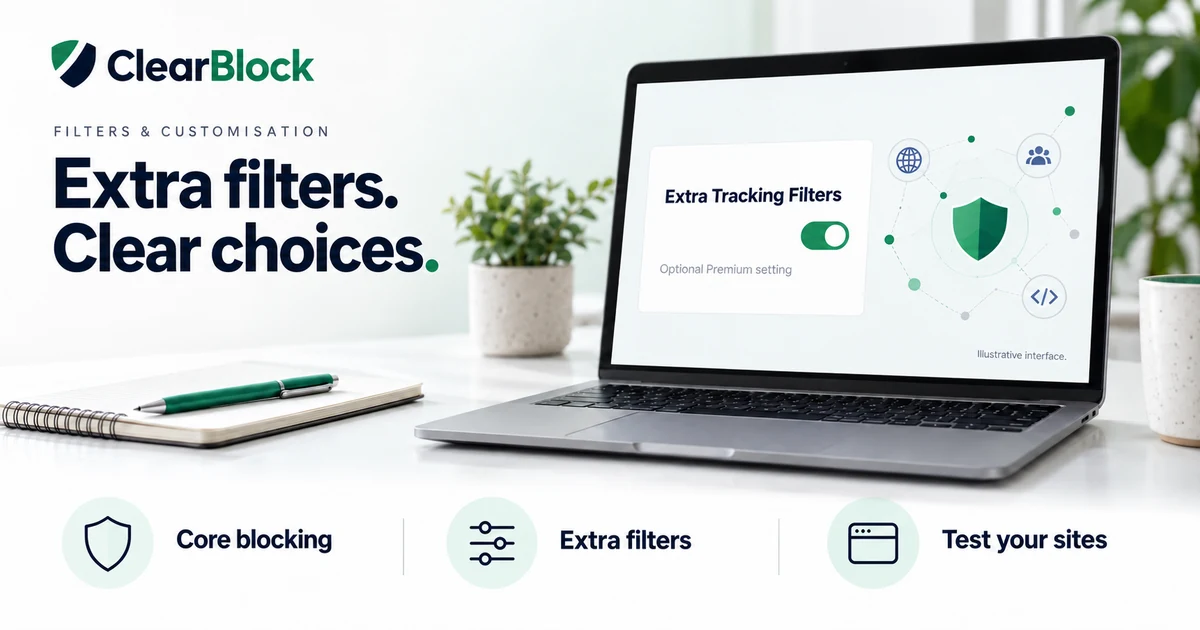
Extra Tracking Filters ist eine optionale ClearBlock-Premium-Einstellung, die deinem Browser-Setup eine zusätzliche Filterebene hinzufügt. Es lohnt sich, vor dem Aktivieren zu verstehen, was das bedeutet: Zusätzliche Filterung kann ändern, welche passenden Netzwerk-Anfragen blockiert werden, aber sie ist kein Versprechen, dass jeder Tracker verschwindet oder jede Website sich identisch verhält.
Dieser Leitfaden erklärt, wie sich die Option vom zentralen Werbeblocking unterscheidet, wie du sie auf den von dir genutzten Websites vergleichst und was du tun kannst, wenn eine nützliche Funktion nicht mehr funktioniert. Das praktische Ziel ist ein Setup, das du verstehst und warten kannst, mit gezielten Ausnahmen statt einer wachsenden Sammlung unerklärter Änderungen.
Was Extra Tracking Filters macht
Die geprüfte Implementierung von ClearBlock enthält einen zusätzlichen Regelsatz, der über die Einstellung Extra Tracking Filters und die Premium-Verfügbarkeit gesteuert wird. Wenn die Funktion aktiv ist, können passende Anfragen zusammen mit der übrigen aktivierten Filterung der Browser-Erweiterung durch diesen zusätzlichen Satz gefiltert werden.
Das ist eine Netzwerk-Filteroption. Verstehe sie als weiteren Satz passender Regeln und nicht als visuelles Design oder als Befehl, jedes Element auf einer Seite zu entfernen. Ob eine Anfrage einer gültigen Regel entspricht oder nicht, lässt sich nicht allein an der Darstellung einer Website erkennen.
Die genauen Ergebnisse hängen von den mit der installierten Erweiterung ausgelieferten Regeln und von den Anfragen ab, die eine Website stellt. Gehe nicht davon aus, dass ein Label unbegrenzte Abdeckung beschreibt. Ein zusätzlicher Regelsatz kann nützlich sein und dennoch einige Tracking-Methoden, Website-Aktivitäten und gewöhnliche Seitenressourcen außerhalb seines Bereichs lassen.
Wie es sich vom kostenlosen Kernschutz unterscheidet
Der kostenlose Kern-Werbeblocker von ClearBlock bleibt ein eigener Teil des Produkts. Wenn du eine optionale Premium-Einstellung deaktivierst, heißt das nicht, dass jede Filterung ausgeschaltet wurde. Umgekehrt bedeutet das Aktivieren nicht, dass jede Anfrage, die sie erfassen könnte, zuvor von den Kernregeln zugelassen war.
Filterebenen können sich überschneiden. Wenn eine Anfrage bereits einer aktiven Blockierregel entspricht, erzeugt eine weitere passende Regel nicht eine zweite sichtbare Werbung, die entfernt werden müsste. Diese Überschneidung ist ein Grund dafür, dass du keinen einfachen, gleichmäßigen Anstieg der Zählerzahl erwarten solltest.
Für den größeren Vergleich lies ClearBlock Free versus Premium. Wähle optionale Tools nach dem Verhalten aus, das du verbessern willst, statt anzunehmen, dass jeder verfügbare Schalter zusammen aktiviert werden muss.
Was die Einstellung nicht ersetzt
Extra Tracking Filters ersetzt nicht deine Datenschutz-Einstellungen auf Websites, Kontoeinstellungen oder Browser-Steuerungen. Optionale Cookies abzulehnen und eine passende Netzwerk-Anfrage zu filtern, sind zwei verschiedene Dinge. Eine Seite kann Informationen auch auf Arten nutzen, die nicht von einer durch diesen Regelsatz abgedeckten Anfrage abhängen.
Die Option ist getrennt von Ablenkungen auf der Seite ausblenden, Videos automatisch stoppen und der Behandlung von Cookie-Bannern. Diese Steuerungen decken unterschiedliche Verhaltensweisen ab. Wenn dich vor allem ein Newsletter-Overlay oder ein Zustimmungsfenster stört, beginne mit der passenden Funktion statt den Tracking-Schalter als allgemeine Reparatur zu verwenden.
Außerdem macht sie das Surfen nicht anonym. Verstehe den grünen Schalter nicht als Beweis dafür, dass Websites ein Konto, bei dem du angemeldet bist, nicht erkennen können oder dass bereits bei einer Organisation gespeicherte Informationen gelöscht wurden. Lies die Einstellung als konkrete Filterentscheidung mit einem konkreten Geltungsbereich.
Prüfe deinen Ausgangspunkt
Öffne ClearBlock in dem Browser-Profil, das du normalerweise verwendest. Prüfe, ob der Kernschutz aktiv ist, notiere den aktuellen Status von Extra Tracking Filters und sieh nach, ob die aktuelle Website zugelassen ist. Eine Website-Ausnahme oder eine globale Pause kann einen Vergleich verfälschen, wenn du sie übersiehst.
Wenn die optionale Steuerung nicht verfügbar ist, prüfe in der Erweiterung deinen aktuellen Premium-Status. Die geprüfte Implementierung macht die Funktion sowohl von der aktiven Verfügbarkeit als auch von gespeicherten Einstellungen abhängig. Eine gespeicherte Einstellung allein sollte nicht als Beweis dafür gelten, dass die zusätzlichen Regeln gerade angewendet werden.
Notiere dir deine Starteinstellungen kurz. Du brauchst keinen Screenshot privater Informationen und keinen technischen Bericht: Das Browser-Profil, der Status des relevanten Schalters und eine absichtliche Website-Ausnahme reichen aus, um den Test später rückgängig zu machen.
Aktiviere die relevante Option
Finde Zusätzliche Tracking-Filter in den Steuerelementen deiner installierten Version. Wenn du die Funktion ausprobieren möchtest und sie verfügbar ist, aktiviere sie, ohne andere Einstellungen zu ändern. Die Platzierung in der Oberfläche und die Bezeichnungen können sich ändern, also richte dich nach dem aktuellen Wortlaut der Erweiterung und nicht nach einem beispielhaften Vorschaubild.
Speichere nicht abgeschlossene Arbeit, bevor du die Website neu lädst. Ein Formular, ein Entwurf oder ein laufender Checkout kann beim Neuladen einer Seite seinen Zustand verlieren. Beginne den ersten Vergleich auf einer öffentlichen Seite, auf der du dieselbe Aktion bequem wiederholen kannst.
Füge nicht gleichzeitig eigene geblockte Hostnames hinzu. Wenn du einen neuen Regelnsatz mit mehreren manuellen Regeln kombinierst, weißt du nicht mehr, welche Änderung welches Ergebnis ausgelöst hat. Kläre zuerst, was die optionale Einstellung allein bewirkt, bevor du weitere Anpassungen vornimmst.
Teste die Websites, die du wirklich nutzt
Wähle einen kleinen repräsentativen Satz: einen öffentlichen Nachrichtenartikel, eine Website mit einem Video, das du bewusst abspielst, und einen Dienst, bei dem du eine normale Kontofunktion nutzt. Du musst keine unbekannten Testseiten aufrufen oder echte Zahlungen auslösen, nur um eine Filtereinstellung zu vergleichen.
Wiederhole für jede Website vor und nach der Änderung dieselbe klare Aktion. Öffne dasselbe Navigationsmenü, spiele dasselbe angeforderte Video ab oder lade denselben öffentlichen Seitenabschnitt. Behalte Browserprofil und andere Einstellungen unverändert und prüfe nach Weiterleitungen die Adressleiste.
Achte auf nützliche Funktionen ebenso wie auf weniger unerwünschte Anfragen. Eine Einstellung, die zwar ruhig wirkt, aber eine wichtige Aufgabe verhindert, muss überprüft werden. Umgekehrt kann eine optisch unveränderte Seite trotzdem ein anderes Anfragemuster haben; bloße Ähnlichkeit im Erscheinungsbild beweist nicht, dass nichts passiert ist.
Website-Inhalte können sich zwischen Aufrufen ändern. Betrachte einen einzelnen Vergleich daher als Beobachtung und nicht als kontrollierten wissenschaftlichen Benchmark. Wiederhole den Test nur, wenn das Ergebnis unklar ist, und veröffentliche aus einem informellen Browsing-Test keine prozentualen Verbesserungen.
Nutze eine kurze Test-Checkliste
- Bestätige das richtige Browserprofil und den aktiven ClearBlock-Status.
- Notiere, ob die aktuelle Website eine gespeicherte Ausnahme hat.
- Wähle eine wiederholbare Seitenaktion und speichere unvollständige Arbeit.
- Ändere nur Extra Tracking Filters.
- Lade neu, wenn es sicher ist, und wiederhole dann die Aktion.
- Prüfe Navigation, angeforderte Medien und jede relevante Kontofunktion.
- Behalte die Änderung bei, wenn sie zu deinen Anforderungen passt, oder mache sie rückgängig und untersuche ein reproduzierbares Problem.
Eine kurze Notiz wie „Menü funktioniert in beiden Zuständen; angefordertes Video schlägt nur bei Aktivierung fehl“ ist für die Fehlersuche hilfreicher als „die Website ist kaputt“. Sie nennt sowohl die Einstellung als auch die Aktion und lässt trotzdem Raum, zu prüfen, ob das Ergebnis reproduzierbar ist.
So liest du die Blockierzähler
ClearBlocks Statistiken zum Blockieren von Werbung beschreiben aufgezeichnete blockierte Netzwerkaktivität und nicht die Anzahl der einzelnen sichtbaren entfernten Anzeigen. Einige Anfragen können von derselben Seitenkomponente stammen, und Filterentscheidungen können sich über aktive Regelsätze hinweg überschneiden.
Ein höherer Gesamtwert ist daher nicht automatisch ein besseres Ergebnis für den Datenschutz, und ein Seiten-Snapshot mit Null belegt für sich allein nicht, dass das Filtern inaktiv ist. Timing, die tatsächlichen Anfragen der Seite und der aufgezeichnete Snapshot sind alle wichtig. Vergleiche die Aufgabe und die Einstellung zusammen mit allen angezeigten Statistiken.
Eine Erklärung der aufgezeichneten Ansichten findest du unter den Leitfaden für Dashboard und Zähler. Lösche Zähler bei einem informellen Vergleich nicht, außer das Zurücksetzen dieser Aufzeichnungen ist selbst eine absichtlich geplante Aufgabe, die du verstehst.
Wenn eine Website nicht mehr funktioniert
Beginne mit der kleinsten sinnvollen Rücknahme: Schalte Extra Tracking Filters wieder auf den vorherigen Zustand, lade neu, wenn es sicher ist, und wiederhole dieselbe fehlgeschlagene Aktion. Lass das Kern-Blocking und andere optionale Kontrollen für diesen Vergleich unverändert. Wenn das Problem bestehen bleibt, ist die zusätzliche Einstellung möglicherweise nicht die Ursache.
Wenn sich das Ergebnis mit dem Schalter zuverlässig ändert, notiere den Hostnamen und die fehlgeschlagene Aktion. Nimm nicht einfach an, dass die Website dich absichtlich trackt, nur weil sich eine nützliche Funktion und das Filtern gegenseitig beeinflussen. Gemeinsame Ressourcen und eingebettete Dienste können den Zusammenhang komplexer machen, als das Schalterlabel vermuten lässt.
Eine temporäre Freigabe der Website ist ein breiterer Vergleich und sollte getrennt betrachtet werden. Stelle danach jede temporäre Ausnahme wieder her und prüfe, ob das globale Blocking pausiert ist, bevor du das Ergebnis deutest. Folge dem Leitfaden zur Fehlerbehebung auf der Website für eine strukturierte Diagnose.
Sei vorsichtig bei überlappenden Erweiterungen
Ein anderer Werbeblocker oder eine andere Datenschutz-Erweiterung kann weiter filtern, wenn du ClearBlock änderst. Dadurch kann es so wirken, als wäre die Website vom Schalter unbeeinflusst, oder ein Problem bleibt bestehen, nachdem du ihn ausgeschaltet hast. Notiere andere aktive Tools, bevor du alle Verhaltensweisen einer einzigen Erweiterung zuschreibst.
Installiere nicht gleich mehrere zusätzliche Blocker als ersten Schritt zur Fehlersuche. Mehr überlappende Kontrollen schaffen mehr mögliche Ursachen und können die Einrichtung schwerer wartbar machen. Wenn ein Vergleich erfordert, dass du ein anderes Tool vorübergehend änderst, notiere den ursprünglichen Zustand und stelle ihn nach dem Test wieder her.
In einem verwalteten Arbeits- oder Schulprofil können einige Browsereinstellungen anderswo gesteuert werden. Versuche nicht, diese Kontrollen zu umgehen. Konzentriere den Vergleich auf Einstellungen, die du rechtmäßig ändern kannst, und frage die Administration nach Einschränkungen, die deine normale Aufgabe betreffen.
Halte benutzerdefinierte Regeln getrennt und verständlich
ClearBlock Site-Regeln sind ein weiterer Teil der Anpassung. Ein erlaubter Hostname, ein benutzerdefinierter blockierter Netzwerk-Hostname und ein optionales Tracking-Regelset sind unterschiedliche Einstellungen. Eine weit gefasste Freigabe kann auch Subdomains betreffen – lies den Hostnamen daher sorgfältig, bevor du ihn nutzt, um ein eng begrenztes Problem zu lösen.
Wenn du die Optionsseite bearbeitest, behalte nicht zusammenhängende Einträge in beiden Regel-Feldern bei, bevor du sie speicherst Site-Regeln speichern. Kopiere keine großen Listen aus einer unbekannten Quelle nur, weil sie stärkeren Datenschutz versprechen. Nicht unterstützte Formate oder ein missverstandener Geltungsbereich ergeben keine verlässliche Konfiguration.
Lies wie du ClearBlock Site-Regeln verwaltest bevor du manuelle Änderungen vornimmst. Starte mit einem klar identifizierten Bedarf und behalte nur Einträge, die du später erklären kannst.
Häufig gestellte Fragen
Blockiert das Aktivieren der Option jeden Tracker?
Nein. Sie fügt eine zusätzliche unterstützte Filterebene hinzu. Der Schutz hängt von den installierten Regeln und den Anfragen der Website ab, und Tracking ist breiter als jede einzelne Liste passender Netzwerkregeln.
Ist der Kern-Werbeblocker weiterhin verfügbar, wenn sie deaktiviert ist?
Ja. Die optionale Zusatzebene und der kostenlose Kern-Werbeblocker sind getrennt. Prüfe den allgemeinen Blockierstatus und die Ausnahmen für die Website, wenn du verstehen willst, was auf einer bestimmten Seite aktiv ist.
Lehnt es Cookies automatisch ab?
Nein. Das Handling von Cookie-Einwilligungen hat eigene Steuerungen und Modi. Prüfe diese Einstellungen, wenn dein Ziel ist, die Einwilligungsoptionen einer Website zu verwalten statt zusätzliches Netzwerk-Filtering hinzuzufügen.
Kann ich eine Abo-URL in diesen Schalter einfügen?
Der hier beschriebene Schalter aktiviert ein enthaltenes Regelset; er ist keine beliebige Eingabe für ein Filter-Abo. Verwende nur Formate und Steuerelemente, die von der installierten Erweiterung unterstützt werden.
Wähle ein Setup, das du pflegen kannst
Probiere die optionale Ebene bewusst aus, prüfe wichtige Funktionen der Website und halte sinnvolle Ausnahmen fest. So erhältst du eine praktische Konfiguration, die du verstehst, statt eine Reihe von Schaltern, die du ohne Vergleich gewählt hast. Mehr entdecken Anleitungen zu Filtern und Anpassung für verwandte ClearBlock-Einstellungen.
Bereit, es auszuprobieren?
Erfahre mehr über Filterlisten und einzelne Website-Steuerungen.
ClearBlock-Funktionen entdecken →