
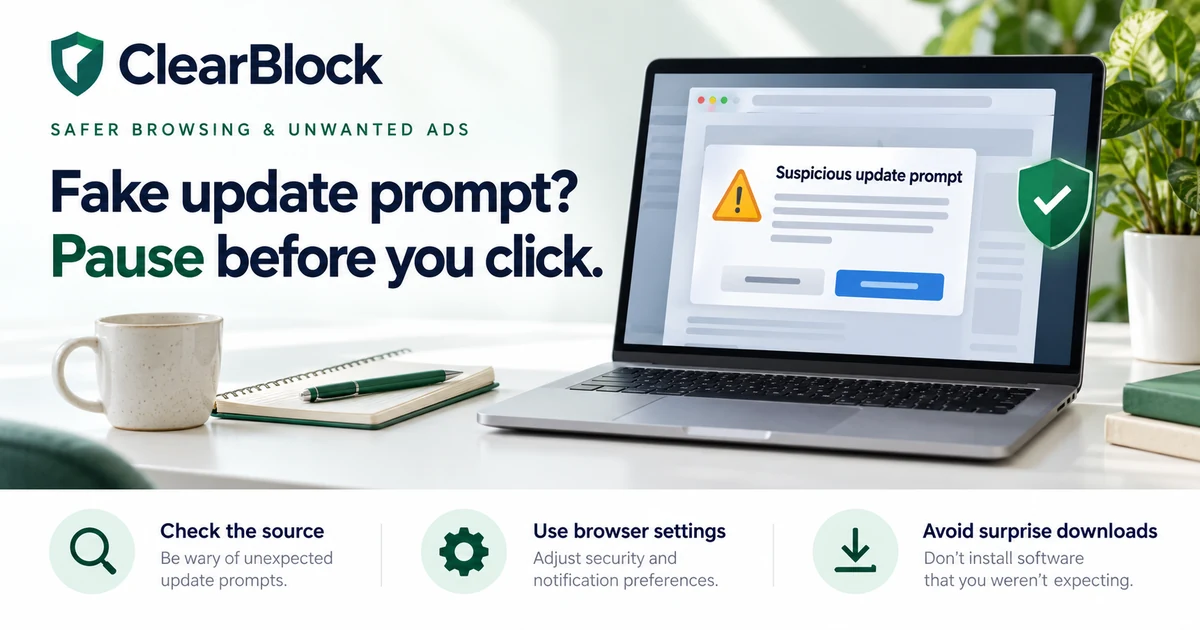
Se uma página da web de repente disser que você precisa baixar uma atualização do navegador, pare antes de clicar. Feche a página usando os controles do próprio navegador e verifique as atualizações pelo menu do navegador. Um logo convincente, um aviso urgente ou um esquema de cores familiar não bastam para provar que o alerta de atualização é legítimo.
Mensagens falsas de atualização do navegador tentam transformar um hábito sensato — manter o software atualizado — em uma instalação inesperada. Este guia explica como reconhecer a situação, verificar uma atualização de forma independente e escolher o próximo passo adequado se você clicou, baixou um arquivo ou executou algo. Ver uma página suspeita por si só não prova que seu dispositivo está infectado.
O que é um alerta falso de atualização do navegador?
É uma mensagem que afirma que seu navegador precisa de uma atualização, mas direciona você para um download ou ação não confiáveis. Ela pode aparecer como um anúncio, uma sobreposição de página ou uma página inteira feita para se parecer com um aviso de software. A Mozilla alerta explicitamente sobre páginas falsas de atualização e prompts maliciosos para instalar extensões.
A mensagem pode dizer que um vídeo não pode ser reproduzido, um documento não abre ou que o navegador está muito antigo para continuar. A pergunta importante é de onde vem a atualização proposta. Uma página de conteúdo sem relação com isso não é uma autoridade confiável para instalar software do navegador.
Um site legítimo também pode ser afetado por anúncios maliciosos ou conteúdo comprometido. Estar familiarizado com a página que você abriu originalmente não autentica todas as mensagens exibidas nela. Verifique a atualização de forma independente, em vez de assumir que o publicador pretendia aquele alerta.
Sinais de alerta que vale reconhecer
- Um download inesperado: um artigo ou página de streaming oferece de repente um instalador do navegador.
- Pressão: uma contagem regressiva ou ameaça insiste que você precisa agir imediatamente.
- Uma exigência para desativar a proteção: a página manda você ignorar avisos do navegador ou do sistema operacional.
- Uma extensão não relacionada: uma suposta atualização exige instalar um complemento desconhecido.
- Um comando para colar: a página pede que você abra uma ferramenta do sistema e execute um texto copiado.
- Dados de pagamento ou contato: um aviso de atualização pede que você ligue para um número inesperado ou informe dados financeiros.
Nenhuma pista visual isolada é um teste completo. Um navegador legítimo pode mostrar um lembrete de atualização, e uma página falsa pode parecer sofisticada. O hábito mais seguro é sair do fluxo proposto pela página e usar um caminho confiável que você abriu por conta própria.
Verifique as atualizações pelo seu navegador
No Chrome para desktop, abra o menu do próprio navegador e encontre a seção Ajuda ou Sobre o Google Chrome. Use esse processo de atualização integrado e siga as instruções de reinicialização quando apropriado. O guia oficial de atualização do Google explica que o Chrome verifica atualizações regularmente e aplica as disponíveis pelo processo normal.
No Edge ou no Firefox, use os controles integrados correspondentes em Sobre ou de atualização, ou as instruções oficiais do fornecedor. Em dispositivos gerenciados, as atualizações podem ser administradas pela sua organização. Pergunte ao administrador se o processo normal informar uma restrição de política.
Se você precisar de instruções de instalação, abra o site oficial do fornecedor de forma independente. Não use o botão de download da página suspeita, um número de telefone que ela forneça ou um anúncio de busca só porque ele repete o nome do navegador. Verificar de forma independente remove o aviso falso da decisão.
Feche a página sem seguir as instruções
Use o controle de fechar guia do navegador em vez de um botão desenhado dentro do aviso. Uma página pode imitar um botão de fechar ou usar um rótulo enganoso. Se a página estiver em tela cheia, saia do modo tela cheia usando o controle do navegador ou do sistema operacional antes de decidir o que está vendo.
Se a guia não responder, use as ferramentas normais de encerramento do aplicativo disponíveis no seu dispositivo. Lembre-se de que fechar o navegador pode fazer você perder trabalhos não salvos em outras guias. Ao reabrir, evite restaurar a página suspeita se o navegador oferecer uma opção de recuperação de sessão.
Não ligue para um número, não ative notificações e não baixe uma ferramenta de reparo oferecida pela mensagem. Você não precisa continuar interagindo com a página para determinar se ela é legítima. Para táticas de alerta relacionadas, veja como reconhecer alertas falsos de vírus.
Se você viu o aviso, mas não fez nada
Feche a página e verifique as atualizações do navegador pelo caminho confiável. Observe se a mesma mensagem volta em sites diferentes ou apenas na página original. Isso ajuda a distinguir uma única página suspeita de um problema recorrente no navegador.
Não conclua que seu dispositivo está infectado só porque uma página fez essa afirmação. Da mesma forma, não trate uma imitação convincente como inofensiva se ela continuar voltando. Mantenha o navegador e o sistema operacional atualizados e use as ferramentas de segurança normais se notar outros sintomas.
Se a mensagem reaparecer como uma notificação na área de trabalho, verifique as permissões de notificação do site. Esse é um mecanismo diferente de uma atualização do navegador. O guia de solicitações de notificação explica por que novos pedidos de permissão e permissões já concedidas precisam de atenção separada.
Se você clicou e um arquivo foi baixado
Não abra o arquivo para descobrir o que é. Revise a lista de downloads do navegador e cancele qualquer transferência ainda em andamento. Se você identificou o arquivo baixado indesejado, remova-o sem executá-lo. Um arquivo baixado e um arquivo executado são situações diferentes.
Use as ferramentas de segurança confiáveis já existentes no seu dispositivo para verificar problemas e siga as orientações do fornecedor do sistema operacional. Não instale um segundo scanner desconhecido a partir da mesma página de aviso. A ferramenta de limpeza proposta pode fazer parte do engano.
Em um dispositivo de trabalho ou escola, entre em contato com a equipe de TI e descreva o que aconteceu. Eles podem precisar dos detalhes do arquivo ou do horário do download. Evite apagar evidências que eles peçam para você manter, mas nunca execute um arquivo suspeito só para alguém ver o resultado.
Se você executou um instalador ou colou um comando
Trate a execução como um evento mais sério do que simplesmente ver a página. Pare de seguir as instruções e peça ajuda à sua equipe de TI de confiança ou às orientações de segurança do fabricante do dispositivo. Se houver suspeita de comprometimento, desconecte o dispositivo afetado da rede enquanto organiza essa ajuda.
Um bloqueador de anúncios comum não é uma ferramenta de remoção de malware. Ativá-lo depois de executar um instalador desconhecido não prova que o sistema está limpo. Use a verificação de segurança adequada e assistência profissional quando necessário; um único resultado limpo não deve ser tratado como garantia absoluta.
Se você inseriu credenciais, use um dispositivo separado e confiável para alterar a senha afetada, revisar sessões ativas e ativar a autenticação multifator disponível. Senhas reutilizadas também exigem atenção em outras contas afetadas. Se você forneceu dados de pagamento, entre em contato com o provedor de pagamento por um canal oficial conhecido.
Seja preciso ao pedir ajuda: explique se você baixou, abriu, instalou, aprovou uma permissão ou colou e executou um texto. Essas ações não são intercambiáveis, e um relato claro ajuda alguém a escolher a resposta certa sem adivinhar.
Se uma extensão desconhecida apareceu
Abra a página de gerenciamento de extensões do navegador pelo próprio menu e revise o que está instalado. Uma extensão adicionada durante o incidente merece investigação. Evite presumir que uma extensão é confiável porque o nome dela inclui segurança, atualização ou proteção.
Desative ou remova uma extensão indesejada pelos controles do navegador quando apropriado e, depois, siga as orientações do fornecedor do navegador para software indesejado recorrente. Em um dispositivo gerenciado, pergunte ao administrador sobre entradas que você não consegue alterar em vez de tentar contornar a política.
Remover uma extensão pode resolver esse componente do navegador, mas não prova que um instalador separado não fez outras alterações. Mantenha a resposta alinhada com as ações que realmente ocorreram, especialmente se algum software foi executado fora do navegador.
Por que os alertas do navegador importam
Os navegadores incluem proteções que podem alertar sobre páginas ou downloads perigosos. Trate esses alertas como um motivo para parar e verificar. Instruções de uma página da web para desativar a proteção não são prova de que o alerta esteja errado.
O Google documenta alertas do Safe Browsing para ameaças como phishing, downloads maliciosos e engenharia social. Essas proteções são camadas úteis, mas a ausência de um alerta não deve ser interpretada como garantia de que uma atualização inesperada seja legítima.
Não revisite deliberadamente uma página suspeita para testar se a proteção a detecta. Um relato pode descrever o encontro original sem recriá-lo. Se você precisar compartilhar um endereço com o suporte, remova tokens privados e use o processo oficial de denúncia relevante.
Onde o bloqueador de anúncios pode ajudar — e onde ele não pode
Um bloqueador de anúncios pode reduzir a exposição a recursos publicitários que correspondam às suas regras. Alguns controles de pop-ups compatíveis também podem interceptar certas tentativas indesejadas de abertura. A cobertura varia, e uma falsa atualização pode ser entregue por uma página ou método que um filtro específico não bloqueia.
O ClearBlock oferece bloqueio de anúncios básico e controles opcionais para comportamentos compatíveis. Ele não autentica todos os downloads de software, não inspeciona todos os instaladores nem substitui as ferramentas de segurança do seu sistema operacional. Uma página aparecer sem interrupção não é prova de que as instruções dela sejam seguras.
Use a filtragem junto com hábitos deliberados de download e verificações independentes de atualização. Leia como identificar botões falsos de download para outra forma comum de apresentar um arquivo inesperado como parte de uma tarefa normal de navegação.
Uma nota útil sobre incidentes
Se você precisar de ajuda, registre o navegador e o sistema operacional, o horário aproximado, o hostname do site e exatamente o que você selecionou. Inclua se um download foi concluído e se algo foi aberto. Não anexe um arquivo executável suspeito a um e-mail comum de suporte sem ser solicitado por meio de um processo verificado.
Uma captura de tela pode ajudar se você já tiver uma, mas recorte as informações pessoais e não volte à página só para capturá-la. Evite compartilhar senhas, códigos de uso único, links de recuperação de conta ou perfis completos de navegação.
Para um problema de comportamento da extensão, o guia de diagnóstico do ClearBlock explica um relatório focado. Se houver suspeita de infecção no dispositivo, entre em contato com o suporte de segurança apropriado em vez de assumir que um relatório de configuração da extensão seja uma análise completa de incidente.
Perguntas frequentes
Um site conhecido pode mostrar uma atualização falsa?
Sim. Conteúdo ou anúncios comprometidos podem exibir uma mensagem enganosa em um contexto de navegação familiar. Verifique uma atualização pelo navegador em vez de confiar no site ao redor.
O fato de baixar o arquivo significa que ele foi executado?
Não necessariamente. Informe ao suporte exatamente o que aconteceu e evite abrir o arquivo. Baixar, executar e aprovar a instalação são etapas diferentes, com implicações diferentes.
Devo parar de atualizar meu navegador?
Não. Continue usando o processo legítimo de atualização. O aprendizado é verificar a origem, e não ignorar atualizações reais.
Orientação oficial e leitura adicional
Consulte Orientações do Mozilla sobre atualização falsa, Instruções de atualização do Chrome do Google e Orientações do Chrome sobre software indesejado. Explore mais Guias de navegação mais segura e anúncios indesejados para orientações práticas de prevenção.