
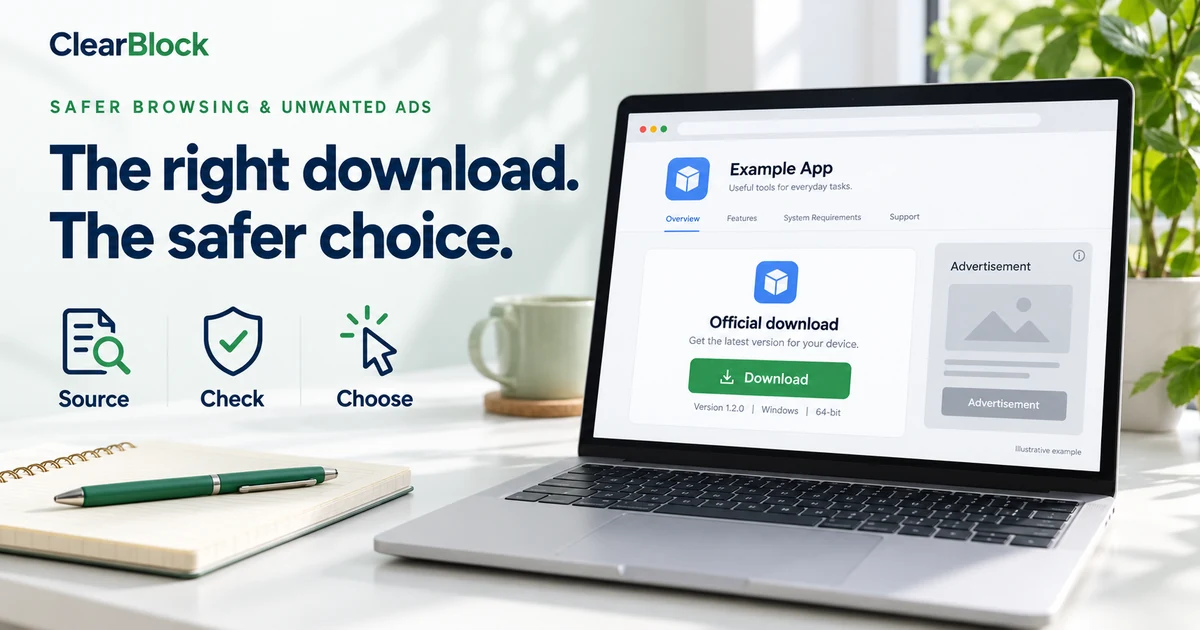
Uma página de download pode ter vários botões que parecem oferecer a mesma coisa. Um pode pertencer ao desenvolvedor do software, outro pode ser um anúncio e um terceiro pode levar a um instalador sem relação com o que você queria. O botão maior ou mais chamativo não é necessariamente o que você pretendia usar.
Este guia explica como identificar prompts de download enganosos, verificar a origem e reagir quando um arquivo ou página não corresponder às suas expectativas. O foco está em hábitos que ajudam em diferentes navegadores e sites, sem prometer que uma cor, selo ou ferramenta de segurança específica consiga identificar todo download inseguro.
Saiba o que você queria baixar
Antes de clicar, defina exatamente o que você quer: um manual em PDF, uma foto, um aplicativo específico ou um documento exportado. Esse passo simples te dá algo concreto para comparar com a página e com o arquivo resultante.
Se você queria um documento, mas a página oferece uma extensão do navegador, a tarefa mudou. Se você queria um aplicativo, mas pedem que você instale um gerenciador de downloads separado, pare e verifique se essa exigência é real. Não assuma que cada etapa extra faz parte do serviço original.
Anote o nome do produto e o desenvolvedor ao baixar software desconhecido. Você não precisa fazer uma investigação complicada para cada arquivo, mas saber o resultado que você espera ajuda a perceber quando uma página direciona sua atenção para outra coisa.
Separe o conteúdo da página dos anúncios
Procure rótulos como Anúncio, Patrocinado ou Ad ao redor de um botão. Leia o texto ao redor em vez de julgar apenas o botão. Um anúncio pode divulgar um produto legítimo, mas não relacionado, e ainda assim ser a escolha errada para a tarefa que você veio concluir.
A seção de download da própria página geralmente traz contexto: nome do produto ou arquivo, plataforma compatível, informações de versão ou uma explicação do que você vai receber. Esses detalhes são pistas úteis, embora uma página enganosa também possa copiá-los.
Se você não conseguir distinguir o link pretendido entre várias ofertas concorrentes, saia da página e encontre um caminho independente até o desenvolvedor. Clicar em cada botão até um funcionar é uma forma ruim de descobrir qual deles era confiável.
Prefira o desenvolvedor ou uma loja oficial adequada
Para software, comece pelo próprio site do desenvolvedor ou pela loja oficial de aplicativos correspondente. As orientações de prevenção contra malware da Microsoft recomendam fontes oficiais do desenvolvedor e alertam sobre endereços enganosos.
Um caminho oficial reduz incertezas evitáveis, mas não é motivo para ignorar instruções inesperadas ou um aviso do navegador. Verifique se você acessou a fonte legítima e selecionou o produto que realmente queria obter.
Quando um projeto oferece vários espelhos ou provedores de entrega documentados, siga os links fornecidos pelo projeto legítimo, e não uma página aleatória que afirma hospedá-lo. Um endereço de entrega diferente pode ser legítimo, mas deve corresponder a uma explicação que você consiga verificar de forma independente.
Leia o endereço real do site
Um nome de produto conhecido no título da página não prova quem opera o site. Inspecione a barra de endereços do navegador. Observe erros de ortografia, palavras extras e endereços que apenas incluem uma marca em um nome maior.
Não confie em um logotipo para encerrar a dúvida. Arte da marca, capturas de tela e texto de suporte podem ser copiados. A Microsoft documentou campanhas falsas de download de software usando páginas que imitam os fornecedores.
Se o endereço for difícil de interpretar, use um favorito conhecido ou um link do desenvolvedor verificado independentemente. Evite tratar a posição de um resultado de busca como prova de propriedade. Leia para onde o resultado leva, especialmente quando ele é apresentado como anúncio.
HTTPS não certifica o download
Uma conexão criptografada protege a conexão com o site que você acessou. Isso, por si só, não estabelece que o operador seja o desenvolvedor que você queria nem que o arquivo oferecido seja apropriado. Um site enganoso também pode usar HTTPS.
Use as informações da conexão como apenas uma parte de uma verificação mais ampla. Pergunte se o domínio está correto, se o produto está correto e se a ação solicitada faz sentido. Uma afirmação como verificado ou seguro escrita na página também é apenas uma afirmação até você saber quem está fazendo isso.
Não substitua essas verificações pela busca de um único símbolo tranquilizador. O objetivo prático é entender a origem e a ação, e não encontrar uma desculpa visual para parar de prestar atenção.
Verifique o link sem tratá-lo como garantia
Em um navegador de desktop, passar o mouse sobre um link pode mostrar o destino dele. Isso pode ajudar a revelar um endereço obviamente sem relação. É uma pista útil, e não uma prova do destino final, porque as páginas podem redirecionar e o tratamento do clique pode alterar o que acontece.
Em um dispositivo com tela sensível ao toque, os detalhes do link podem estar disponíveis com um toque longo, dependendo do navegador. Evite um toque acidental enquanto tenta inspecionar o link. Se a interação não estiver clara, navegue até a fonte de forma independente.
Você não precisa decodificar todos os parâmetros de rastreamento. Foque em uma pergunta mais simples: existe um motivo confiável para esse botão entregar o arquivo que você quer? Se a resposta continuar incerta, não baixe apenas porque o botão é conveniente.
Cuidado com exigências inesperadas de atualização
Uma página pode dizer que você precisa atualizar o navegador, um componente de mídia ou um utilitário de segurança antes de continuar. Trate uma exigência inesperada como algo a verificar pelos controles normais do produto. Não instale o arquivo só porque a página o descreve como necessário.
Para uma atualização do navegador, abra a própria interface de atualização do navegador ou consulte a ajuda oficial. Para um aplicativo, use o processo de atualização genuíno dele. O Google recomenda evitar pop-ups suspeitos de atualização ou download em sua orientação sobre anúncios indesejados e malware.
Se um aviso também alegar que seu dispositivo está infectado ou exigir uma ligação para o suporte, leia como reconhecer um aviso falso de vírus. O próximo passo deve vir de um controle confiável, e não da mensagem fazendo pressão.
Observe quando a permissão solicitada muda a tarefa
Um download de arquivo e a permissão para enviar notificações do site são ações diferentes. O mesmo vale para instalar uma extensão, alterar uma configuração de busca e conceder acesso remoto. Uma página de download não deve tentar convencê-lo a aprovar acesso não relacionado sem um motivo claro.
Se uma página disser que clicar em Permitir é necessário para provar que você é humano, verifique o que o aviso real do navegador está solicitando. A permissão de notificação é uma decisão de assinatura, não uma evidência de que o arquivo original precisa dessa permissão.
Se você já permitiu notificações indesejadas, revise a permissão salva nas configurações do navegador. O guia de solicitações de notificação explica como impedir novas solicitações é diferente de remover uma permissão já concedida.
Verifique o arquivo resultante antes de abrir
Depois de baixar, compare o nome e o tipo do arquivo com o que você esperava. Se você queria um PDF e recebeu um instalador ou script, não o abra para descobrir se ele contém o documento. Volte à fonte verificada e investigue primeiro a divergência.
Um nome de arquivo familiar também não basta. Fique atento a extensões ocultas e nomes que imitam outro tipo de arquivo. Use os controles de informações de arquivo do seu sistema operacional quando o tipo não estiver claro.
Quando um editor legítimo fornecer verificação documentada de assinatura ou checksum, siga as instruções dele se for apropriado. Um hash correspondente fornecido apenas pela mesma página não verificada não prova que você encontrou o editor legítimo; a origem do valor esperado também importa.
Leve a sério os avisos de download do navegador
Se o navegador sinalizar ou bloquear um arquivo, pause e leia a mensagem. Não desative a proteção contra downloads como uma etapa rotineira para obtê-lo. Verifique a origem e consulte a explicação do navegador antes de tomar qualquer outra ação.
A ajuda sobre avisos de download explica como o Chrome lida com diferentes preocupações. A orientação da Microsoft sobre software indesejado também trata de avisos associados a downloads de software.
Um aviso não é um veredito técnico que você deve reinterpretar com base em um comentário tranquilizador na página de download. Se um projeto confiável acreditar que seu arquivo foi sinalizado incorretamente, use o canal oficial de suporte dele em vez de instruções de um espelho sem relação.
Se um download começou inesperadamente
Não abra o arquivo. Use os controles de download do navegador para cancelá-lo, se ainda estiver em andamento, e depois gerencie qualquer arquivo baixado por meio dos controles normais de arquivos e segurança. Fechar a guia não é o mesmo que verificar se um arquivo foi salvo.
Registre o que aconteceu se você precisar de ajuda: a página que você pretendia usar, o botão selecionado e o arquivo recebido. Evite revisitar uma página suspeita só para reproduzir o evento quando você já tiver informação suficiente.
Se você apenas baixou um arquivo e não o abriu, descreva isso com precisão. Se você executou um instalador, digitou credenciais ou concedeu acesso, a resposta também precisa considerar essas ações. A diferença importa mais do que o quão convincente o botão inicial parecia.
Se você já executou o arquivo
Pare de seguir as instruções da fonte não verificada. Use seu software de segurança confiável e o suporte técnico de confiança para avaliar o que foi instalado. Em um dispositivo gerenciado, informe ao administrador o que aconteceu em vez de tentar esconder ou desfazer sozinho cada alteração.
Se alguém obteve acesso remoto ativo, interrompa a conexão e busque ajuda de confiança. Use um dispositivo confiável separado para verificar contas sensíveis se o dispositivo afetado puder estar sob o controle de outra pessoa.
Se você forneceu uma senha ou informações de pagamento, entre em contato diretamente com o serviço ou provedor legítimo e explique a situação. Não use um serviço de recuperação promovido pela página original. Mantenha evidências úteis em privado e siga a orientação oficial relevante para a ação real que você tomou.
O que um bloqueador de anúncios contribui
Um bloqueador de anúncios pode reduzir recursos de publicidade correspondentes e elementos de página compatíveis. Isso pode deixar algumas páginas menos poluídas, mas não certifica os botões que permanecem. Um download enganoso pode fazer parte da própria página, em vez de ser um anúncio correspondido separadamente.
Mantenha os controles de segurança nativos do navegador ativados e continue verificando a fonte. Leia como os bloqueadores de anúncios funcionam para entender a diferença entre filtragem de solicitações e ocultação cosmética.
Se você usa o ClearBlock, o página de recursos descreve os controles de navegação disponíveis. Eles ajudam a tornar a navegação mais controlada; não eliminam a necessidade de tomar decisões deliberadas de instalação e permissão.
Uma checklist curta antes do download
- Confirme o arquivo ou produto que você pretendia obter.
- Acesse o publicador ou a loja oficial apropriada por conta própria.
- Leia o contexto da página e diferencie anúncios da seção real de download.
- Verifique o endereço e quaisquer exigências inesperadas.
- Compare o arquivo resultante com o que você esperava antes de abrir.
- Pare e investigue os avisos do navegador em vez de contorná-los automaticamente.
A checklist é uma forma de reduzir erros evitáveis, não uma promessa de que toda ameaça ficará óbvia. O valor dela é fazer você pausar de forma repetível quando uma página tenta apressar uma decisão.
Perguntas frequentes
O maior botão de Download costuma ser o certo?
Tamanho não é evidência. Leia o contexto, qualquer rótulo de anúncio e a origem real. Se várias ofertas entrarem em conflito, encontre o publicador por conta própria.
Um endereço HTTPS significa que o arquivo é seguro?
Não. A criptografia da conexão não comprova a identidade do operador como o publicador pretendido nem garante a segurança do arquivo oferecido.
Devo instalar uma extensão para baixar um documento?
Não aceite uma exigência inesperada sem verificar. Confirme se o serviço legítimo documenta esse fluxo de trabalho e se ele é necessário para sua tarefa.
A navegação privada vai me proteger de um instalador inseguro?
Não. A navegação privada não é garantia contra downloads inseguros. Leia o que a navegação privada realmente oculta para entender sua finalidade separada.
Explorar mais Guias de navegação mais segura e anúncios indesejados para conhecer formas práticas de identificar mensagens enganosas e manter o controle sobre suas decisões de navegação.