
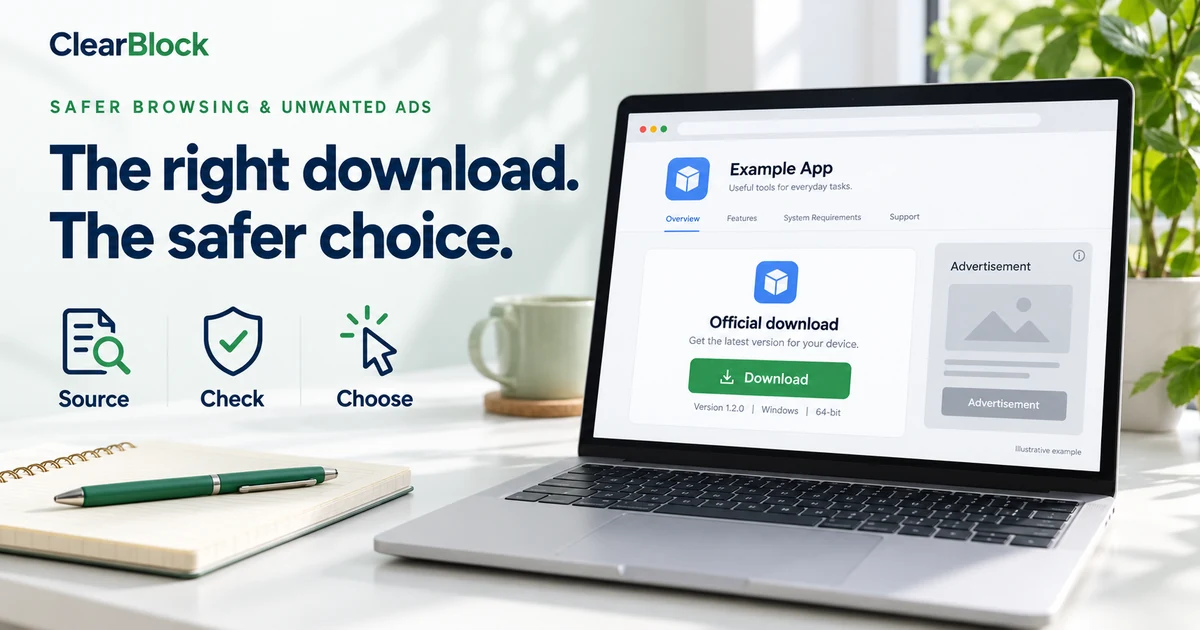
Auf einer Download-Seite können mehrere Buttons angezeigt werden, die scheinbar dasselbe anbieten. Einer kann zum Herausgeber der Software gehören, ein anderer eine Anzeige sein und ein dritter zu einem anderen Installer führen. Der größte oder auffälligste Button ist nicht automatisch der, den du verwenden wolltest.
Dieser Leitfaden erklärt, wie du irreführende Download-Aufforderungen erkennst, eine Quelle prüfst und reagierst, wenn eine Datei oder Seite nicht deinen Erwartungen entspricht. Im Fokus stehen Gewohnheiten, die in Browsern und auf Websites helfen, statt zu versprechen, dass eine bestimmte Farbe, ein Badge oder ein Sicherheitstool jeden unsicheren Download erkennen kann.
Weiß, was du herunterladen wolltest
Bevor du klickst, benenne genau, was du eigentlich willst: ein PDF-Handbuch, ein Foto, eine bestimmte Anwendung oder ein exportiertes Dokument. Dieser einfache Schritt gibt dir etwas Konkretes zum Vergleich mit der Seite und der resultierenden Datei.
Wenn du ein Dokument wolltest, die Seite aber eine Browser-Erweiterung anbietet, hat sich die Aufgabe geändert. Wenn du eine Anwendung wolltest, aber aufgefordert wirst, einen separaten Download-Manager zu installieren, halte inne und prüfe, ob diese Anforderung echt ist. Gehe nicht davon aus, dass jeder zusätzliche Schritt zum ursprünglichen Dienst gehört.
Notiere dir beim Herunterladen unbekannter Software Produktname und Herausgeber. Du musst nicht für jede Datei eine aufwendige Recherche machen, aber wenn du dein gewünschtes Ergebnis kennst, merkst du eher, wenn eine Seite deine Aufmerksamkeit auf etwas anderes lenkt.
Seiteninhalt und Werbung trennen
Achte auf Hinweise wie Werbung, Gesponsert oder Ad rund um einen Button. Lies den Kontext und beurteile nicht nur den Button selbst. Eine Anzeige kann ein legitimes, aber themenfremdes Produkt bewerben, und sie kann trotzdem die falsche Wahl für deine eigentliche Aufgabe sein.
Der eigene Download-Bereich einer Seite hat meist Kontext: Produkt- oder Dateiname, unterstützte Plattform, Versionsangaben oder eine Erklärung, was du erhältst. Diese Details sind hilfreiche Hinweise, auch wenn eine täuschende Seite sie ebenfalls nachahmen kann.
Wenn du den beabsichtigten Link nicht von mehreren konkurrierenden Angeboten unterscheiden kannst, verlasse die Seite und suche einen unabhängigen Weg zum Herausgeber. Einfach jeden Button anzuklicken, bis einer funktioniert, ist kein guter Weg herauszufinden, welcher vertrauenswürdig war.
Bevorzuge den Herausgeber oder einen passenden offiziellen Store
Beginne bei Software mit der eigenen Website des Herausgebers oder dem passenden offiziellen App-Store. Microsofts Anleitung zur Verhinderung von Schadsoftware empfiehlt offizielle Quellen der Herausgeber und warnt vor irreführenden Adressen.
Ein offizieller Weg reduziert vermeidbare Unsicherheit, ist aber kein Grund, unerwartete Anweisungen oder eine Browser-Warnung zu ignorieren. Prüfe, ob du die echte Quelle erreicht hast und das Produkt ausgewählt hast, das du bekommen wolltest.
Wenn ein Projekt mehrere dokumentierte Mirrors oder Auslieferungsanbieter anbietet, nutze die Links des echten Projekts statt einer zufälligen Seite, die behauptet, es zu hosten. Eine andere Auslieferungsadresse kann legitim sein, sollte aber zu einer Erklärung passen, die du unabhängig prüfen kannst.
Lies die tatsächliche Webadresse
Ein bekannter Produktname in einer Seitenüberschrift beweist nicht, wer die Website betreibt. Prüfe die Adressleiste des Browsers. Achte auf Tippfehler, zusätzliche Wörter und Adressen, die eine Marke nur irgendwo in einem längeren Namen enthalten.
Verlasse dich nicht auf ein Logo, um die Frage zu klären. Markenbilder, Screenshots und Support-Texte können kopiert werden. Microsoft hat gefälschte Software-Download-Kampagnen dokumentiert, die Seiten in der Optik von Anbietern nutzten.
Wenn die Adresse schwer zu verstehen ist, nutze ein bekanntes Lesezeichen oder einen unabhängig verifizierten Link des Herausgebers. Verlass dich nicht darauf, dass die Position eines Suchergebnisses ein Eigentumsnachweis ist. Lies, wohin ein Ergebnis führt, besonders wenn es als Anzeige präsentiert wird.
HTTPS ist kein Nachweis für den Download
Eine verschlüsselte Verbindung schützt die Verbindung zu der Seite, die du aufgerufen hast. Sie beweist allein weder, dass der Betreiber der Herausgeber ist, den du meintest, noch dass die angebotene Datei passend ist. Auch eine irreführende Seite kann HTTPS verwenden.
Nutze Verbindungsinformationen nur als einen Teil einer umfassenderen Prüfung. Frag dich, ob die Domain stimmt, das Produkt stimmt und die angeforderte Aktion sinnvoll ist. Eine Aussage wie verifiziert oder sicher im Seiteninhalt ist ebenfalls nur eine Behauptung, bis du weißt, wer sie macht.
Ersetze diese Prüfungen nicht durch die Suche nach einem einzigen beruhigenden Symbol. Das praktische Ziel ist, die Quelle und die Aktion zu verstehen, nicht eine visuelle Ausrede zu finden, um nicht mehr aufmerksam zu sein.
Prüfe den Link, ohne ihn als Garantie zu sehen
In einem Desktop-Browser kann das Überfahren eines Links mit der Maus dessen Ziel anzeigen. Das kann helfen, eine offensichtlich unpassende Adresse zu erkennen. Das ist eher ein nützlicher Hinweis als ein Beweis für das endgültige Ziel, weil Seiten umleiten können und die Klickverarbeitung beeinflussen kann, was passiert.
Auf einem Touch-Gerät sind Linkdetails je nach Browser möglicherweise per langem Drücken verfügbar. Vermeide versehentliches Antippen, während du den Link prüfen willst. Wenn die Interaktion unklar ist, rufe die Quelle stattdessen direkt auf.
Du musst nicht jeden Tracking-Parameter entschlüsseln. Konzentriere dich auf eine einfachere Frage: Gibt es einen vertrauenswürdigen Grund, warum dieser Button dir die gewünschte Datei liefern sollte? Wenn das unklar bleibt, lade nicht allein deshalb herunter, weil der Button bequem ist.
Achte auf unerwartete Update-Aufforderungen
Eine Webseite kann sagen, dass du vor dem Fortfahren ein Browser-Update, eine Medienkomponente oder ein Sicherheitstool brauchst. Betrachte eine unerwartete Anforderung als etwas, das du über die normalen Steuerelemente des Produkts überprüfen solltest. Installiere die Datei nicht einfach, nur weil die Seite sie als notwendig beschreibt.
Für ein Browser-Update öffnest du die eigene Update-Oberfläche des Browsers oder schaust in der offiziellen Hilfe nach. Bei einer Anwendung nutzt du den echten Update-Prozess. Google empfiehlt, verdächtige Update- oder Download-Pop-ups in seinen Hinweisen zu unerwünschten Anzeigen und Malware.
zu vermeiden. Wenn eine Warnung außerdem behauptet, dein Gerät sei infiziert, oder einen Anruf beim Support verlangt, lies wie du eine gefälschte Virenwarnung erkennst. Der nächste Schritt sollte von einer vertrauenswürdigen Steuerung kommen, nicht von der Nachricht, die Druck ausübt.
Erkenne, wenn sich die angeforderte Berechtigung ändert
Das Herunterladen einer Datei und die Berechtigung, Website-Benachrichtigungen zu senden, sind unterschiedliche Vorgänge. Das gilt auch für das Installieren einer Erweiterung, das Ändern einer Sucheinstellung und das Gewähren von Remotezugriff. Eine Download-Seite sollte dich nicht ohne klaren Grund dazu bringen, einer fremden Zugriffserlaubnis zuzustimmen.
Wenn eine Seite sagt, dass du auf Zulassen klicken musst, um zu beweisen, dass du ein Mensch bist, prüfe, was die eigentliche Browser-Abfrage verlangt. Eine Benachrichtigungsberechtigung ist eine Entscheidung zum Abonnieren, kein Beweis dafür, dass die ursprüngliche Datei diese Berechtigung benötigt.
Wenn du bereits unerwünschte Benachrichtigungen zugelassen hast, prüfe die gespeicherte Berechtigung in den Browsereinstellungen. Die Leitfaden zu Benachrichtigungs-Prompts erklärt, wie sich das Verhindern neuer Anfragen vom Entfernen einer früheren Zustimmung unterscheidet.
Prüfe die heruntergeladene Datei, bevor du sie öffnest
Vergleiche nach dem Download den Dateinamen und den Dateityp mit dem, was du erwartet hast. Wenn du ein PDF wolltest und einen Installer oder ein Skript erhalten hast, öffne es nicht, um herauszufinden, ob es das Dokument enthält. Gehe zurück zur verifizierten Quelle und untersuche zuerst die Abweichung.
Ein vertraut wirkender Dateiname reicht ebenfalls nicht aus. Achte auf versteckte Erweiterungen und auf Namen, die einen anderen Dateityp nachahmen. Nutze die Dateiinformationen deines Betriebssystems, wenn der Typ unklar ist.
Wenn ein echter Herausgeber eine dokumentierte Prüfung per Signatur oder Prüfsumme anbietet, befolge diese Anweisungen, falls passend. Ein passender Hash, der nur von derselben unbestätigten Seite stammt, beweist nicht, dass du den echten Herausgeber gefunden hast; auch die Quelle des erwarteten Werts ist wichtig.
Nimm Warnungen des Browsers zu Downloads ernst
Wenn der Browser eine Datei markiert oder blockiert, pausiere und lies die Meldung. Deaktiviere den Download-Schutz nicht routinemäßig, nur um die Datei zu erhalten. Prüfe die Quelle und lies die Erklärung des Browsers, bevor du weiter vorgehst.
Die Hilfe zu Download-Warnungen erklärt, wie Chrome mit verschiedenen Problemen umgeht. Auch Microsofts Hinweise zu unerwünschter Software behandeln Warnungen im Zusammenhang mit Software-Downloads.
Eine Warnung ist kein technisches Urteil, das du aufgrund eines beruhigenden Kommentars auf der Download-Seite einfach anders auslegen solltest. Wenn ein vertrauenswürdiges Projekt glaubt, dass seine Datei fälschlich markiert wurde, nutze den offiziellen Support-Kanal statt Anweisungen von einem unbeteiligten Mirror.
Wenn ein Download unerwartet gestartet wurde
Öffne die Datei nicht. Nutze die Download-Steuerung des Browsers, um den Vorgang abzubrechen, falls er noch läuft, und verwalte dann jede heruntergeladene Datei über deine normalen Datei- und Sicherheitseinstellungen. Das Schließen des Tabs ist nicht dasselbe wie die Prüfung, ob eine Datei gespeichert wurde.
Halte fest, was passiert ist, wenn du Hilfe brauchst: die Seite, die du verwenden wolltest, den ausgewählten Button und die erhaltene Datei. Vermeide es, eine verdächtige Seite noch einmal zu besuchen, nur um das Ereignis zu reproduzieren, wenn du bereits genug Informationen hast.
Wenn du nur eine Datei heruntergeladen und sie nicht geöffnet hast, beschreibe das auch genau so. Wenn du einen Installer ausgeführt, Zugangsdaten eingegeben oder Zugriff gewährt hast, muss die Antwort diese Schritte ebenfalls berücksichtigen. Der Unterschied ist wichtiger als die Frage, ob der anfängliche Button überzeugend wirkte.
Wenn du die Datei bereits ausgeführt hast
Befolge keine Anweisungen aus der nicht verifizierten Quelle mehr. Nutze deine vorhandene Sicherheitssoftware und vertrauenswürdigen technischen Support, um zu prüfen, was installiert wurde. Auf einem verwalteten Gerät solltest du dem Administrator sagen, was passiert ist, statt zu versuchen, alles zu verbergen oder jede Änderung eigenständig rückgängig zu machen.
Wenn jemand bereits aktiven Fernzugriff hatte, trenne die Verbindung und hole dir vertrauenswürdige Hilfe. Nutze für sensible Kontoprüfungen ein separates, vertrauenswürdiges Gerät, wenn das betroffene Gerät möglicherweise unter der Kontrolle einer anderen Person steht.
Wenn du ein Passwort oder Zahlungsdaten angegeben hast, wende dich unabhängig direkt an den echten Dienst oder Anbieter und erkläre die Situation. Nutze keinen Wiederherstellungsdienst, der von der ursprünglichen Seite beworben wird. Bewahre nützliche Beweise privat auf und befolge die offiziellen Hinweise für die tatsächliche Aktion, die du ausgeführt hast.
Was ein Werbeblocker beiträgt
Ein Werbeblocker kann übereinstimmende Werberessourcen und unterstützte Seitenelemente reduzieren. Dadurch wirken manche Seiten weniger überladen, aber die verbleibenden Schaltflächen sind damit nicht verifiziert. Ein irreführender Download kann Teil der Seite selbst sein und nicht Teil einer separat erkannten Werbung.
Lass die integrierten Sicherheitsfunktionen des Browsers aktiviert und prüfe weiter die Quelle. Lies Wie Werbeblocker funktionieren den Unterschied zwischen Anforderungsfilterung und kosmetischem Ausblenden.
Wenn du ClearBlock verwendest, Funktionen-Seite beschreibt dessen die verfügbaren Browser-Steuerungen. Sie sorgen für ein kontrollierteres Surferlebnis; sie ersetzen nicht die bewusste Entscheidung über Installation und Berechtigungen.
Eine kurze Checkliste vor dem Download
- Bestätige die Datei oder das Produkt, das du herunterladen wolltest.
- Wende dich unabhängig direkt an den Herausgeber oder den passenden offiziellen Store.
- Lies den Seitenkontext und unterscheide Werbung vom eigentlichen Download-Bereich.
- Prüfe die Adresse und alle unerwarteten Anforderungen.
- Vergleiche die resultierende Datei mit deiner Erwartung, bevor du sie öffnest.
- Halte inne und prüfe Browserwarnungen, statt sie automatisch zu umgehen.
Die Checkliste soll vermeidbare Fehler reduzieren, nicht versprechen, dass jede Bedrohung sofort erkennbar wird. Ihr Nutzen besteht darin, dir einen wiederholbaren Moment zum Innehalten zu geben, wenn eine Seite dich zu einer schnellen Entscheidung drängen will.
Häufig gestellte Fragen
Ist der größte Download-Button normalerweise der richtige?
Größe ist kein Beweis. Lies den Kontext, das Werbe-Label und die tatsächliche Quelle. Wenn mehrere Angebote im Widerspruch stehen, finde den Herausgeber unabhängig selbst.
Bedeutet eine HTTPS-Adresse, dass die Datei sicher ist?
Nein. Eine verschlüsselte Verbindung belegt nicht die Identität des Betreibers als den beabsichtigten Herausgeber und garantiert auch nicht die Sicherheit der angebotenen Datei.
Soll ich eine Browser-Erweiterung installieren, um ein Dokument herunterzuladen?
Akzeptiere keine unerwartete Anforderung, ohne sie zu prüfen. Bestätige, ob der echte Dienst diesen Ablauf dokumentiert und ob er für deine Aufgabe notwendig ist.
Schützt mich der private Modus vor einem unsicheren Installer?
Nein. Der private Modus ist keine Garantie gegen unsichere Downloads. Lies was privates Surfen tatsächlich verbirgt um den separaten Zweck zu verstehen.
Mehr entdecken Ratgeber zu sicherem Surfen und unerwünschter Werbung für praktische Wege, irreführende Nachrichten zu erkennen und die Kontrolle über deine Browser-Entscheidungen zu behalten.
Bereit, es auszuprobieren?
Entdecke die ClearBlock-Funktionen für Chrome und Edge.
ClearBlock entdecken →