
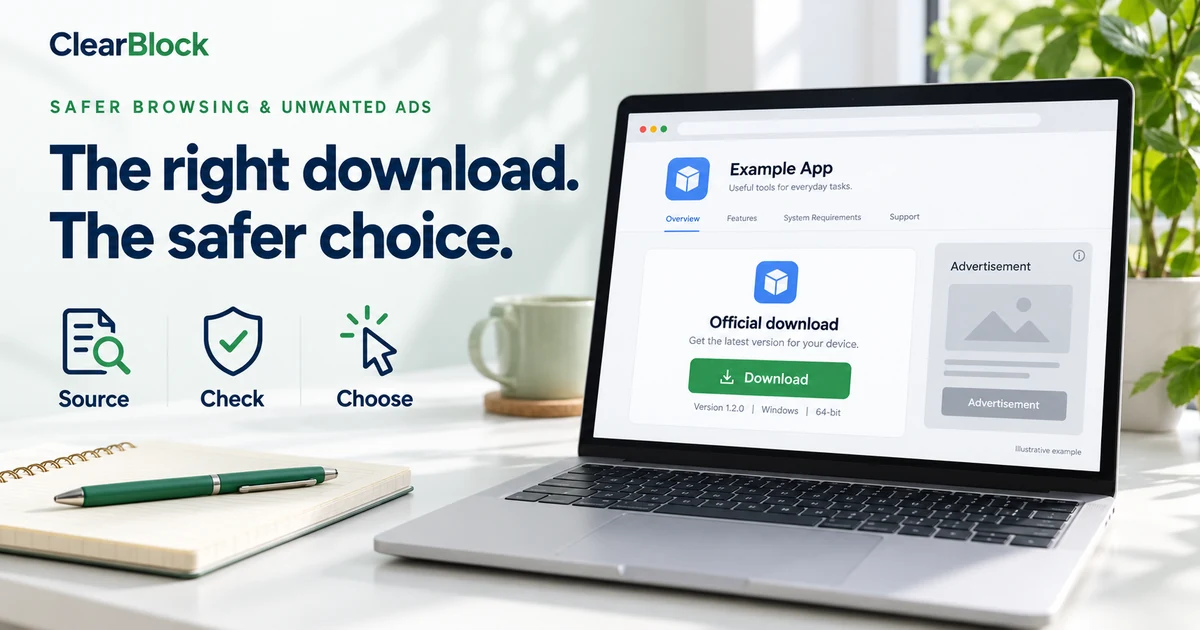
Una página de descarga puede incluir varios botones que parecen ofrecer lo mismo. Uno puede pertenecer al editor del software, otro puede ser un anuncio y un tercero puede llevar a un instalador ajeno. El botón más grande o más llamativo no es necesariamente el que querías usar.
Esta guía explica cómo detectar avisos de descarga engañosos, comprobar una fuente y responder cuando un archivo o una página no coincide con lo que esperabas. Se centra en hábitos que te ayudan en distintos navegadores y sitios web, en lugar de prometer que un color, distintivo o herramienta de seguridad concreta pueda identificar todas las descargas peligrosas.
Ten claro qué querías descargar
Antes de hacer clic, ponle nombre a lo que realmente quieres: un manual en PDF, una fotografía, una aplicación concreta o un documento exportado. Ese simple paso te da algo tangible con lo que comparar la página y el archivo resultante.
Si querías un documento pero la página te ofrece una extensión del navegador, la tarea ha cambiado. Si querías una aplicación pero te piden instalar un gestor de descargas aparte, detente y verifica si ese requisito es real. No asumas que cada paso extra pertenece al servicio original.
Anota el nombre del producto y el editor cuando descargues software desconocido. No hace falta una investigación compleja para cada archivo, pero saber cuál es el resultado que buscas te ayuda a notar cuándo una página desvía tu atención hacia otra cosa.
Distingue el contenido de la página de los anuncios
Busca etiquetas como Anuncio, Patrocinado o Publicidad alrededor de un botón. Lee el texto que lo rodea en lugar de juzgar solo el botón. Un anuncio puede promocionar un producto legítimo pero no relacionado, y aun así ser la opción equivocada para lo que viniste a hacer.
La sección de descarga propia de un sitio suele aportar contexto: el nombre del producto o archivo, la plataforma compatible, la versión o una explicación de lo que recibirás. Esos detalles son pistas útiles, aunque una página engañosa también puede copiarlos.
Si no puedes distinguir el enlace correcto entre varias ofertas en competencia, abandona la página y busca una vía independiente hasta el editor. Hacer clic en cada botón hasta que uno funcione es una mala forma de averiguar cuál era de fiar.
Prioriza el editor o una tienda oficial adecuada
Para software, empieza en el sitio web del propio editor o en la tienda oficial de aplicaciones correspondiente. La guía de Microsoft de prevención de malware recomienda fuentes oficiales de editores y advierte sobre direcciones engañosas.
Una vía oficial reduce la incertidumbre evitable, pero no es motivo para ignorar instrucciones inesperadas o una advertencia del navegador. Comprueba que has llegado a la fuente auténtica y que has seleccionado el producto que querías obtener.
Cuando un proyecto ofrece varios espejos o proveedores de entrega documentados, sigue los enlaces que proporcione el proyecto auténtico en lugar de una página cualquiera que afirme alojarlo. Una dirección de entrega distinta puede ser legítima, pero debe encajar con una explicación que puedas verificar por tu cuenta.
Lee la dirección web real
Que un producto conocido aparezca en el título de una página no demuestra quién gestiona el sitio. Revisa la barra de direcciones del navegador. Fíjate en faltas de ortografía, palabras añadidas y direcciones que solo incluyen una marca dentro de un nombre más largo.
No te fíes del logotipo para resolver la duda. Los elementos gráficos de marca, las capturas y el texto de soporte se pueden copiar. Microsoft ha documentado campañas de descarga de software falsificado que usan páginas que imitan a proveedores legítimos.
Si la dirección es difícil de interpretar, usa un marcador conocido o un enlace del editor verificado de forma independiente. Evita tomar la posición de un resultado de búsqueda como prueba de propiedad. Lee a dónde lleva un resultado, especialmente cuando se presenta como un anuncio.
HTTPS no certifica la descarga
Una conexión cifrada protege la conexión al sitio al que has llegado. Por sí sola no demuestra que el operador sea el editor que buscabas ni que el archivo ofrecido sea adecuado. Un sitio engañoso también puede usar HTTPS.
Usa la información de la conexión como una parte de una comprobación más amplia. Pregúntate si el dominio es correcto, si el producto es correcto y si la acción solicitada tiene sentido. Una afirmación como verificado o seguro escrita dentro de la página sigue siendo solo una afirmación hasta que sepas quién la hace.
No sustituyas estas comprobaciones por la búsqueda de un símbolo tranquilizador. El objetivo práctico es entender la fuente y la acción, no encontrar una excusa visual para dejar de prestar atención.
Comprueba el enlace sin tomarlo como garantía
En un navegador de escritorio, al pasar el cursor sobre un enlace puede mostrarse su destino. Eso puede ayudar a detectar una dirección claramente ajena. Es una pista útil, no una prueba del destino final, porque las páginas pueden redirigir y el manejo de clics puede cambiar lo que ocurre.
En un dispositivo táctil, los detalles del enlace pueden estar disponibles mediante una pulsación prolongada, según el navegador. Evita tocar por error mientras intentas inspeccionar el enlace. Si la interacción no queda clara, navega por tu cuenta hasta la fuente.
No necesitas descifrar todos los parámetros de seguimiento. Céntrate en una pregunta más simple: ¿hay un motivo fiable para que este botón te entregue el archivo que quieres? Si la respuesta sigue sin estar clara, no descargues solo porque el botón resulte cómodo.
Desconfía de requisitos de actualización inesperados
Una página web puede decir que necesitas actualizar el navegador, un componente multimedia o una utilidad de seguridad antes de continuar. Trata un requisito inesperado como algo que debes verificar mediante los controles normales del producto. No instales el archivo solo porque la página lo describa como necesario.
Para una actualización del navegador, abre la interfaz de actualización propia del navegador o consulta su ayuda oficial. Para una aplicación, usa su proceso de actualización auténtico. Google aconseja evitar ventanas emergentes sospechosas de actualización o descarga en su guía sobre anuncios no deseados y malware.
Si una advertencia también afirma que tu dispositivo está infectado o exige una llamada al soporte, lee cómo reconocer una advertencia falsa de virus. El siguiente paso debe salir de un control de confianza, no del mensaje que te presiona.
Fíjate cuando el permiso solicitado cambia la tarea
Descargar un archivo y dar permiso para enviar notificaciones del sitio web son acciones distintas. También lo son instalar una extensión, cambiar un ajuste de búsqueda y conceder acceso remoto. Una página de descarga no debería convencerte para aprobar accesos no relacionados sin una razón clara.
Si una página dice que pulsar Permitir es necesario para demostrar que eres humano, revisa qué pide realmente la ventana del navegador. Un permiso de notificaciones es una decisión de suscripción, no una prueba de que el archivo original necesite ese permiso.
Si ya permitiste notificaciones no deseadas, revisa el permiso guardado en la configuración del navegador. La guía de solicitudes de notificaciones explica cómo impedir nuevas solicitudes es distinto de quitar un permiso anterior.
Comprueba el archivo resultante antes de abrirlo
Después de descargar, compara el nombre y el tipo de archivo con lo que esperabas. Si querías un PDF y recibiste un instalador o un script, no lo abras para comprobar si contiene el documento. Vuelve a la fuente verificada e investiga primero la discrepancia.
Tampoco basta con un nombre de archivo que parezca familiar. Estate atento a extensiones ocultas y a nombres que imitan otro tipo de archivo. Usa los controles de información de archivos de tu sistema operativo cuando el tipo no esté claro.
Cuando un editor legítimo ofrece verificación documentada mediante firma o hash de comprobación, sigue sus instrucciones si procede. Un hash coincidente proporcionado solo por la misma página no verificada no demuestra que hayas encontrado al editor legítimo; también importa la procedencia del valor esperado.
Toma en serio las advertencias de descarga del navegador
Si el navegador señala o bloquea un archivo, haz una pausa y lee el mensaje. No desactives la protección de descargas como paso rutinario para conseguirlo. Verifica la fuente y consulta la explicación del navegador antes de actuar más.
La ayuda de Google ayuda sobre advertencias de descarga explica cómo gestiona Chrome distintas preocupaciones. La guía de software no deseado de Microsoft también aborda las advertencias asociadas con descargas de software.
Una advertencia no es un veredicto técnico que debas reinterpretar por un comentario tranquilizador en la página de descarga. Si un proyecto de confianza cree que su archivo fue marcado por error, usa su canal oficial de soporte en lugar de instrucciones de un espejo no relacionado.
Si una descarga se inició sin esperar
No abras el archivo. Usa los controles de descarga del navegador para cancelarla si aún está en curso y después gestiona cualquier archivo descargado mediante tus controles habituales de archivos y seguridad. Cerrar la pestaña no es lo mismo que comprobar si se guardó un archivo.
Anota lo ocurrido si necesitas ayuda: la página que querías usar, el botón que seleccionaste y el archivo recibido. Evita volver a una página sospechosa solo para reproducir el evento cuando ya tienes suficiente información.
Si solo descargaste un archivo y no lo abriste, descríbelo con precisión. Si ejecutaste un instalador, introdujiste credenciales o concediste acceso, la respuesta también debe tener en cuenta esas acciones. La diferencia importa más que si el botón inicial parecía convincente.
Si ya ejecutaste el archivo
Deja de seguir las instrucciones de la fuente no verificada. Usa tu software de seguridad habitual y el soporte técnico de confianza para evaluar qué se instaló. En un dispositivo gestionado, cuéntale al administrador lo que pasó en lugar de intentar ocultarlo o deshacer cada cambio por tu cuenta.
Si alguien obtuvo acceso remoto activo, corta la conexión y busca ayuda de confianza. Usa un dispositivo de confianza distinto para revisar cuentas sensibles si es posible que el dispositivo afectado esté bajo el control de otra persona.
Si proporcionaste una contraseña o datos de pago, contacta de forma independiente con el servicio o proveedor auténtico y explica la situación. No uses un servicio de recuperación promovido por la página original. Conserva solo la evidencia útil de forma privada y sigue la guía oficial correspondiente sobre la acción real que realizaste.
Qué aporta un bloqueador de anuncios
Un bloqueador de anuncios puede reducir los recursos publicitarios coincidentes y los elementos compatibles de la página. Eso puede hacer que algunas páginas se vean menos recargadas, pero no certifica los botones que permanecen. Una descarga engañosa puede formar parte de la propia página y no de un anuncio coincidente por separado.
Mantén activados los controles de seguridad propios del navegador y sigue comprobando la fuente. Lee cómo funcionan los bloqueadores de anuncios para entender la diferencia entre el filtrado de solicitudes y el ocultamiento visual.
Si usas ClearBlock, su página de características describe los controles de navegación disponibles. Ayudan a ofrecer una experiencia de navegación más controlada; no eliminan la necesidad de tomar decisiones deliberadas sobre instalaciones y permisos.
Lista de comprobación breve antes de descargar
- Confirma el archivo o producto que querías obtener.
- Contacta de forma independiente con el editor o con la tienda oficial correspondiente.
- Lee el contexto de la página y distingue los anuncios de la sección real de descarga.
- Comprueba la dirección y cualquier requisito inesperado.
- Compara el archivo resultante con lo que esperabas antes de abrirlo.
- Detente e investiga las advertencias del navegador en lugar de omitirlas automáticamente.
La lista de comprobación sirve para reducir errores evitables, no para prometer que todas las amenazas serán evidentes. Su valor está en darte una pausa repetible cuando una página intenta precipitar una decisión.
Preguntas frecuentes
¿Suele ser correcto el botón Descargar más grande?
El tamaño no es una prueba. Lee su contexto, cualquier etiqueta de anuncio y la fuente real. Si varias ofertas entran en conflicto, busca al editor de forma independiente.
¿Una dirección HTTPS significa que el archivo es seguro?
No. El cifrado de la conexión no establece la identidad del operador como el editor previsto ni garantiza la seguridad del archivo ofrecido.
¿Debo instalar una extensión para descargar un documento?
No aceptes un requisito inesperado sin comprobarlo. Confirma si el servicio auténtico documenta ese proceso y si es necesario para tu tarea.
¿La navegación privada me protege de un instalador inseguro?
No. La navegación privada no garantiza que las descargas sean seguras. Lee qué oculta realmente la navegación privada para entender su finalidad independiente.
Explora más guías de Navegación segura y anuncios no deseados para conocer formas prácticas de identificar mensajes engañosos y mantener el control sobre tus decisiones de navegación.