
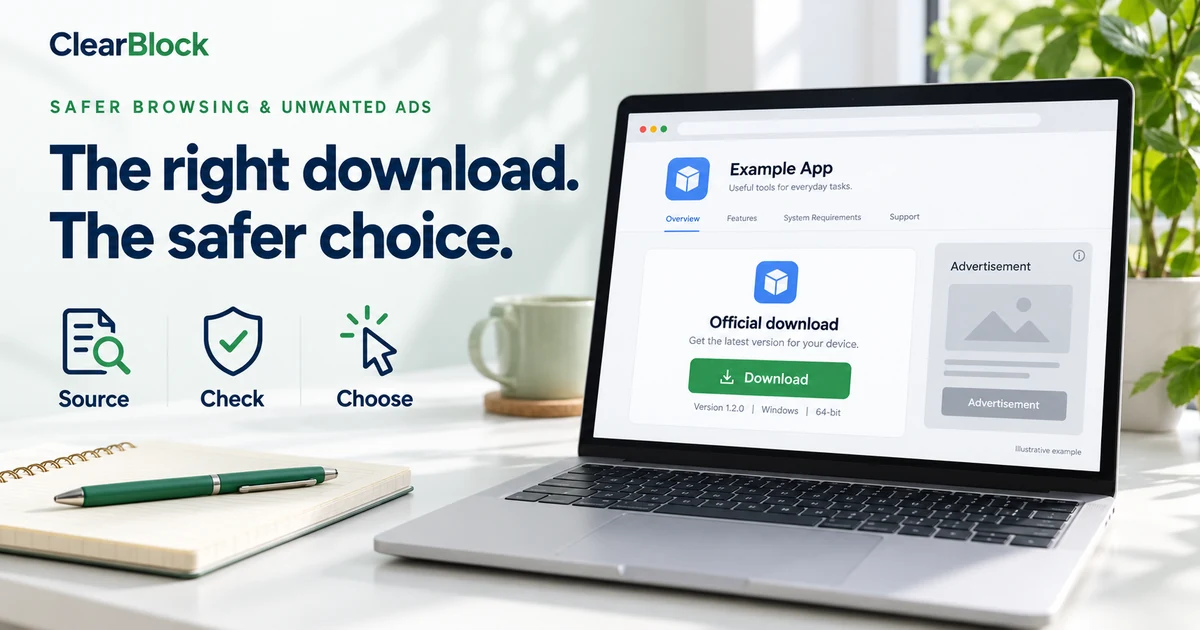
Une page de téléchargement peut contenir plusieurs boutons qui semblent proposer la même chose. L’un peut appartenir à l’éditeur du logiciel, un autre être une publicité et un troisième mener à un programme d’installation sans rapport. Le bouton le plus gros ou le plus voyant n’est pas forcément celui que vous souhaitiez utiliser.
Ce guide explique comment repérer les incitations trompeuses au téléchargement, vérifier une source et réagir lorsqu’un fichier ou une page ne correspond pas à vos attentes. Il présente des habitudes utiles sur différents navigateurs et sites web, sans promettre qu’une couleur, un badge ou un outil de sécurité puisse détecter tous les téléchargements dangereux.
Sachez ce que vous souhaitez télécharger
Avant de cliquer, identifiez précisément ce que vous voulez obtenir : un manuel PDF, une photo, une application particulière ou un document exporté. Cette simple étape vous donne un point de comparaison concret avec la page et le fichier obtenu.
Si vous cherchiez un document, mais que la page propose une extension de navigateur, vous ne faites plus la même chose. Si vous vouliez une application, mais qu’on vous demande d’installer un gestionnaire de téléchargement distinct, prenez le temps de vérifier si cette exigence est justifiée. Ne supposez pas que chaque étape supplémentaire fait partie du service d’origine.
Notez le nom du produit et de son éditeur lorsque vous téléchargez un logiciel que vous ne connaissez pas. Inutile de mener une enquête approfondie pour chaque fichier, mais savoir ce que vous cherchez à obtenir vous aide à remarquer lorsqu’une page détourne votre attention vers autre chose.
Distinguez le contenu de la page des publicités
Cherchez des mentions comme « Publicité », « Sponsorisé » ou « Annonce » autour du bouton. Lisez le texte qui l’entoure plutôt que de juger le bouton seul. Une publicité peut promouvoir un produit légitime, mais sans rapport avec votre recherche, et donc ne pas convenir à ce que vous souhaitiez faire.
La section de téléchargement propre à une page fournit généralement du contexte : le nom du produit ou du fichier, la plateforme compatible, la version ou une explication de ce que vous allez recevoir. Ces détails sont des indices utiles, même si une page trompeuse peut aussi les copier.
Si vous ne parvenez pas à distinguer le lien recherché parmi plusieurs offres concurrentes, quittez la page et trouvez un autre moyen d’accéder au site de l’éditeur. Cliquer sur chaque bouton jusqu’à ce que l’un fonctionne n’est pas une bonne façon de déterminer lequel était fiable.
Privilégiez le site de l’éditeur ou la boutique officielle adaptée
Pour un logiciel, commencez par le site de l’éditeur ou la boutique d’applications officielle correspondante. Microsoft, dans ses conseils de prévention contre les logiciels malveillants recommande les sources officielles des éditeurs et met en garde contre les adresses trompeuses.
Passer par une source officielle réduit les incertitudes évitables, mais ne justifie pas d’ignorer des instructions inattendues ou une alerte du navigateur. Vérifiez que vous êtes bien sur la source authentique et que vous avez sélectionné le produit souhaité.
Lorsqu’un projet propose plusieurs sites miroirs ou prestataires de distribution répertoriés dans sa documentation, suivez les liens fournis par le projet authentique plutôt que ceux d’une page quelconque prétendant l’héberger. Une adresse de téléchargement différente peut être légitime, mais elle doit correspondre à une explication que vous pouvez vérifier indépendamment.
Lisez l’adresse réelle du site web
La présence d’un nom de produit connu dans le titre d’une page ne permet pas de savoir qui gère le site. Examinez la barre d’adresse du navigateur. Repérez les fautes d’orthographe, les mots ajoutés et les adresses qui se contentent d’inclure une marque dans un nom plus long.
Ne vous fiez pas à un logo pour trancher. Les visuels d’une marque, les captures d’écran et les textes d’assistance peuvent être copiés. Microsoft a documenté des campagnes de téléchargement de logiciels contrefaits utilisant des pages qui imitent celles des éditeurs.
Si l’adresse est difficile à interpréter, utilisez un favori connu ou un lien vers l’éditeur vérifié de manière indépendante. Ne considérez pas la position d’un résultat de recherche comme une preuve que le site appartient à l’éditeur. Vérifiez vers quelle adresse mène le résultat, surtout s’il est présenté comme une publicité.
HTTPS ne garantit pas la fiabilité du téléchargement
Une connexion chiffrée protège la connexion au site auquel vous avez accédé. Elle ne prouve pas à elle seule que son exploitant est bien l’éditeur recherché, ni que le fichier proposé correspond à votre besoin. Un site trompeur peut aussi utiliser HTTPS.
Intégrez les informations de connexion à une vérification plus large. Demandez-vous si le domaine est le bon, si le produit correspond à votre recherche et si l’action demandée est cohérente. Une mention comme « vérifié » ou « sécurisé » affichée dans la page reste elle aussi une simple affirmation tant que vous ne savez pas qui en est l’auteur.
Ne remplacez pas ces vérifications par la recherche d’un symbole rassurant. L’objectif concret est de comprendre la source et l’action demandée, pas de trouver un prétexte visuel pour relâcher votre vigilance.
Vérifiez le lien sans le considérer comme une garantie
Sur un navigateur pour ordinateur, survoler un lien peut afficher sa destination. Cela peut vous aider à repérer une adresse manifestement sans rapport. C’est un indice utile, pas une preuve de la destination finale : les pages peuvent effectuer des redirections et le comportement au clic peut modifier le résultat.
Sur un appareil tactile, un appui prolongé peut afficher les détails d’un lien, selon le navigateur. Évitez de toucher accidentellement le lien en essayant de l’examiner. Si le fonctionnement n’est pas clair, accédez plutôt à la source par vos propres moyens.
Vous n’avez pas besoin de décoder chaque paramètre de suivi. Posez-vous une question plus simple : avez-vous une raison fiable de penser que ce bouton vous fournira le fichier souhaité ? Si le doute persiste, ne téléchargez pas le fichier simplement parce que ce bouton est pratique.
Méfiez-vous des demandes de mise à jour inattendues
Une page web peut indiquer que vous devez mettre à jour votre navigateur ou installer un composant multimédia ou un utilitaire de sécurité avant de continuer. Vérifiez toute demande inattendue à l’aide des commandes habituelles du produit. N’installez pas le fichier simplement parce que la page le présente comme nécessaire.
Pour mettre à jour votre navigateur, ouvrez son interface de mise à jour ou consultez son aide officielle. Pour une application, utilisez sa procédure de mise à jour officielle. Google recommande d’éviter les fenêtres pop-up suspectes proposant une mise à jour ou un téléchargement dans ses conseils sur les annonces indésirables et les logiciels malveillants.
Si un avertissement affirme aussi que votre appareil est infecté ou exige que vous appeliez une assistance, découvrez comment reconnaître une fausse alerte de virus. La prochaine action doit passer par une commande de confiance, et non être dictée par le message qui vous met sous pression.
Repérez les autorisations qui vous éloignent de votre objectif
Télécharger un fichier et autoriser un site à envoyer des notifications sont deux actions différentes. Il en va de même pour l’installation d’une extension, la modification d’un paramètre de recherche et l’octroi d’un accès à distance. Une page de téléchargement ne doit pas vous inciter à accorder des accès sans rapport avec votre objectif sans raison claire.
Si une page affirme que vous devez cliquer sur Autoriser pour prouver que vous êtes humain, vérifiez ce que demande réellement la boîte de dialogue du navigateur. Autoriser les notifications revient à s’y abonner : cela ne prouve pas que cette autorisation est nécessaire pour obtenir le fichier.
Si vous avez déjà autorisé des notifications indésirables, vérifiez l’autorisation enregistrée dans les paramètres du navigateur. La page guide des demandes de notifications explique la différence entre bloquer les nouvelles demandes et supprimer une autorisation déjà accordée.
Vérifiez le fichier téléchargé avant de l’ouvrir
Après un téléchargement, comparez le nom et le type du fichier à ce que vous attendiez. Si vous vouliez un PDF et avez reçu un programme d’installation ou un script, ne l’ouvrez pas pour voir s’il contient le document. Retournez à la source vérifiée et cherchez d’abord à comprendre cette différence.
Un nom de fichier familier ne suffit pas non plus. Méfiez-vous des extensions masquées et des noms qui imitent un autre type de fichier. Si le type n’est pas clair, consultez les informations sur le fichier à l’aide des outils de votre système d’exploitation.
Si l’éditeur officiel fournit une procédure documentée de vérification de signature ou de somme de contrôle, suivez ses instructions si cela est pertinent. Une empreinte qui correspond à celle fournie uniquement par la même page non vérifiée ne prouve pas que vous avez trouvé l’éditeur officiel : la source de la valeur attendue compte aussi.
Prenez les avertissements de téléchargement du navigateur au sérieux
Si le navigateur signale ou bloque un fichier, arrêtez-vous et lisez le message. Ne prenez pas l’habitude de désactiver la protection des téléchargements pour obtenir un fichier. Vérifiez la source et consultez les explications du navigateur avant de poursuivre.
L’aide de Google sur les avertissements de téléchargement explique comment Chrome traite les différents risques. Les conseils de Microsoft sur les logiciels indésirables abordent également les avertissements liés aux téléchargements de logiciels.
Un avertissement n’est pas un verdict technique à réinterpréter sur la foi d’un commentaire rassurant sur la page de téléchargement. Si un projet de confiance estime que son fichier a été signalé à tort, passez par son assistance officielle plutôt que de suivre les instructions d’un site miroir sans lien avec lui.
Si un téléchargement démarre de manière inattendue
N’ouvrez pas le fichier. Utilisez les commandes de téléchargement du navigateur pour l’annuler s’il est toujours en cours, puis gérez tout fichier téléchargé à l’aide de vos outils habituels de gestion des fichiers et de sécurité. Fermer l’onglet ne remplace pas la vérification de l’enregistrement éventuel d’un fichier.
Notez ce qui s’est passé si vous avez besoin d’aide : la page que vous souhaitiez utiliser, le bouton sélectionné et le fichier reçu. Évitez de retourner sur une page suspecte uniquement pour reproduire l’incident si vous disposez déjà d’assez d’informations.
Si vous avez seulement téléchargé un fichier sans l’ouvrir, indiquez-le précisément. Si vous avez exécuté un programme d’installation, saisi des identifiants ou accordé un accès, les mesures à prendre doivent aussi tenir compte de ces actions. Cette distinction compte davantage que l’apparence convaincante du bouton initial.
Si vous avez déjà exécuté le fichier
Ne suivez plus les instructions de la source non vérifiée. Utilisez votre logiciel de sécurité habituel et faites appel à une assistance technique de confiance pour évaluer ce qui a été installé. Sur un appareil géré par une organisation, informez l’administrateur de ce qui s’est passé au lieu d’essayer de le cacher ou d’annuler vous-même chaque modification.
Si quelqu’un a pris le contrôle de l’appareil à distance, coupez la connexion et demandez une aide de confiance. Utilisez un autre appareil fiable pour vérifier vos comptes sensibles si l’appareil concerné est susceptible d’être sous le contrôle d’un tiers.
Si vous avez communiqué un mot de passe ou des informations de paiement, contactez le véritable service ou prestataire par vos propres moyens et expliquez la situation. N’utilisez pas de service de récupération recommandé par la page d’origine. Conservez les preuves utiles sans les rendre publiques et suivez les recommandations officielles adaptées à ce que vous avez réellement fait.
Ce qu’apporte un bloqueur de publicités
Un bloqueur de publicités peut limiter les ressources publicitaires correspondant à ses filtres et masquer les éléments de page pris en charge. Certaines pages peuvent ainsi être moins encombrées, mais cela ne garantit pas la fiabilité des boutons restants. Un téléchargement trompeur peut faire partie intégrante de la page, plutôt que d’être une publicité détectée séparément.
Gardez les protections intégrées du navigateur activées et continuez à vérifier la source. Consultez le guide sur le fonctionnement des bloqueurs de publicités pour comprendre la différence entre le filtrage des requêtes et le masquage cosmétique.
Si vous utilisez ClearBlock, consultez la page des fonctionnalités pour découvrir les options de navigation disponibles. Elles vous aident à mieux maîtriser votre navigation, sans vous dispenser de choisir avec soin ce que vous installez et les autorisations que vous accordez.
Quelques vérifications avant de télécharger
- Confirmez le fichier ou le produit que vous souhaitez obtenir.
- Accédez au site de l’éditeur ou à la boutique officielle appropriée par vos propres moyens.
- Lisez le contenu de la page et distinguez les publicités de la véritable section de téléchargement.
- Vérifiez l’adresse et toute exigence inattendue.
- Vérifiez que le fichier obtenu correspond à ce que vous attendiez avant de l’ouvrir.
- Arrêtez-vous pour examiner les avertissements du navigateur plutôt que de les ignorer systématiquement.
Cette liste aide à réduire les erreurs évitables, mais ne garantit pas que toutes les menaces deviennent évidentes. Son intérêt est de vous donner le réflexe de faire une pause lorsqu’une page vous pousse à décider trop vite.
Questions fréquentes
Le plus gros bouton « Télécharger » est-il généralement le bon ?
La taille ne prouve rien. Examinez le contexte du bouton, toute mention publicitaire et la véritable source. Si plusieurs offres se contredisent, recherchez l’éditeur par vos propres moyens.
Une adresse HTTPS signifie-t-elle que le fichier est sûr ?
Non. Le chiffrement de la connexion ne prouve pas que l’exploitant du site est bien l’éditeur recherché et ne garantit pas la sécurité du fichier proposé.
Faut-il installer une extension pour télécharger un document ?
N’acceptez pas une exigence inattendue sans la vérifier. Assurez-vous que le véritable service décrit cette procédure dans sa documentation et qu’elle est nécessaire pour ce que vous souhaitez faire.
La navigation privée me protège-t-elle d’un programme d’installation dangereux ?
Non. La navigation privée ne garantit pas une protection contre les téléchargements dangereux. Consultez ce que la navigation privée masque réellement pour comprendre son rôle distinct.
Découvrez aussi les guides sur la navigation sécurisée et les publicités indésirables pour découvrir des moyens concrets de repérer les messages trompeurs et de garder la maîtrise de vos choix de navigation.
Envie d’essayer ?
Découvrez les fonctionnalités de ClearBlock pour Chrome et Edge.
Découvrir ClearBlock →