
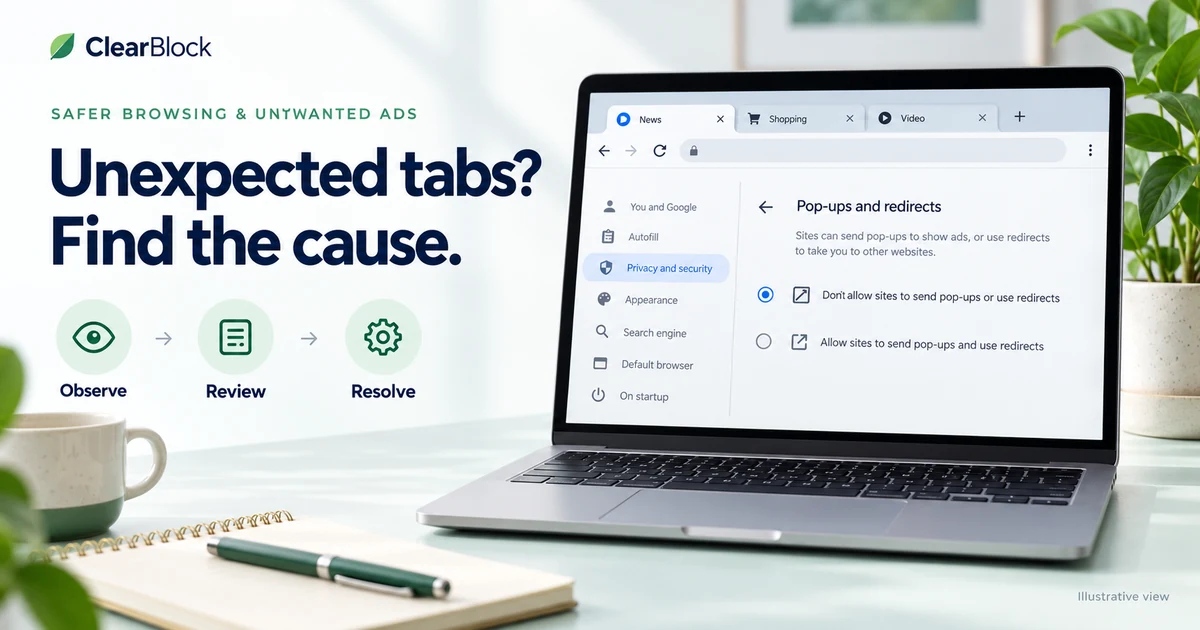
Wenn dein Browser ständig neue Tabs öffnet, achte zuerst darauf, wann das passiert. Eine Website öffnet vielleicht nach einem Klick ein Pop-up, eine gespeicherte Startseiteneinstellung lädt Seiten neu oder eine Erweiterung ist beteiligt. Auch eine Benachrichtigung, auf die du klickst, kann zu einer Seite führen, die du gar nicht besuchen wolltest.
Welche Reaktion sinnvoll ist, hängt von diesem Muster ab. Dieser Leitfaden hilft dir, die Symptome zu unterscheiden, relevante Browser-Einstellungen zu prüfen und gezielt zu vergleichen. Unerwartete Tabs solltest du ernst nehmen, aber ihr Auftauchen allein ist noch kein Beweis für Malware auf deinem Computer.
Verhalten erkennen, bevor du Einstellungen änderst
Ein neuer Tab erscheint zusätzlich zum bestehenden Tab. Ein neues Fenster ist ein separates Browserfenster. Eine Weiterleitung ändert die Seite im aktuellen Tab. Ein Overlay ist ein Element innerhalb der Seite und erzeugt möglicherweise gar keinen neuen Browser-Kontext.
Diese Unterschiede sind wichtig, weil eine Pop-up-Berechtigung nicht jede Art von Seitenelement steuert. Wenn ein Werbeblock im Artikel selbst bleibt, entfernt eine Änderung der Pop-up-Einstellung im Browser ihn möglicherweise nicht. Ebenso hat eine wiederhergestellte Startseite eine andere Ursache als ein von einer Website geöffnetes Fenster.
Notiere kurz, was du siehst. Gib an, ob du zuerst etwas angeklickt hast, ob die ursprüngliche Seite offen bleibt und ob das Verhalten nur auf einer oder auf mehreren Seiten auftritt. So hat deine Untersuchung einen klaren Ausgangspunkt.
Wenn der neue Tab nach einem Klick erscheint
Prüfe, was der Klick auslösen sollte. Manche Links öffnen absichtlich einen weiteren Tab für ein Dokument, einen Bezahldienst oder eine externe Quelle. Das kann erwartetes Verhalten sein, wenn das Ziel zur Aufgabe passt und du der Quelle vertraust.
Ein unpassendes Ziel ist etwas anderes. Wenn ein Klick auf einen Player-Button oder Download-Link eine unerwartete Werbung öffnet, klicke nicht weiter, nur um herauszufinden, wohin es führt. Schließe den unerwünschten Tab über die Browser-Steuerung und überlege, ob du auf dieser Website weitermachen willst.
Sei besonders vorsichtig, wenn das Ziel eine Installation, eine Benachrichtigungsberechtigung oder einen dringenden Support-Anruf verlangt. Lies Erkennen gefälschter Download-Buttons und Erkennen gefälschter Virenwarnungen bevor du weiter interagierst.
Wenn Tabs ohne klare Aktion erscheinen
Achte darauf, ob eine bestimmte Seite im Hintergrund noch geöffnet ist. Eine Hintergrundseite oder ein anderes Element kann relevant sein, auch wenn du gerade einen anderen Tab ansiehst. Schließe die verdächtige Seite, statt immer wieder zu ihr zurückzukehren, um Tests zu machen.
Gehe nicht davon aus, dass die im neuen Tab angezeigte Seite zwingend die ursprüngliche Quelle ist. Eine Navigation kann über mehrere Stationen laufen. Aussagekräftig ist die von dir beobachtete Abfolge, nicht eine Vermutung nur auf Basis des letzten Ziels.
Wenn das Verhalten auf verschiedenen, nicht zusammenhängenden Seiten weiter auftritt oder obwohl keine verdächtige Seite geöffnet ist, erweitere die Prüfung auf Erweiterungen, Browser-Einstellungen und installierte Software. Beginne mit den unten dokumentierten Checks, statt sofort den ganzen Computer zurückzusetzen.
Pop-up- und Weiterleitungseinstellungen in Chrome prüfen
Öffne die Chrome-Einstellungen und suche nach Pop-ups und Weiterleitungen. Prüfe das allgemeine Verhalten und die als erlaubt aufgeführten Websites. Entferne eine nicht mehr gewünschte Erlaubnis und prüfe den Hostnamen sorgfältig, bevor du etwas änderst.
Die Hilfe zu Pop-ups und Weiterleitungen erklärt die Steuerelemente in Chrome. Außerdem wird zwischen unerwünschten Unterbrechungen und legitimen Pop-ups unterschieden, die eine Website möglicherweise benötigt. Nutze die aktuelle Oberfläche und verlasse dich nicht blind auf einen alten Screenshot.
Ein Browser-Popup-Blocker hat Grenzen; er verbietet nicht pauschal jede Navigation oder jedes Element innerhalb einer Seite. Wenn das Symptom bleibt, kehre zu deiner Beschreibung zurück und prüfe, ob du eigentlich eine Weiterleitung, ein Overlay oder eine Benachrichtigung untersuchst.
Die entsprechende Einstellung in Edge prüfen
Öffne in Microsoft Edge die Einstellungen und suche nach Pop-ups und Weiterleitungen. Prüfe die Blockierungseinstellung und vorhandene Website-Ausnahmen. Bezeichnungen und Navigation können sich zwischen Versionen ändern, daher ist die Suche in den Einstellungen hilfreich, wenn dein Layout anders aussieht.
Microsofts Hinweise zu Pop-ups und Weiterleitungen beschreibt die relevante Einstellung und Ausnahmen. Folge den Anweisungen für den Browser und das Gerät, die du tatsächlich verwendest.
Wenn ein vertrauenswürdiger Dienst für eine bestimmte Aufgabe ein Pop-up benötigt, ist eine gezielte Ausnahmeregel für diese Website besser als das Deaktivieren des Blockierens für alle Websites. Prüfe diese Ausnahme später noch einmal, wenn sie nur vorübergehend nötig war.
Startverhalten und Wiederherstellung der Sitzung prüfen
Wenn beim Starten des Browsers unerwünschte Seiten erscheinen, überprüfe die Startseiten-Einstellungen. Eine festgelegte Seite oder die Option, die vorherige Sitzung fortzusetzen, kann erklären, warum Tabs ohne neuen Klick auf eine Website wieder auftauchen.
Prüfe die aufgeführten Seiten und entferne nur Einträge, die du nicht öffnen möchtest. Speichere deine Arbeit, bevor du Fenster schließt. Wenn der Browser das Wiederherstellen einer Sitzung mit einer verdächtigen Seite anbietet, öffne diese Seite im Rahmen der Wiederherstellung nicht erneut.
Ein sinnvoller Vergleich ist, den Browser mit einer bekannten, normalen Seite zu starten und zu beobachten, ob das Problem erneut auftritt. Betrachte einen wiederhergestellten Tab nicht als Beweis für einen neuen Popup-Versuch. Der Zeitpunkt deutet auf einen anderen Teil der Konfiguration hin.
Benachrichtigungsberechtigungen separat prüfen
Eine Website-Benachrichtigung kann unabhängig von der ursprünglichen Seite ankommen. Wenn du darauf klickst, kann sich der Browser oder ein neuer Tab öffnen. In diesem Fall ist die gespeicherte Benachrichtigungsberechtigung ein relevanterer Ausgangspunkt als die Popup-Ausnahmeliste.
Öffne die Browsereinstellungen unabhängig davon und prüfe Websites, die Benachrichtigungen senden dürfen. Widerrufe die Berechtigung für unerwünschte Absender. Klicke nicht extra auf eine verdächtige Benachrichtigung, nur um die Website zu erkennen, wenn Absenderinformationen oder die Berechtigungsliste des Browsers dir bei der Prüfung helfen können.
Lies So stoppst du Benachrichtigungsaufforderungen und unerwünschte Hinweise für den Unterschied zwischen dem Blockieren neuer Anfragen und dem Entfernen früherer Berechtigungen. Eine Funktion, die neue Aufforderungen blockiert, hebt ein bereits erlaubtes Abo nicht automatisch auf.
Kürzlich hinzugefügte Erweiterungen prüfen
Öffne die Erweiterungsverwaltung des Browsers und prüfe, was installiert ist. Überlege, ob das Verhalten nach dem Hinzufügen oder Ändern einer Erweiterung begonnen hat. Ein unbekannter Name, eine nicht erklärbare Berechtigung oder ein Eintrag, an dessen Installation du dich nicht erinnerst, sollte geprüft werden.
Lies Herausgeber und Zweck, bevor du entscheidest, was zu tun ist. Auf einem verwalteten Gerät fragst du die Administratorin oder den Administrator nach verwalteten Erweiterungen, statt Kontrollen zu entfernen, die du nicht verstehst. Installiere keine weitere unbekannte Erweiterung, die angeblich die erste reparieren kann.
Wenn du einen kurzfristigen Vergleich machst, ändere nur einen Punkt und notiere das Ergebnis. Wenn du mehrere Werkzeuge gleichzeitig deaktivierst, kann das Symptom verschwinden, aber du kannst nicht mehr feststellen, welche Änderung entscheidend war. Stelle nützliche Einstellungen nach dem Test wieder her, sofern du nicht bewusst anders entscheidest.
Wann du unerwünschte Software prüfen solltest
Wiederkehrende, unerklärliche Tabs, Einstellungen, die sich ohne deine Zustimmung zurückändern, oder unbekannte Software können eine umfassendere Prüfung des Geräts rechtfertigen. Verwende deine vorhandene Sicherheitssoftware und die offizielle Hilfe zur Browser-Fehlerbehebung statt ein vom unerwünschten Fenster beworbenes Hilfsprogramm.
Die Hilfe zu unerwünschter Werbung und Malware deckt wiederkehrende Symptome und passende Prüfungen ab. Folge Anweisungen, die zu deinem Betriebssystem passen. Wenn du nicht sicher bist, was installiert wurde, hole dir vertrauenswürdige Hilfe und beschreibe, was passiert ist.
Ziehe nicht den Schluss, dass jede unerwartete Weiterleitung eine Infektion ist, oder dass das Schließen eines Tabs beweist, dass alles behoben ist. Beurteile die Reaktion anhand des Musters und der Schritte, die du tatsächlich ausgeführt hast, etwa eine Installation gestartet oder Zugriff gewährt zu haben.
Nützliche Pop-ups weiter zulassen
Ein Anmelde-, Zahlungs- oder Dokumenten-Viewer-Workflow kann legitimerweise ein neues Fenster verwenden. Wenn sich eine erwartete Funktion nicht öffnet, prüfe, ob ein Hinweis auf blockierte Pop-ups angezeigt wird, und verifiziere die Quelle, bevor du eine Ausnahme erstellst.
Halte die Ausnahme eng gefasst und teste die gewünschte Aktion einmal. Reiche Zahlungen nicht wiederholt ein, während du Einstellungen vergleichst. Wenn das Ziel unbekannt ist, prüfe den Ablauf über den echten Hilfebereich des Dienstes, statt anzunehmen, dass jedes Fenster notwendig ist, das er zu öffnen versucht.
Wenn die Aufgabe erledigt ist, entscheide, ob die Erlaubnis bleiben soll. Ausnahmen sind eine sinnvolle Wahl, wenn sie absichtlich gesetzt wurden; vergessene Ausnahmen können aber auch erklären, warum spätere Seiten anders funktionieren als erwartet.
Werbeblocker richtig einsetzen
Ein Werbeblocker kann unterstützte Werbe- und Tracking-Elemente reduzieren. Zusätzliche Popup-Steuerungen können unterstützte Versuche zum Öffnen von Fenstern betreffen. Bei keinem von beiden solltest du davon ausgehen, dass damit jede Weiterleitung, jeder Browser-Start-Eintrag oder jede Benachrichtigungsberechtigung abgedeckt ist.
Für den Hintergrund lies Wie Werbeblocker funktionieren. Wenn du ClearBlock verwendest, erklärt seine Popup- und Ablenkungsleitfaden erklärt die optionalen Funktionen und ihre Grenzen.
Prüfe außerdem, ob die aktuelle Website erlaubt ist oder die globale Blockierung pausiert wurde. Diese Zustände sind getrennt von den Popup-Berechtigungen des Browsers. Ein Vergleich ist klarer, wenn du weißt, welche Ebene du geändert hast.
Ein sicheres Vorgehen zum Vergleichen
- Notiere, wann der unerwünschte Tab erscheint und ob davor ein Klick erfolgt ist.
- Schließe verdächtige Seiten, ohne ihren Anweisungen zu folgen.
- Prüfe die relevanteste Einstellung: Pop-up-Zulassung, Benachrichtigungsberechtigung oder Startseite.
- Ändere nur einen gezielten Punkt und teste eine bekannte Seite.
- Prüfe Erweiterungen oder installierte Software, wenn das Muster bestehen bleibt.
- Nimm vorübergehende Änderungen zurück und suche vertrauenswürdige Hilfe, wenn die Ursache unklar bleibt.
Besuche eine fragwürdige Seite nicht wiederholt nur, um das Problem auszulösen. Du musst weder auf Werbung klicken noch Berechtigungen erteilen oder Downloads starten, um eine brauchbare Beschreibung zu bekommen. Hör auf, sobald du genug Informationen für den nächsten gezielten Schritt hast.
Was du für den Support festhalten solltest
Nenne die Browserversion, das Betriebssystem, relevante Versionen der Erweiterungen und eine kurze Zeitleiste. Erkläre, ob das Ereignis beim Start, nach einem Klick auf eine Benachrichtigung, nach einer Interaktion mit der Seite oder ohne erkennbaren Auslöser passiert.
Wenn du einen Screenshot teilst, schneide irrelevante Tabs und private Kontoinformationen heraus. Ein öffentlicher Hostname und eine Beschreibung reichen oft für den Anfang. Schicke keine Passwörter, Zahlungsdaten oder vollständige Verläufe aus dem privaten Modus.
Beschreibe, was du ausprobiert hast und ob sich das Ergebnis dadurch geändert hat. Zu sagen, dass das Entfernen einer Pop-up-Zulassung das Problem gestoppt hat, ist hilfreicher als zu sagen, du hättest viele Einstellungen geändert und es sei jetzt wohl besser.
Wenn du bereits mit einem verdächtigen Ziel interagiert hast
Trenne das bloße Anzeigen der Seite von einer Handlung darauf. Wenn du nur den Tab geschlossen hast, melde das. Wenn eine Datei heruntergeladen wurde, öffne sie nicht und prüfe die tatsächlich gespeicherte Datei. Wenn du Software ausgeführt oder Fernzugriff gewährt hast, ziehe vertrauenswürdige technische Hilfe hinzu.
Wenn Zugangsdaten eingegeben wurden, rufe den echten Kontodienst unabhängig von einem vertrauenswürdigen Gerät aus auf und befolge dessen Sicherheitshinweise. Wenn Zahlungs- oder Finanzdaten betroffen waren, kontaktiere den Anbieter über einen unabhängig verifizierten Weg. Nutze keine Wiederherstellungslinks, die von der verdächtigen Seite stammen.
Die passende Reaktion hängt davon ab, was bereitgestellt oder ausgeführt wurde. Eine Browsereinstellung kann künftige Unterbrechungen verringern, macht aber eine bereits über einen anderen Dienst oder eine andere Anwendung abgeschlossene Handlung nicht rückgängig.
Häufig gestellte Fragen
Bedeutet ein neuer Tab immer Malware?
Nein. Links, legitime Abläufe, wiederhergestellte Sitzungen und das Verhalten von Websites können Tabs öffnen. Untersuche das Muster, vor allem wenn die Ziele nichts miteinander zu tun haben oder sich Einstellungen unerwartet ändern.
Warum erscheint trotz aktiviertem Pop-up-Blocker trotzdem ein Kasten?
Es kann sich um ein Overlay innerhalb der aktuellen Webseite statt um ein neues Fenster handeln. Die Pop-up-Steuerung des Browsers entfernt nicht automatisch jedes Seitenelement.
Soll ich zuerst alle Cookies löschen?
Beginne mit dem Symptom und den relevanten Berechtigungen. Das Löschen von Daten kann dich abmelden und Einstellungen entfernen, ohne einen Startzeiteintrag oder eine Erweiterung zu beheben. Nutze gezielte Prüfungen, bevor du umfangreich zurücksetzt.
Kann der private Modus garantieren, dass keine unerwünschten Tabs geöffnet werden?
Nein. Der private Modus hat einen anderen Zweck. Lies was privates Surfen tatsächlich verbirgt statt ihn als universellen Schutz vor Navigation zu behandeln.
Wohin soll ich als Nächstes gehen?
Durchsuchen Ratgeber zu sicherem Surfen und unerwünschter Werbung für Hilfe beim Erkennen irreführender Seiten und Downloads oder Popups- & Browser-Ablenkungen Leitfäden für ClearBlock-spezifische Steuerungen.
Bereit, es auszuprobieren?
Entdecke die ClearBlock-Funktionen für Chrome und Edge.
ClearBlock entdecken →