
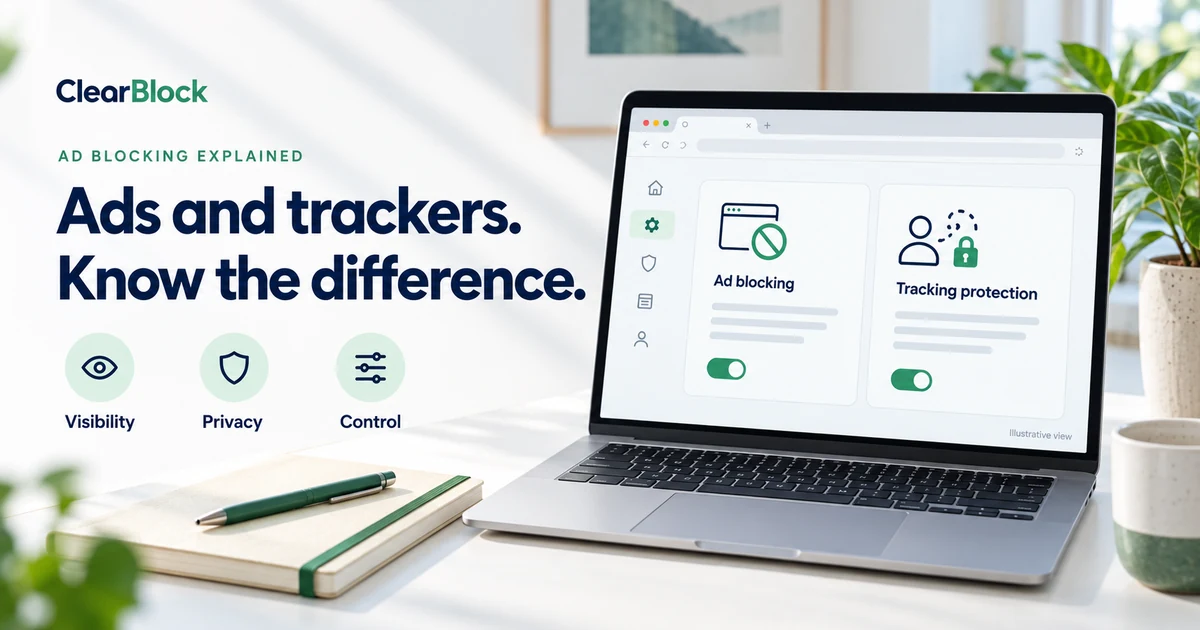
Werbeblockierung zielt darauf ab, unerwünschte Werbung zu reduzieren, während Tracker-Blockierung darauf abzielt, unterstützte Formen von Nachverfolgung oder Wiedererkennung zu begrenzen. Beides kann sich überschneiden, weil Werbesysteme oft Tracking verwenden, ist aber nicht austauschbar. Eine Seite kann weniger Werbung anzeigen, ohne anonym zu werden, und der Tracking-Schutz kann beeinflussen, was geladen wird, ohne jede gesponserte Nachricht zu entfernen.
Den Unterschied zu verstehen hilft dir, die Einstellungen passend zu deinem Ziel zu wählen. Dieser Leitfaden erklärt die wichtigsten Unterschiede, nutzt alltagstaugliche Beispiele und zeigt dir, wie du Ergebnisse bewertest, ohne einen leeren Werbeplatz oder eine hohe Zahl blockierter Anfragen als Beweis für vollständige Privatsphäre zu deuten.
Beginne mit zwei verschiedenen Fragen
Bei der Werbeblockierung lautet die Frage oft: Kann ich diese Seite mit weniger Werbeunterbrechungen lesen? Bei der Tracker-Blockierung ist es eher: Kann ich die unterstützten Tracking-Mechanismen bei diesem Besuch reduzieren? Diese Fragen können zu teils denselben Regeln führen, aber ihre Ziele unterscheiden sich.
Stell dir einen Nachrichtenartikel mit einem Banner über der Überschrift und einem eingebetteten Player weiter unten vor. Du möchtest vielleicht das Banner entfernen und den Player trotzdem nutzbar lassen. Vielleicht möchtest du auch die Tracking-Ressourcen rund um beide Bereiche begrenzen. Das sichtbare Layout allein zeigt nicht, welches dieser Ziele erreicht wurde.
Bevor du Einstellungen änderst, benenne das Problem klar. Weniger störende Banner, weniger Cross-Site-Tracking-Möglichkeiten und eine andere Cookie-Auswahl sind hilfreichere Ziele als die vage Anweisung, alles zu blockieren. Ein konkretes Ziel macht das Ergebnis leichter beurteilbar.
Was Werbeblockierung normalerweise erfasst
Ein Werbeblocker kann Netzwerkrichtlinien auf passende Anfragen an Ressourcen und kosmetische Regeln auf unterstützte Seitenelemente anwenden. Das Laden einer Werberessource zu verhindern ist etwas anderes, als den dafür reservierten Platz auszublenden. Produkte unterscheiden sich darin, welche Techniken sie unterstützen und wie ihre Regeln bereitgestellt werden.
Eine Seite kann sich deshalb auf mehr als eine Weise verändern. Eine Anzeige lädt vielleicht nicht, ihr Container verschwindet oder ein leerer Bereich bleibt bestehen, weil die Website weiterhin Platz reserviert. Keines dieser sichtbaren Ergebnisse beschreibt alle Anfragen, die mit dem Besuch verbunden sind.
Lies Wie Werbeblocker funktionieren für eine ausführlichere Einführung in Netzwerkfilterung, Elementausblendung und Ausnahmen. Den Unterschied zu kennen ist nützlich, bevor du Datenschutzaussagen deutest oder eigene Regeln ausprobierst.
Was Tracker-Blockierung normalerweise erfasst
Tracker-Blockierung kann Ressourcen oder Verhaltensweisen betreffen, die mit Tracking verbunden sind. Je nach Browser oder Produkt kann das das Blockieren bekannter Tracking-Anfragen, das Einschränken von Speicherzugriffen oder das Begrenzen der Möglichkeit umfassen, Aktivitäten über verschiedene Websites hinweg zu verknüpfen. Der genaue Umfang hängt von der Umsetzung und den Einstellungen ab.
Das bedeutet nicht unbedingt, dass jede Tracking-Methode gestoppt wird. Die Bezeichnung beschreibt eine Reihe von Schutzfunktionen und keine Garantie dafür, dass keine Organisation irgendetwas über den Besuch erfahren kann. Die Website, die du verwendest, kann weiterhin Informationen erhalten, die du bewusst übermittelst, einschließlich einer Kontoanmeldung oder einer abgeschlossenen Bestellung.
Microsofts Leitfaden zum Tracking-Schutz erklärt die auswählbaren Stufen und Website-Ausnahmen des Browsers. Nutze die Dokumentation deines tatsächlichen Browsers, statt anzunehmen, dass jede Datenschutzfunktion in jedem Produkt denselben Umfang hat.
Wo sich beide überschneiden
Eine Werberessource kann auch am Tracking beteiligt sein. Das Blockieren dieser Ressource kann sowohl die sichtbare Werbung als auch die damit verbundene Tracking-Aktivität betreffen. Diese Überschneidung erklärt, warum manche Blocker Werbung und Datenschutzregeln kombinieren oder mehrere verwandte Steuerungen in einer Oberfläche anbieten.
Die Überschneidung bedeutet jedoch nicht, dass beides dasselbe ist. Manche Tracking-Aktivitäten erzeugen keine sichtbare Werbung. Manche Werbung wird direkt in Inhalte eingebettet, ohne von einer separaten Ressource abzuhängen, die ein Blocker klar erkennen kann. Ein gesponserter Absatz und ein Banner eines Drittanbieters sind nicht dieselbe Art von Ziel.
Ein sinnvoller Vergleich fragt, welche Ressource oder welches Verhalten eine Regel anspricht, statt nur nach der Marketing-Kategorie der Funktion zu urteilen. Wenn ein Produkt separate Beschreibungen für seine Filter bietet, lies sie, bevor du annimmst, dass ein Schalter alle anderen Schutzfunktionen einschließt.
Warum Filterlisten unterschiedliche Zwecke haben
Filterlisten sind gepflegte Sammlungen von passenden Regeln. Unterschiedliche Listen können unterschiedliche Arten unerwünschter Aktivitäten erfassen. EasyList und EasyPrivacy sind bekannte Beispiele für Projekte mit getrennten Zielen für Werbung und Tracking; die Richtlinie der Maintainer beschreibt ihren vorgesehenen Umfang.
Dass ein Produkt einen Listennamen verwendet, bedeutet nicht, dass es jede Regel der ursprünglichen Liste unterstützt oder sie genau so aktualisiert wie ein anderes Produkt. Unterstützte Syntax, Browserfunktionen, Umwandlungsprozesse und Veröffentlichungsmethoden können sich unterscheiden.
Befolge die eigenen Anweisungen des Werbeblockers zu verfügbaren Listen und Updates. Füge niemals eine ganze Filter-Abonnementliste in ein Feld ein, in dem Hostnamen verlangt werden. Eine unterstützte Einstellung ist verlässlicher als eine improvisierte Sammlung von Einträgen, die du nicht erklären oder rückgängig machen kannst.
Cookies sind nur ein Teil des Ganzen
Cookies können Anmeldungen, Einstellungen und andere Website-Funktionen unterstützen. Sie können auch beim Tracking eine Rolle spielen, besonders wenn ein Dritter über mehrere Websites hinweg präsent ist. Browser-Steuerungen können einschränken, wie diese Cookies verwendet werden, statt einfach jedes Cookie bei jedem Besuch zu entfernen.
Mozillas Leitfaden zu Drittanbieter-Cookies erklärt diesen Unterschied und wie sich die Ansätze der Browser unterscheiden. Gehe nicht davon aus, dass jede Drittanbieter-Ressource eine Werbung ist oder dass jedes Cookie ein Beweis für unerwünschte Überwachung ist.
Für praktische Entscheidungen musst du die Einstellung kennen, die du änderst: Zustimmung auf der Website, Cookie-Verarbeitung im Browser oder Netzwerkregeln eines Blockers. Diese können zusammenwirken, aber das eine setzt das andere nicht automatisch zurück. Das Löschen von Cookies kann auch nützliche gespeicherte Daten beeinflussen, also überlege dir vorher, welche Folgen das hat.
Anfragen blockieren ist nicht dasselbe wie Zustimmung verweigern
Ein Cookie-Banner fragt nach einer Entscheidung, die eine Website anbietet. Eine Regel zum Blockieren von Trackern kann eine passende Ressource unabhängig von diesem Feld beeinflussen. Das Schließen oder Ausblenden des Banners bedeutet nicht, dass die Website eine Ablehnung gespeichert hat.
Wenn du ein automatisches Zustimmungstool verwendest, prüfe, ob es nur ablehnt, unter bestimmten Umständen akzeptiert oder dir unbekannte Auswahlmöglichkeiten überlässt. Eine ruhigere Oberfläche kann aus unterschiedlichen Aktionen mit unterschiedlichen Folgen entstehen. Lies den gewählten Modus, statt das Ergebnis aus dem Verschwinden des Banners abzuleiten.
Die ClearBlock-Anleitung zum Cookie-Modus erklärt das für die optionale Funktion. Allgemeine Hintergründe findest du in Cookie-Banner- & Datenschutz-Ratgebern.
Was ist mit Browser-Fingerprinting?
Fingerprinting nutzt Merkmale, die in einem Browser oder auf einem Gerät verfügbar sind, um es wiederzuerkennen. Das ist etwas anderes als einfach nur ein identifizierendes Cookie zu speichern. Das Löschen von Cookies allein sollte nicht als Beweis dafür gelten, dass jede Erkennungsmethode bereits abgedeckt ist.
Einige Browser enthalten neben anderen Schutzfunktionen auch Schutz vor bekannten Fingerprinting-Techniken. Mozilla beschreibt mehrere Kategorien in der Hilfe zu Verbesserter Schutz vor Aktivitätenverfolgung. Prüfe die aktuellen Browsereinstellungen und die Dokumentation für die Funktionen, die für dein Setup gelten.
Du musst nicht jede erweiterte Browser-Option ändern, um den Unterschied zu verstehen. Beginne mit dokumentierten Einstellungen und installiere nicht einfach eine Sammlung unbekannter Tools, nur weil jedes davon mehr Privatsphäre verspricht. Mehr Komponenten können ein Problem auch schwerer zu diagnostizieren machen.
Drei Alltagsbeispiele
Die Werbung verschwindet, aber die Website kennt dein Konto
Du öffnest eine Shopping-Website, während du angemeldet bist. Dein Blocker entfernt eine passende Werberessource, aber die Website erkennt weiterhin dein verwendetes Konto. Das ist kein Widerspruch: Wenn du eine Werbung filterst, wirst du dadurch nicht abgemeldet und keine Informationen gelöscht, die du absichtlich angibst.
Die Seite sieht nach dem Aktivieren des Datenschutzes gleich aus
Eine Datenschutzeinstellung kann unterstütztes Hintergrundverhalten beeinflussen, ohne das Aussehen des Artikels sichtbar zu verändern. Ein unverändertes Layout ist daher kein Beweis dafür, dass nichts passiert ist. Nutze nach Möglichkeit die relevanten Browser-Informationen und beachte dabei ihren Umfang und ihre Grenzen.
Ein Video funktioniert nach einer Änderung nicht mehr
Eine strengere Einstellung kann eine Ressource betreffen, auf die der Player angewiesen ist, oder die Website hat einen anderen Fehler. Speichere deine Arbeit und mache einen gezielten Vergleich. Deaktiviere nicht sofort alle Schutzfunktionen und gehe nicht automatisch davon aus, dass das Video selbst ein Tracker ist.
Warum Datenschutzeinstellungen nützliche Funktionen beeinflussen können
Websites können auf Drittanbieter-Komponenten für Funktionen angewiesen sein, die Nutzer verwenden wollen. Das Blockieren oder Einschränken einer Komponente kann manchmal mehr als nur die unerwünschte Aktivität beeinflussen. Das ist ein Grund, warum Browser und Blocker Ausnahmen und Hinweise zur Fehlersuche anbieten.
MDNs Dokumentation zum Tracking-Schutz beschreibt Abhängigkeiten, die ausfallen können, wenn Tracking-Ressourcen nicht verfügbar sind. Eine gestörte Funktion ist ein nützlicher Hinweis zur Prüfung, kein Grund anzunehmen, dass alle Datenschutzeinstellungen ungeeignet sind.
Teste dieselbe Seite und Aktion mit genau einer relevanten Änderung. Stelle danach eine temporäre Ausnahme wieder her, außer du willst sie bewusst behalten. Wenn du das Problem meldest, erkläre, was fehlgeschlagen ist, was sich geändert hat und was funktioniert hat, ohne private Kontoinformationen zu senden.
Zähler vorsichtig verwenden
Eine Zahl blockierter Anfragen kann je nach Produktdefinition mehrere Arten von abgeglichenen Ressourcen zusammenfassen. Sie zählt möglicherweise weder einzelne Anzeigen noch Personen, die dich tracken, noch Daten, die am Verlassen des Geräts gehindert wurden. Lies nach, was die Kennzahl tatsächlich misst, bevor du sie mit einem anderen Tool vergleichst.
Eine höhere Zahl kann wiederholte Versuche oder eine andere Erfassungsmethode widerspiegeln. Eine niedrigere Zahl kann darauf hindeuten, dass ein anderer Schutz zuerst greift oder eine Seite weniger Anfragen stellt. Keines von beidem belegt allein die gesamte Datenschutzqualität einer Konfiguration.
Beurteile das Ergebnis anhand deines Ziels und halte die Hauptseite nutzbar. Wenn du ClearBlock verwendest, bietet sein Dashboard-Leitfaden eine Erklärung, warum Netzwerkprotokolle, Pop-up-Berichte und Cookie-Auswahlen unterschiedliche Messgrößen sind.
Einstellungen in einer sinnvollen Reihenfolge wählen
- Finde heraus, ob es dir um sichtbare Werbung, Tracking, Cookie-Einwilligung oder eine andere Unterbrechung geht.
- Lies die relevanten Browser- und Werbeblocker-Einstellungen.
- Beginne mit der dokumentierten Einrichtung statt mit einer großen Sammlung eigener Regeln.
- Ändere genau eine relevante Option und teste vertraute Websites.
- Prüfe jede Ausnahme, die du erstellst, und behalte sie nur, wenn du das beabsichtigst.
- Prüfe den normalen Update-Prozess und die Support-Hinweise des Produkts, wenn ein Problem bestehen bleibt.
Diese Vorgehensweise hilft dir, Abwägungen zu verstehen, ohne perfekten Datenschutz zu versprechen. Außerdem macht sie die spätere Fehlersuche einfacher, weil du erkennen kannst, welche Änderung einem neuen Ergebnis vorausging. Notiere nur, was hilfreich ist, und vermeide Passwörter oder private Browsing-Details.
Privates Surfen ist eine weitere separate Einstellung
Private Fenster betreffen bestimmte Sitzungsdaten, die vom Browser gespeichert werden. Sie bieten nicht automatisch alle Funktionen zum Werbeblocken oder Tracking-Schutz, und wenn du dich auf einer Website anmeldest, identifiziert dich dein Konto bei diesem Dienst weiterhin.
Wenn es dir darum geht, Einträge im normalen Browserverlauf zu reduzieren, kann privates Surfen relevant sein. Wenn es dir um eine bestimmte Anfrage oder eine bestimmte Einwilligung geht, prüfe diese Einstellungen separat. Lies was privates Surfen tatsächlich verbirgt für eine ausführlichere Erklärung.
Häufig gestellte Fragen
Stoppt das Entfernen von Werbung jedes Tracking?
Nein. Werbung und Tracking können sich überschneiden, sind aber nicht identisch. Eine sauberere Seite beweist weder Anonymität noch das Fehlen aller Tracking-Methoden.
Entfernt Tracking-Schutz jede Werbung?
Nein. Eine Tracking-Funktion zielt auf die dokumentierten Verhaltensweisen oder Ressourcen. Einige Anzeigen können trotzdem bleiben, einschließlich Inhalten, die nicht von einer separat erkannten Tracking-Ressource abhängen.
Soll ich jede Datenschutzliste aktivieren?
Nutze die Optionen, die dein Produkt unterstützt, und verstehe ihren Zweck. Das Hinzufügen unbekannter Listen oder Regeln ohne konkretes Ziel kann die Fehlersuche erschweren und nützliche Website-Funktionen beeinträchtigen.
Kann ich eine Website unterstützen, während ich einen Werbeblocker verwende?
Du kannst bei Bedarf eine Ausnahme wählen oder die vom Anbieter angebotenen Unterstützungsoptionen nutzen. Lies nach, was die Ausnahme ändert, und prüfe sie erneut, wenn sich deine Einstellung später ändert.
Mehr entdecken Anleitungen zu Werbeblockern erklärt und Browser-Privatsphäre- und Tracking-Anleitungen für klare Erklärungen zu den verfügbaren Steuerelementen, während du surfst.
Bereit, es auszuprobieren?
Entdecke die ClearBlock-Funktionen für Chrome und Edge.
ClearBlock entdecken →