
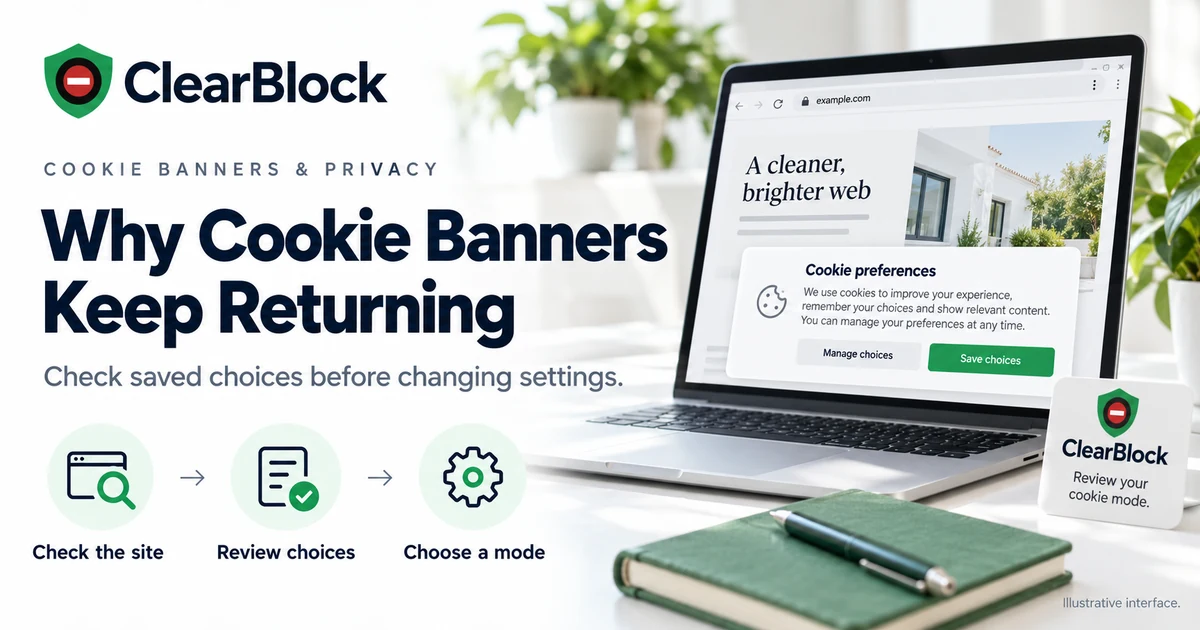
Wenn ein Cookie-Banner immer wieder erscheint, prüfe zuerst, ob die Website deine Auswahl wirklich gespeichert hat, ob du dasselbe Browserprofil verwendest und ob ClearBlocks Cookie-Verarbeitung auf dieser Website aktiv ist. Ein erneut erscheinendes Banner beweist für sich allein nicht, dass die Erweiterung versagt hat. Es kann eine manuelle Entscheidung, einen anderen Test oder einen genaueren Blick auf die gespeicherte Einstellung der Website erfordern.
Dieser Leitfaden zeigt dir eine praktische Prüfreihenfolge, ohne eine bestimmte Ursache anzunehmen. Er erklärt auch, warum das Löschen aller Browserdaten oder das automatische Akzeptieren nur zum Entfernen eines Panels deinem ursprünglichen Ziel zuwiderlaufen kann. ClearBlocks Cookie-Steuerung sind optionale Premium-Funktionen; der kostenlose Kernschutz vor Werbung ist davon getrennt. Das Beitragsbild zeigt eine beispielhafte Einwilligungsoberfläche und nicht die exakten Steuerelemente einer echten Website.
Trenne drei Fragen, bevor du etwas änderst
Es gibt drei nützliche Fragen: Ist das Banner verschwunden, wurde eine Einwilligungsentscheidung gespeichert, und ist diese Entscheidung die, die du beabsichtigt hast? Diese Fragen hängen zusammen, aber dieselbe Beobachtung beantwortet nicht alle drei.
Ein Panel kann sich schließen, ohne eine geprüfte Ablehnung zu belegen. Eine Website kann bereits eine gespeicherte Zustimmung aus einem früheren Besuch haben. Ein anderes Profil kann die Website ohne denselben vorherigen Zustand aufrufen. Notiere zuerst, was du beobachtet hast, statt sofort eine Ursache zuzuordnen.
| Beobachtung | Nächster sinnvoller Check | Was du noch nicht daraus schließen solltest |
|---|---|---|
| Das Panel schließt sich und erscheint dann wieder | Prüfe die gespeicherte Einstellung der Website und die genaue Navigationsreihenfolge. | Dass eine geprüfte Ablehnung gespeichert und dann wieder entfernt wurde |
| Das Panel bleibt im Nur-Ablehnen-Modus sichtbar | Prüfe, ob eine unterstützte Ablehnungsaktion verfügbar ist. | Dass eine automatische Zustimmung erforderlich ist |
| Das Panel sieht in einem anderen Profil anders aus | Vergleiche das Profil, die Website-Adresse und die ClearBlock-Einstellungen. | Dass beide Ansichten identische gespeicherte Entscheidungen haben |
| ClearBlock meldet eine ungeprüfte Aktion | Prüfe die Einstellungen der Website direkt. | Dass das Ergebnis eine bestätigte Ablehnung ist |
Behalte diese Unterschiede während des gesamten Prozesses im Kopf. Ziel ist es, das gespeicherte Ergebnis und die Bedingungen des Besuchs zu verstehen, nicht nur die Oberfläche einmalig verschwinden zu lassen.
Website und Browser-Kontext festhalten
Notiere die vollständige Seitenadresse und prüfe dann den in ClearBlock angezeigten Hostnamen. Ein Link kann dich zu einem verwandten, aber anders benannten Dienst weiterleiten. Das Branding desselben Anbieters beweist nicht, dass jede Seite dieselbe Domain oder dasselbe Einwilligungs-Setup verwendet.
Bestätige, welches Browserprofil du verwendest. Wenn dein gewohntes Lesen in einem Profil stattfindet, dein Test aber in einem anderen, hast du mehr als nur die Seiten-URL geändert. Erwarten nicht, dass der zweite Kontext automatisch jede gespeicherte Einstellung des ersten reproduziert.
Notiere außerdem, ob du einen normalen Besuch machst, eine temporäre Browsersitzung verwendest oder nach einer Datenbereinigungsaktion zurückkehrst. Das sind nützliche Bedingungen für die Prüfung, aber kein Beweis für eine bestimmte Ursache. Halte den ersten Vergleich innerhalb eines bekannten Kontexts, bevor du anderswo testest.
ClearBlocks Status auf der betroffenen Website prüfen
Öffne das Toolbar-Popup auf der Website, die du prüfst. Bestätige den Premium-Zugriff, wenn du Premium-Cookie-Verarbeitung erwartest, und prüfe dann Cookie-Banner blockieren und den gewählten Cookie-Modus in Optionen.
Prüfe globale Pause und die einzelne Website-Erlaubnis getrennt voneinander. Auf allen Websites fortsetzen bedeutet, dass das globale Blockieren pausiert ist. Diese Website nicht mehr zulassen bedeutet, dass eine passende Website-Ausnahme vorhanden ist. Eine ausgewählte Cookie-Einstellung sollte nicht als aktive Verarbeitung verstanden werden, unabhängig von diesen übergeordneten Zuständen.
Wenn du diese Website absichtlich zugelassen hast, während du ein anderes Problem untersuchst, entscheide, ob du das Blockieren vor dem Testen der Cookie-Automatisierung wieder aktivieren möchtest. Folge die Leitseite zur Website-Zulassung wenn du den Ausnahmefall und seinen möglichen Subdomain-Bereich prüfen musst.
Lies das vollständige Label für den Cookie-Modus
Die geprüfte Options-Oberfläche von ClearBlock bietet drei Modi: Aus — ich treffe die Einwilligungsentscheidung selbst; Nur ablehnen — nie automatisch akzeptieren; und Erst ablehnen, dann akzeptieren, wenn nicht verfügbar — Tracking zulassen. Jeder Modus beschreibt eine andere Entscheidungsregel.
Aus lässt die Einwilligungsentscheidung manuell. Nur ablehnen vermeidet automatisches Akzeptieren und kann ein Panel offen lassen, das deine Aufmerksamkeit braucht. Der Fallback-Modus zum Akzeptieren kann akzeptieren, wenn eine unterstützte Ablehnung nicht verfügbar ist; deshalb erwähnt die Formulierung ausdrücklich Tracking.
Wenn du automatische Zustimmung vermeiden willst, schalte nicht einfach in den Fallback-Modus, nur weil dich ein wiederkehrendes Banner stört. Das Verschwinden des Panels und die Beibehaltung einer Nur-Ablehnen-Einstellung sind unterschiedliche Ziele. Wähle den Modus bewusst und prüfe dann, ob die Website das gewünschte Ergebnis speichern kann.
Für die vollständige Erklärung der Einrichtung lies die ClearBlock-Cookie-Modi und Einwilligungsoptionen. Dieser Leitfaden konzentriert sich auf wiederholtes Erscheinen und ersetzt diese Modusdefinitionen nicht.
Prüfe die eigenen Einwilligungseinstellungen der Website
Suche nach einem Website-Link mit Bezeichnungen wie Cookie-Einstellungen, Einwilligung verwalten, Datenschutzoptionen oder Ähnlichem. Die Formulierung gehört zur Website und kann variieren. Öffne die verfügbare Oberfläche und prüfe, was aktuell angezeigt wird.
Wenn du eine Einstellung manuell wählst, nutze anschließend die Speicher- oder Bestätigungsaktion der Website, sofern vorhanden. Nur ein Einstellungsfenster zu öffnen, ein Overlay zu schließen oder weiterzunavigieren ist nicht dasselbe wie das Speichern deiner beabsichtigten Entscheidung. Beschreibe genau, welches Steuerelement du verwendet hast.
Kehre zur gleichen Seite zurück oder öffne den Einstellungslink erneut und prüfe das Ergebnis. Leite aus dem bloßen Fehlen des Panels nicht auf eine gespeicherte Ablehnung zurück. Wenn die Website keine klare Möglichkeit bietet, die gespeicherte Auswahl zu prüfen, schau in die Hilfe statt zu vermuten.
Teste zuerst ein Neuladen, bevor du eine neue Sitzung prüfst
Speichere andere offene Arbeit und lade dann dieselbe Seite im selben Profil neu. Beobachte, ob das Banner erscheint, bevor du damit interagierst. Wenn es wiederkommt, notiere, ob die Auswahl zurückgesetzt wirkt, ob ein gespeicherter Zustand angezeigt wird oder ob es sich offenbar um ein anderes Panel handelt.
Navigiere danach innerhalb der Website über einen reproduzierbaren Weg. Eine Seite unter einer anderen Hostname-Variante oder eine andere Einwilligungsoberfläche ist ein anderer Fall, den du getrennt erfassen solltest. Trenne das klar vom einfachen Neulade-Ergebnis.
Erst danach solltest du, wenn es deiner Untersuchung dient, ein anderes Profil oder einen anderen Browser-Kontext testen. Ändere immer nur eine Bedingung auf einmal. Sonst sagt dir ein Banner im zweiten Kontext nicht, ob die erste Auswahl nicht gespeichert wurde.
Prüfe die Einstellungen zur Datenbereinigung, ohne sofort Daten zu löschen
Wenn das Banner wieder erscheint, nachdem du ein Bereinigungs-Tool ausgeführt oder eine Browser-Funktion zum Entfernen von Daten benutzt hast, notiere den Zeitpunkt und was diese Aktion entfernen sollte. Das ist eine mögliche Erklärung, die du prüfen solltest, weil der gespeicherte Zustand der Website für das Erkennen früherer Entscheidungen wichtig ist.
Prüfe die ausgewählten Bereinigungsoptionen, bevor du die Aktion wiederholst. Lösche nicht gleich wieder alle Daten als ersten Schritt zur Fehlersuche: Dadurch kannst du genau den Zustand entfernen, den du prüfen musst, und dich außerdem von anderen Diensten abmelden.
Wenn du ein browserseitiges, websitespezifisches Steuerelement nutzen musst, lies nach, was dein installierter Browser tatsächlich entfernen wird. Begrenze die Aktion möglichst und rechne damit, dass auch andere gespeicherte Informationen für diese Website betroffen sein können. Das ist etwas anderes als der Wechsel von ClearBlocks Cookie-Modus.
Berücksichtige nicht unterstützte oder sich ändernde Einwilligungsoberflächen
Man kann nicht davon ausgehen, dass ClearBlock jedes Einwilligungsfenster oder jedes überarbeitete Website-Design erkennt. Wenn die Oberfläche nicht unterstützt wird, kann ein Banner stehen bleiben und muss manuell behandelt werden. Auch eine zuvor bekannte Website kann ihre Steuerelemente ändern, daher ist eine genaue aktuelle Beschreibung wichtig.
Versuche nicht, ein unbekanntes Panel zu lösen, indem du immer wieder zwischen allen Modi hin- und herschaltest. Prüfe zuerst, ob du die gewünschte Auswahl manuell treffen kannst und ob die Website sie speichert. Wenn du die Oberfläche meldest, nenne die Seiten-URL und beschreibe die angezeigten Buttons.
Im Modus Nur ablehnen kann es konsistent mit dem Vermeiden automatischer Zustimmung sein, ein Panel unangetastet zu lassen, wenn eine unterstützte Ablehnung nicht verfügbar ist. Das ist zwar weniger bequem, sollte aber nicht stillschweigend als Zustimmung zum Akzeptieren umgedeutet werden.
Nutze verifizierte Ergebnisse als unterstützenden Nachweis
Die geprüfte ClearBlock-Oberfläche trennt verifizierte gespeicherte Auswahl-Ergebnisse von nicht verifizierten Aktionen und älteren Versuchen. Lies diese Labels sorgfältig, wenn du ein wiederkehrendes Banner untersuchst. Ein versuchter Klick ist nicht dasselbe wie eine bestätigte gespeicherte Ablehnung.
Verifizierte Zustimmung und verifizierte Ablehnung sind ebenfalls getrennte Ergebnisse. Wenn ein Resultat von deinem Wunsch abweicht, prüfe den gewählten Modus und ob die Website bereits eine gespeicherte Entscheidung hatte. Fasse nicht jede cookiebezogene Zahl zu einer behaupteten Ablehnungs-Summe zusammen.
Ein protokolliertes Ergebnis ist hilfreicher Kontext, aber keine vollständige Prüfung aller Cookies oder Tracking-Techniken. Die Dashboard-Leitfaden erklärt die Aktivitäts-Labels und warum Diagramme, Gesamtwerte und Beobachtungen auf der aktuellen Seite unterschiedliche Bereiche beschreiben können.
Cookie-Banner von anderen wiederkehrenden Panels unterscheiden
Ein Newsletter-Anmeldefeld, eine Einladung zu Browser-Benachrichtigungen oder ein Werbe-Overlay kann wie eine Einwilligungsabfrage wirken. Lies genau, was das Panel verlangt. Wenn es um eine E-Mail-Adresse oder die Berechtigung für Benachrichtigungen geht, lösen Cookie-Modus-Änderungen das Problem möglicherweise nicht.
Eine Abfrage zur Berechtigung für Browser-Benachrichtigungen ist etwas anderes als eine bereits gespeicherte Erlaubnis für Benachrichtigungen. Wenn Benachrichtigungen nach deiner früheren Zustimmung für eine Website weiter angezeigt werden, prüfe diese Berechtigung in deinem Browser. Eine Einstellung zur Cookie-Automatisierung ist nicht dazu da, alle anderen Browser-Berechtigungen zurückzunehmen.
Bei unerwünschten Overlays und Medien lies den Leitfaden zu Browser-Ablenkungen nach. Wenn du die richtige Unterbrechung erkennst, vermeidest du, das Zustimmungsverhalten zu ändern, um ein anderes Problem zu lösen.
Manuelle Entscheidungen und Neuladen-Meldungen in der Reihenfolge behalten
Wenn du selbst eine Zustimmungsoption auswählst, nimm diese Aktion in deine Notizen auf. Die geprüfte Erweiterung kann anzeigen, wann manuelle Cookie-Entscheidungen aktiv sind oder wann ein Neuladen für eine aktualisierte Verarbeitung nötig ist. Lies die aktuelle Meldung, bevor du annimmst, dass ein anderer Moduswechsel bereits wirksam geworden ist.
Eine nach dem Speichern einer Entscheidung auf einer Website gewählte Moduseinstellung macht das frühere Ergebnis nicht automatisch rückgängig. Nutze die verfügbaren Einstellungen der Website, um diese Entscheidung zu prüfen oder zu ändern. Das Ausschalten der Automatisierung setzt die Einwilligung nicht rückwirkend zurück.
Wenn du eine Einstellung änderst, speichere deine anderen Arbeiten und lade die Seite neu, wenn du dazu aufgefordert wirst. Starte die nächste Beobachtung von einem bekannten Zustand aus. Wiederholte Änderungen innerhalb eines bereits geöffneten Consent-Panels können eine unklare Abfolge erzeugen, die für andere schwer nachzuvollziehen ist.
Ein Beispiel aus der Praxis: Das Panel erscheint nach der Bereinigung wieder
Stell dir eine fiktive Lese-Website vor, auf der du eine Ablehnungsentscheidung triffst und später eine Browser-Bereinigungsaktion ausführst. Beim nächsten Besuch erscheint das Consent-Panel erneut. Statt sofort den Modus von ClearBlock zu ändern, hältst du die Abfolge fest und prüfst, was die Bereinigungsaktion entfernt hat.
Dann triffst du deine beabsichtigte Auswahl über die Steuerelemente der Website und testest ein einfaches Neuladen, ohne die Bereinigung zu wiederholen. Du prüfst den Einstellungslink der Website und die relevante ClearBlock-Statusmeldung. So erhältst du einen engeren Vergleich, als wenn du Daten löschst und gleichzeitig Modi änderst.
Das Beispiel beweist nicht, dass die Bereinigung auf deiner eigenen Website die Ursache ist. Es zeigt, wie du eine plausible Bedingung von einer bestätigten Ursache trennst. Wenn das Panel unter unveränderten Bedingungen weiterhin erscheint, bewahre dieses Ergebnis für weitere Untersuchungen auf.
Was du in einen Bericht aufnehmen solltest
- Die Seiten-URL und der Hostname, ohne private Token.
- Dein Browser und deine ClearBlock-Versionen.
- Den gewählten Cookie-Modus und den Funktionsstatus.
- Ob eine globale Pause oder eine Freigabe für die Website aktiv war.
- Den exakten verwendeten Zustimmungsbutton oder die Speicheraktion.
- Ob das Panel nach Neuladen, Navigation, einer neuen Sitzung oder einer Bereinigung wieder erschien.
- Alle von ClearBlock angezeigten bestätigten, nicht bestätigten oder mit Neuladen verbundenen Meldungen.
Eine kurze Abfolge mit diesen Details ist hilfreicher, als einfach zu sagen, dass Cookies kaputt sind. Wenn Screenshots nötig sind, schließe Passwörter, Lizenzschlüssel und nicht zusammenhängende private Kontoinformationen aus. Kontaktiere ClearBlock-Support oder nutze die Fehlerbehebungsanleitung für weitergehende Prüfungen.
Häufig gestellte Fragen
Beweist ein wiederkehrendes Banner, dass ClearBlock versagt hat?
Nein. Prüfe die gespeicherte Wahl der Website, den Modus, die unterstützte Oberfläche, den Browser-Kontext und jede Bereinigungsaktion, bevor du eine Ursache nennst.
Soll ich automatisch akzeptieren, damit ein Banner verschwindet?
Wähle den Fallback-Modus für Akzeptieren nur dann, wenn dieses Verhalten deiner Präferenz entspricht. Er kann Tracking zulassen und ist etwas anderes als Nur ablehnen.
Entfernt das Ausschalten der Automatisierung eine frühere Zustimmung?
Nein. Prüfe die bereits vorhandene Einwilligungsentscheidung der Website über ihre eigenen verfügbaren Steuerelemente.
Warum kann ein Banner im Modus Nur ablehnen sichtbar bleiben?
Eine unterstützte Ablehnung kann nicht verfügbar sein. Dieser Modus akzeptiert nicht automatisch, nur um das Panel zu schließen.
Soll ich alle Browserdaten löschen, um das zu testen?
Beginne damit, den vorhandenen Zustand zu prüfen und einen normalen Neuladevorgang zu testen. Eine umfassende Bereinigung kann nützliche Beweise und andere gespeicherte Informationen entfernen.
Ist die Sichtbarkeit des Banners dasselbe wie eine bestätigte Ablehnung?
Nein. Lies die Ergebnis-Labels und die Einstellungen der Website. Sichtbarkeit, versuchte Aktionen und bestätigte gespeicherte Entscheidungen sind unterschiedliche Beobachtungen.
Verstehe die Wiederholung, bevor du die Richtlinie änderst
Prüfe die Website, die gespeicherte Präferenz und die Browser-Reihenfolge, bevor du die Automatisierung änderst. Triff Akzeptanzentscheidungen bewusst und lösche nützlichen Zustand nicht ohne Grund. Mehr entdecken Cookie-Banner- & Datenschutz-Ratgebern um ein Setup zu verfeinern, das deinen Entscheidungen entspricht.
Bereit, es auszuprobieren?
Verstehe die verfügbaren Einstellungen, bevor du deine Auswahl triffst.
Cookie-Steuerung entdecken →