
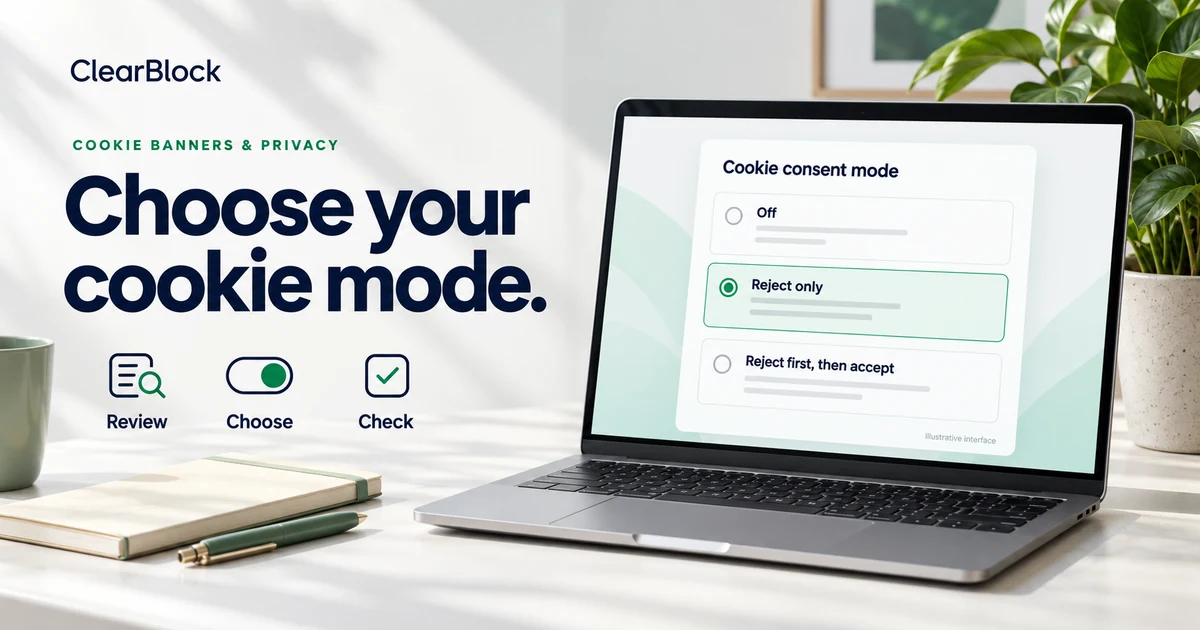
La fonctionnalité de gestion des bannières de cookies de ClearBlock vous permet de choisir comment traiter les demandes de consentement prises en charge. Vous pouvez décider vous-même, autoriser le refus automatique sans acceptation, ou privilégier le refus avec une acceptation en dernier recours. Ce choix ne se résume pas à faire disparaître une bannière.
Ce guide vous aide à choisir et à vérifier votre mode de consentement aux cookies. Il explique chaque option, comment la modifier et quoi faire si un site a déjà mémorisé un choix antérieur. Pour une présentation plus générale, consultez d’abord comment gérer les bannières de cookies et le consentement avec ClearBlock.
Partez du résultat souhaité
Déterminez votre priorité : traiter vous-même chaque demande de consentement, refuser les cookies facultatifs lorsque cela est pris en charge, ou limiter les interruptions dues aux bannières, même si cela peut impliquer une acceptation. Ces préférences sont différentes. Une fonctionnalité qui ferme une demande ne fait pas nécessairement le choix de confidentialité que vous auriez fait vous-même.
Par exemple, vous pouvez accepter le refus automatique lorsqu’il est pris en charge, tout en souhaitant examiner les bannières pour lesquelles le refus n’est pas disponible. Dans ce cas, choisissez Reject only. Si vous préférez examiner vous-même les choix proposés par chaque site, commencez par Off. Lisez l’intitulé complet avant de sélectionner le mode de repli plus permissif.
Les trois modes de consentement aux cookies
Off — leave consent choices to me
Off vous laisse décider du consentement aux cookies au lieu de confier ce choix à la fonctionnalité. Ce mode convient si vous souhaitez examiner vous-même les options proposées par un site. Des bannières peuvent continuer à s’afficher puisque vous avez choisi de ne pas automatiser leur traitement.
Off ne signifie pas que le site a oublié une décision existante. Si un consentement a déjà été enregistré, le site peut continuer à l’appliquer. Désactiver la fonctionnalité modifie le traitement automatique des futures demandes ; cela ne retire ni n’annule le consentement donné sur les sites déjà consultés.
Reject only — never accept automatically
Reject only est le mode à choisir si vous souhaitez un refus automatique lorsqu’il est pris en charge, sans acceptation automatique. Si ClearBlock ne peut pas effectuer un refus pris en charge, vous devrez peut-être traiter la bannière vous-même. Mieux vaut une bannière qui reste affichée qu’une acceptation automatique que vous avez expressément choisi de ne pas autoriser.
Ce mode ne garantit pas le traitement de tous les panneaux de consentement sur tous les sites. Les interfaces varient d’un site à l’autre, et certains panneaux de préférences non reconnus peuvent nécessiter une intervention manuelle. Cela ne signifie pas non plus que tous les cookies, toutes les données stockées ou toutes les méthodes de suivi ont été éliminés. Ce mode décrit l’action de la fonctionnalité sur le consentement.
Reject first, then accept if unavailable — allow tracking
Ce mode tente d’abord de refuser, puis autorise l’acceptation lorsque le refus n’est pas disponible dans le cadre du traitement pris en charge. La conséquence essentielle figure dans l’intitulé : l’acceptation peut autoriser le suivi. Choisissez ce mode uniquement si cette solution de repli vous convient, sans supposer que chaque bannière fermée correspond à un refus.
Ce mode propose un compromis différent de Reject only. Il peut limiter les interruptions lorsque le refus n’est pas disponible, mais ce confort peut impliquer un consentement plus permissif. Si cela ne correspond pas à vos préférences, choisissez plutôt Reject only ou Off.
Ne supposez pas que le réglage initial vous convient
Dans la version de ClearBlock examinée, l’activation de la fonctionnalité par un nouvel utilisateur sélectionne par défaut le refus prioritaire, puis l’acceptation si le refus n’est pas disponible. Les choix déjà enregistrés restent inchangés. Il est donc utile d’ouvrir le sélecteur de mode après l’activation, plutôt que de supposer que seul le refus est autorisé.
Votre version installée et vos réglages enregistrés déterminent le mode actuellement sélectionné. Vérifiez le mode affiché sur votre propre page d’options. Si vous avez déjà testé la fonctionnalité, c’est une raison supplémentaire de vérifier la sélection plutôt que de vous fier au souvenir d’un choix antérieur.
Comment changer de mode dans ClearBlock
- Ouvrez la page d’options de ClearBlock dans le profil de navigateur que vous utilisez pour naviguer.
- Accédez à General Options.
- Repérez Block Cookie Banners (Premium).
- Ouvrez le sélecteur de mode et lisez les trois intitulés.
- Sélectionnez Off, Reject only ou l’option de refus prioritaire avec acceptation en dernier recours, selon vos préférences.
- Vérifiez que la sélection affichée correspond bien à votre choix.
- Enregistrez votre travail en cours avant de recharger une page à vérifier.
L’outil de gestion des bannières de cookies est une fonctionnalité Premium facultative. Le blocage publicitaire de base, gratuit, est distinct. Pour savoir comment accéder aux options, commencez par repérer les commandes de ClearBlock. La page des fonctionnalités explique plus en détail la distinction entre le blocage de base et les outils supplémentaires.
Vérifiez attentivement un site que vous connaissez
Après avoir changé de mode, consultez un site que vous connaissez et observez son interface de consentement. Si une décision y est déjà enregistrée, le site peut ne pas afficher de bannière : il ne permet donc pas forcément de voir comment votre nouveau mode traiterait une nouvelle demande. L’absence de bannière ne prouve pas, à elle seule, qu’un refus a été enregistré.
Si le site propose un lien vers les paramètres des cookies ou les choix de confidentialité, utilisez-le pour examiner les options disponibles. Ces commandes peuvent se trouver en pied de page ou dans une autre rubrique de paramètres. Leurs noms et leur fonctionnement dépendent du site : suivez son interface sans vous attendre à ce que tous les sites se présentent de la même façon.
N’alternez pas les acceptations et les refus simplement pour générer des entrées dans l’historique d’activité. Vérifiez uniquement ce dont vous avez besoin pour comprendre vos paramètres. Notez si chaque modification a été effectuée par ClearBlock, par vous dans le panneau du site ou via les paramètres de données du navigateur : mélanger ces actions rend le résultat plus difficile à interpréter.
Changer de mode n’annule pas une décision antérieure
Le mode de gestion des cookies détermine le traitement des futures demandes par cette fonctionnalité. Si un site a déjà enregistré une acceptation, passer ClearBlock en mode Reject only ne transforme pas automatiquement cette acceptation en refus. De même, passer en mode Off ne retire pas une décision déjà enregistrée.
Pour modifier un choix antérieur, recherchez les commandes de consentement du site et vérifiez ses paramètres actuels. Si vous devez gérer les données enregistrées par le site, utilisez les commandes correspondantes du navigateur avec précaution. Supprimer les données d’un site peut effacer davantage que vos préférences de consentement, notamment les informations qui vous permettent de rester connecté.
Ne commencez pas par effacer toutes les données du navigateur si votre question ne concerne qu’un seul site. Une vérification ciblée est plus facile à interpréter et moins perturbante. Pour les bannières qui réapparaissent et les choix enregistrés introuvables, consultez pourquoi les bannières de cookies réapparaissent sans cesse.
Comprenez les choix nécessaires et facultatifs
Les panneaux de gestion des cookies présentent souvent plusieurs catégories ou une combinaison de boutons et de réglages. Lisez les explications du site sur les choix proposés. Refuser les catégories facultatives ne signifie pas que le site ne stockera rien, ni que toutes ses fonctionnalités peuvent fonctionner sans stockage.
Le mode de ClearBlock ne doit pas être considéré comme une description complète des pratiques d’un site en matière de données. Pour comprendre comment un service traite les informations, consultez ses informations de confidentialité et ses paramètres. Ne considérez pas la fermeture d’une bannière comme une garantie concernant chaque requête, chaque paramètre de compte ou chaque interaction avec un tiers.
Quand privilégier la gestion manuelle
Certains panneaux comportent des interrupteurs inhabituels, plusieurs étapes ou des choix que vous souhaitez examiner vous-même. ClearBlock vous laisse gérer les panneaux de préférences qu’il ne reconnaît pas, plutôt que de présumer leur signification. Si vous souhaitez garder la maîtrise complète de cette interaction, choisissez Off et examinez les options de consentement de la page.
La gestion manuelle peut aussi vous aider à comprendre les paramètres d’un site avant de définir votre préférence générale. Notez la décision finale que vous souhaitiez appliquer, puis remettez ClearBlock dans le mode voulu pour vos prochaines navigations. Vous n’avez pas besoin de laisser une solution de repli permissive activée simplement parce que vous l’avez utilisée lors d’un test précédent.
Pourquoi une bannière peut rester visible en mode Reject only
Une bannière encore visible peut signifier qu’aucune action de refus prise en charge n’était disponible ou que le panneau n’a pas été reconnu. Cela ne signifie pas automatiquement que toute l’extension est désactivée. Le mode Reject only exclut délibérément l’acceptation automatique : la fonctionnalité peut donc vous laisser décider plutôt que de recourir à cette solution de repli.
Vérifiez si le site actuel est autorisé à contourner la protection et si le blocage global est en pause. Ces états sont distincts du mode de gestion des cookies sélectionné. Si nécessaire, consultez le fonctionnement de la mise en pause et de la reprise avant de modifier d’autres réglages.
Si le panneau nécessite encore une intervention, gérez-le manuellement et conservez votre mode préféré. Évitez de passer à accept-fallback uniquement pour faire disparaître une bannière, sauf si vous acceptez que l’acceptation soit une issue possible.
Distinguez l’activité liée aux cookies du blocage publicitaire
ClearBlock distingue l’activité liée aux cookies du blocage enregistré des requêtes publicitaires réseau. Une hausse du total Ads Blocked ne vous indique pas si un consentement a été refusé ou accepté. De même, une entrée liée aux cookies ne doit pas être comptée comme une requête publicitaire bloquée.
Le tableau de bord distingue les entrées correspondant à des choix enregistrés vérifiés des tentatives non vérifiées ou plus anciennes. Lorsque l’interface indique un refus ou une acceptation vérifiés, il s’agit d’un autre type de preuve que le simple constat qu’une bannière n’est plus affichée. Vérifiez l’indicateur et la période consultés avant de comparer les entrées.
L’historique décrit une activité passée ; il n’établit pas automatiquement le choix actuel sur chaque site. Une modification manuelle ultérieure ou un autre profil de navigateur peut aboutir à un état différent. Consultez le guide pour comprendre le tableau de bord et les compteurs de ClearBlock pour en savoir plus.
Distinguez les différents réglages de confidentialité
La gestion du consentement aux cookies, le filtrage réseau et les autorisations accordées aux sites répondent à des objectifs différents. Changer de mode de gestion des cookies ne nécessite pas de modifier votre liste personnalisée de domaines bloqués. Une autorisation trop large accordée à un site peut affecter davantage de protections que prévu si votre seul objectif était d’examiner un panneau de consentement.
Limitez-vous à la modification pertinente la plus ciblée, puis testez le résultat. Si une page ne fonctionne plus, annulez la dernière modification avant d’en effectuer une autre. Le guide de dépannage des sites web propose une démarche de comparaison plus détaillée.
Vérifier rapidement le mode choisi
- Consultez le mode actuellement sélectionné dans General Options.
- Déterminez si l’acceptation automatique vous convient.
- Si ce n’est pas le cas, sélectionnez Reject only ou Off.
- Vérifiez les sites importants sur lesquels vous aviez enregistré un autre choix de consentement.
- Utilisez les réglages du site pour modifier ce choix si nécessaire.
- Notez les panneaux non traités si vous comptez demander de l’aide.
Vous n’avez pas besoin de vérifier chaque site après chaque visite. Confirmez surtout votre préférence générale et vérifiez certains sites lorsque cela se justifie. Mieux vaut faire un choix réfléchi que modifier sans cesse les réglages sans vérifier ce que signifie chaque option.
Questions fréquentes
Quel mode n’accepte jamais automatiquement ?
Reject only porte explicitement la mention « never accept automatically » : ne jamais accepter automatiquement. Off vous laisse décider du consentement. Le mode reject-first accept-fallback peut accepter lorsque le refus n’est pas disponible dans le cadre de la prise en charge proposée : il s’agit donc d’un choix différent.
Reject only garantit-il la disparition de toutes les bannières ?
Non. Les panneaux non pris en charge ou les demandes pour lesquelles aucun refus pris en charge n’est disponible peuvent rester affichés et nécessiter une intervention manuelle. Ce mode évite l’acceptation automatique, mais ne promet pas de supprimer toutes les bannières.
Puis-je annuler une acceptation d’hier en changeant de mode aujourd’hui ?
Changer de mode n’annule pas le consentement déjà enregistré. Consultez les réglages de consentement du site pour modifier un choix antérieur. La gestion des données du navigateur constitue une action distincte, qui peut affecter votre connexion aux comptes ou d’autres préférences enregistrées.
La disparition d’une bannière prouve-t-elle que le suivi a été refusé ?
Non. Le site peut avoir mémorisé un choix antérieur, la bannière peut avoir été traitée manuellement, ou une acceptation de secours peut avoir eu lieu. Vérifiez le mode réellement sélectionné et les éléments disponibles plutôt que de déduire le résultat du consentement de la seule apparence.
Quelles informations transmettre à l’assistance en cas de résultat inattendu ?
Indiquez à Assistance ClearBlock le nom d’hôte du site, les versions du navigateur et de l’extension, le mode sélectionné et ce que vous avez observé. Précisez si un choix était déjà enregistré sur le site. Évitez d’envoyer des identifiants de connexion ou des informations privées liées à votre compte dans une capture d’écran.
Découvrez aussi les guides sur les bannières de cookies et la confidentialité pour comprendre pourquoi les bannières réapparaissent, comment les choix sont enregistrés et quelles sont les limites de la gestion automatisée du consentement.
Envie d’essayer ?
Découvrez les options disponibles avant de choisir vos paramètres.
Explorer les options de gestion des cookies →