
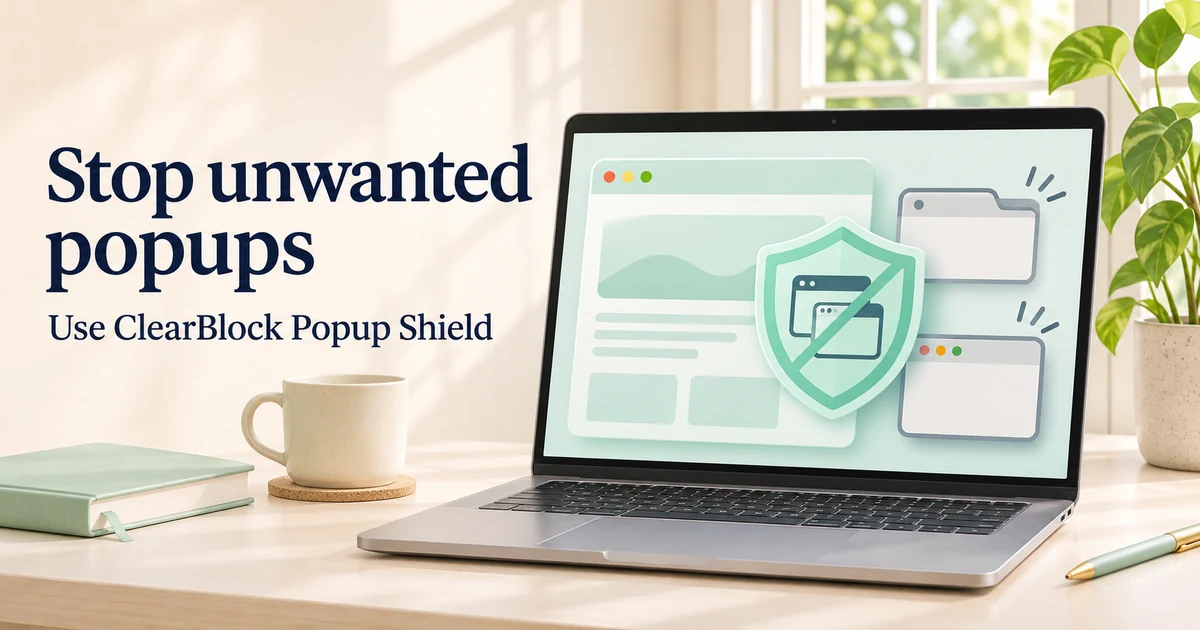
O Popup Shield do ClearBlock ajuda a bloquear janelas e abas indesejadas abertas por scripts de páginas compatíveis. Este é um recurso Premium opcional. Nas versões que mostram o controle, abra o ClearBlock no site afetado no Chrome ou no Edge, ative o Popup Shield e verifique o status. Recarregue a página se o pop-up estiver aguardando proteção e você puder recarregar com segurança.
Comece verificando o que realmente foi aberto. Uma aba separada, uma caixa sobre um artigo e um aviso “Permitir notificações?” pedem controles diferentes. Se uma janela legítima de login ou pagamento não abrir, teste primeiro o site afetado. Você pode criar uma exceção para um site sem pausar o ClearBlock em todos os sites.
O que o Popup Shield pode bloquear
Alguns sites usam um script para pedir ao navegador que abra uma nova janela ou aba. A tentativa pode acontecer enquanto a página carrega ou alguns instantes depois de você interagir com ela. O Popup Shield pode interceptar solicitações compatíveis que não tenham uma ação válida do usuário. Uma tentativa interceptada pode ser contabilizada mesmo que você nunca veja uma janela separada.
O escudo foi projetado para permitir ações legítimas do usuário. Um botão que você clica de propósito pode precisar abrir uma janela de login, um artigo de ajuda ou uma prévia de arquivo. Um link normal também pode abrir uma nova aba por design. Na versão de revisão, o Popup Shield atua sobre solicitações compatíveis de abertura de janela por script e permite interações diretas válidas. Isso significa que algumas abas indesejadas ainda podem abrir, inclusive as vinculadas a um clique direto.
Por exemplo, um link pode abrir uma nova aba imediatamente porque foi configurado assim. Outro site pode esperar um instante e depois tentar abrir uma janela promocional usando um script. Se você estiver relatando um problema, observe se a nova aba apareceu exatamente no momento em que você clicou ou após um atraso. Essa pista pode ajudar a identificar o que aconteceu.
Como ativar o Popup Shield no Chrome ou no Edge
- Abra uma página normal no perfil do navegador em que o ClearBlock está instalado.
- Clique no escudo do ClearBlock na barra de ferramentas. Se ele não estiver fixado, abra o menu de Extensões do navegador e escolha ClearBlock.
- Confirme que seu acesso ao ClearBlock Premium está ativo. No pop-up, encontre Popup Shield e ative-o se o controle estiver disponível.
- Procure o status na página afetada. Na interface de revisão, Popup Shield active significa que o pop-up informa que a proteção da página está ativa. Se disser que está aguardando a proteção da página, salve tudo o que estiver editando e recarregue a aba, se necessário.
- Abra o pop-up novamente na mesma aba e verifique o status. Se a página estiver segura para revisitar, repita a ação normal que disparou a aba indesejada.
O alternador é uma preferência do recurso. O status se refere à página que você está visualizando e pode ser diferente quando um site é permitido ou quando a proteção está pausada. Os rótulos acima vêm da interface de revisão. As versões da loja podem apresentar o controle ou os contadores de forma diferente. Se você vir um aviso de desbloqueio ou não conseguir encontrar o recurso, verifique a versão instalada e o acesso Premium. Visão geral do ClearBlock Premium.
Leia a contagem do Popup Shield
Abra o pop-up do ClearBlock na página afetada e procure Tentativas de pop-up bloqueadas, se a sua versão mostrar isso. Na interface de revisão, o cartão tem uma contagem nesta página e uma contagem no total. Use a contagem da página para conferir a aba que você está testando e o total para ver o registro mais amplo.
Uma interceptação significa que o ClearBlock interrompeu uma tentativa compatível antes de entregá-la ao navegador para abrir. A contagem mede tentativas, então ela pode subir enquanto a página parece exatamente igual. Uma página pode fazer tentativas repetidas. O contador não consegue dizer quantas janelas distintas você teria visto, nem quais tentativas o próprio navegador teria bloqueado. Zero significa que nenhuma interceptação foi registrada no escopo que você está vendo.
Para uma visão mais ampla, abra Opções → Painel de Estatísticas de Bloqueio se estiver disponível. Na interface de revisão, escolha Tentativas de pop-up bloqueadas no seletor Atividade. Confira o período que você selecionou antes de comparar o gráfico com o pop-up. Se relatórios mais antigos aparecerem separadamente, mantenha-os separados ao interpretar os números verificados.
A contagem de Anúncios Bloqueados acompanha as solicitações de rede bloqueadas registradas. Uma nova interceptação de pop-up não aumenta essa contagem por si só. Se as duas contagens subirem enquanto você navega, você está vendo dois tipos diferentes de atividade. Como ler a atividade de bloqueio do ClearBlock.
O que fazer quando um pop-up legítimo não abre
Alguns fluxos de login, pré-visualização de arquivo e pagamento abrem uma janela separada. Primeiro, verifique se há um ícone ou mensagem de pop-up bloqueado na barra de endereço do navegador. O Chrome e o Edge têm controles próprios para pop-ups e redirecionamentos. Uma exceção de site do ClearBlock altera o comportamento do ClearBlock para o site. O navegador ainda pode bloquear a janela segundo as próprias regras. Configurações de pop-up do Chrome e Configurações de pop-up do Microsoft Edge.
Em um site em que você confia, tente abrir uma janela inofensiva, como um link de ajuda ou um prompt de login, antes de testar com um pagamento. Se o site não mostrar aviso do navegador e você achar que o ClearBlock está envolvido, compare a mesma ação com uma exceção temporária para esse site.
- Abra o ClearBlock na página em que você inicia a ação. Confirme se o endereço corresponde ao site que você pretendia usar.
- Escolha Não bloquear este site. Isso também pode permitir outro conteúdo que o ClearBlock normalmente filtra nesse site. Deixe o controle global de pausa sem alterações.
- Recarregue se for seguro fazer isso e tente a mesma ação novamente. Se for um checkout e você já tiver enviado um pagamento, verifique seu pedido ou o status do pagamento antes de tentar de novo.
- Quando terminar de testar, escolha Parar de permitir este site e recarregue se quiser que o ClearBlock filtre o site novamente.
Se a janela só abrir com o site permitido, diga ao suporte qual página e qual botão estavam envolvidos. A comparação aponta para uma diferença quando os controles do ClearBlock estão ativos ali. Como a exceção altera mais do que o Popup Shield, esse resultado sozinho não consegue identificar qual recurso estava envolvido. Um recurso da página, como um fluxo de login, também pode depender de uma solicitação permitida pela exceção. Como permitir anúncios em um site específico.
Escolha o controle que corresponde à interrupção
- Uma janela ou guia separada é aberta. Verifique o Popup Shield e os controles de pop-ups do seu navegador. Confira se você clicou em um link que deveria abrir separadamente.
- Uma caixa de newsletter cobre o artigo. Pode fazer parte da página. O controle opcional Ocultar distrações da página do ClearBlock lida com sobreposições e widgets compatíveis.
- Um aviso do navegador pergunta se um site pode enviar notificações. Verifique o recurso Bloquear notificações push para novas solicitações compatíveis. Se você já concedeu permissão, gerencie esse site nas configurações de notificações do navegador. Configurações de notificações do Chrome.
- Um vídeo começa a se mover ou a reproduzir som sem que você escolha Play. Verifique as configurações do player ou o controle opcional de reprodução automática do ClearBlock para players compatíveis.
- Um banner de cookies pede consentimento. Verifique o modo do seu banner de cookies ou use diretamente as opções do site. Configurações do banner de cookies do ClearBlock.
Se você não tiver certeza do que viu, observe se uma nova aba apareceu na barra de abas, se o endereço mudou ou se a interrupção ainda estava desenhada dentro da mesma página. Por exemplo, um painel flutuante que se move com o artigo é um sintoma diferente de uma segunda janela abrir atrás do navegador.
O que verificar se abas indesejadas ainda forem abertas
Primeiro, verifique se você está olhando para o mesmo perfil do navegador em que o ClearBlock Premium está ativo. Abra o pop-up na página que iniciou a nova aba. A aba que apareceu pode mostrar um site diferente e um status diferente. Se você abriu o ClearBlock a partir dessa nova aba, volte para a original antes de verificar a contagem da página original.
Depois, verifique se a proteção está pausada ou se o site original tem uma exceção. Se o status ainda estiver aguardando, recarregue somente se for seguro e verifique novamente. Mantenha o mesmo navegador e as mesmas configurações do site enquanto compara. Se o status disser que o escudo está ativo e a nova aba abrir imediatamente quando você clicar, a ação pode ficar fora do tipo de tentativa que o Popup Shield intercepta.
Se a aba aparecer somente quando você clicar em um elemento específico, descreva isso no seu relato. Por exemplo: “a nova aba abriu quando cliquei na seta da próxima página, mas não abriu quando rolei”. Isso dá ao suporte uma ação específica para verificar. Se a aba abrir sem interação, anote quanto tempo levou e se a página já havia terminado de carregar.
Evite abrir repetidamente um destino desconhecido para juntar evidências. Se uma aba inesperada pedir que você instale um software, cole um comando ou faça login, feche-a e volte ao serviço por um endereço em que você confie. Como identificar prompts falsos de verificação.
Dois exemplos de como restringir a causa
Uma janela de login está faltando
Imagine que você seleciona “Sign in” em um serviço que você conhece, mas a página não sai do lugar. Verifique primeiro a barra de endereços. Se o Chrome ou o Edge disser que bloqueou um pop-up, revise as configurações do navegador para esse site. Se não houver mensagem e a página mostrar um erro próprio, registre isso antes de criar uma exceção no ClearBlock. O erro pode ajudar o suporte a diferenciar uma janela não aberta de uma solicitação de login que falhou.
Um artigo abre uma segunda aba
Se você vir uma segunda aba depois de selecionar um link, verifique a aba original antes de abrir o pop-up. Registre se o link abriu o artigo que você esperava ou o levou para algo não relacionado. Se o mesmo artigo abrir normalmente pela navegação do editor, isso fornece um link e um contexto específicos para você relatar. Você pode fechar a aba inesperada sem interagir com ela.
O que enviar se você precisar de ajuda
Inclua o endereço da página original, a versão do Chrome ou do Edge, a versão instalada do ClearBlock e se o escudo apareceu como ativo. Diga no que você clicou, o que abriu e se a contagem da página atual mudou. Mencione se o navegador exibiu a própria mensagem de pop-up bloqueado. Recorte as capturas de tela para remover abas não relacionadas ou dados da conta. Suporte da ClearBlock.
Perguntas comuns
O Popup Shield fecha abas que já estão abertas?
O Popup Shield mira tentativas compatíveis de abrir novas janelas ou abas. Feche uma aba indesejada que já esteja aberta usando os controles do navegador. Se a aba continuar abrindo de novo, verifique qual página ou ação a aciona.
Preciso do ClearBlock Premium para usar o Popup Shield?
O Popup Shield é um recurso opcional do Premium. O bloqueio gratuito de anúncios e rastreadores ainda pode funcionar separadamente. O Chrome e o Edge também oferecem suas próprias configurações de pop-up, que você pode verificar independentemente do ClearBlock.
Encontre mais tutoriais em Pop-ups e distrações no navegador.
Pronto para testar?
Revise as ferramentas Premium opcionais para pop-ups, reprodução automática e outras distrações.
Explorar Premium →