
Um am Computer eine YouTube-Playlist zu erstellen, öffne ein Video und wähle Mehr → Speichern → Neue Playlist erstellen, gib einen Namen ein, lege die Sichtbarkeit fest und wähle Erstellen. Öffne die Playlist dann im Bereich Mein YouTube , um zu prüfen, ob das Video enthalten ist.
Eine benannte Playlist ist praktisch, wenn du fortlaufend Videos für ein Projekt, einen Kurs oder ein Interessengebiet sammeln möchtest. Diese Anleitung zeigt dir, wie du eigene Playlists in Chrome und Microsoft Edge erstellst und organisierst – mit Hinweisen zur Sichtbarkeit und praktischen Beispielen. Die Bilder sind schematische Illustrationen, keine Screenshots der aktuellen YouTube-Oberfläche.
Erstelle deine erste Playlist ausgehend von einem Video
- Melde dich bei dem YouTube-Konto an, in dem du die Sammlung anlegen möchtest.
- Öffne die Wiedergabeseite eines Videos, das du hinzufügen möchtest.
- Öffnen Mehr, wähle SpeichernDann Neue Playlist erstellen.
- Gib der Sammlung einen eindeutigen Namen und lege ihre Sichtbarkeit fest.
- Auswählen Erstellen und prüfe die neue Liste, bevor du weitere Videos hinzufügst.
YouTube beschreibt diesen Ablauf in seiner Anleitung zum Erstellen von Playlists. Die Position und Beschriftung der Schaltflächen können variieren. Orientiere dich deshalb an den Optionen, die dir in deiner aktuellen Oberfläche angezeigt werden.
Beginne mit wenigen passenden Videos, statt gleich einen ganzen Vorrat zu übertragen. Eine kleine Liste lässt sich leichter prüfen, umbenennen und sortieren, während du eine sinnvolle Struktur entwickelst.
Benenne die Sammlung nach ihrem Zweck
Wähle einen Titel, an dem du auch später noch erkennst, was die Liste enthält. „Tabellenkalkulation: Diagramme – Übungen für Anfänger“ ist hilfreicher als „Interessante Videos“, wenn du nach einigen Wochen zurückkehrst. Ein Projektname, ein Thema oder eine konkrete Aufgabe hilft dir zu entscheiden, was in die Liste gehört.
Vermeide mehrere fast identische Titel. Wenn du zwei Listen erst nach dem Öffnen unterscheiden kannst, benenne eine davon um oder überlege, ob du wirklich zwei getrennte Listen brauchst. Es geht darum, hilfreiches Material wiederzufinden, nicht ein kompliziertes Ablagesystem aufzubauen.
Wenn sich die behandelte Software verändert, kann eine Versionsangabe im Titel oder in der Beschreibung sinnvoll sein. Notiere dir, welche Anleitungen du selbst getestet hast, statt alle Videos einer Sammlung als gleich aktuell oder zuverlässig anzusehen.
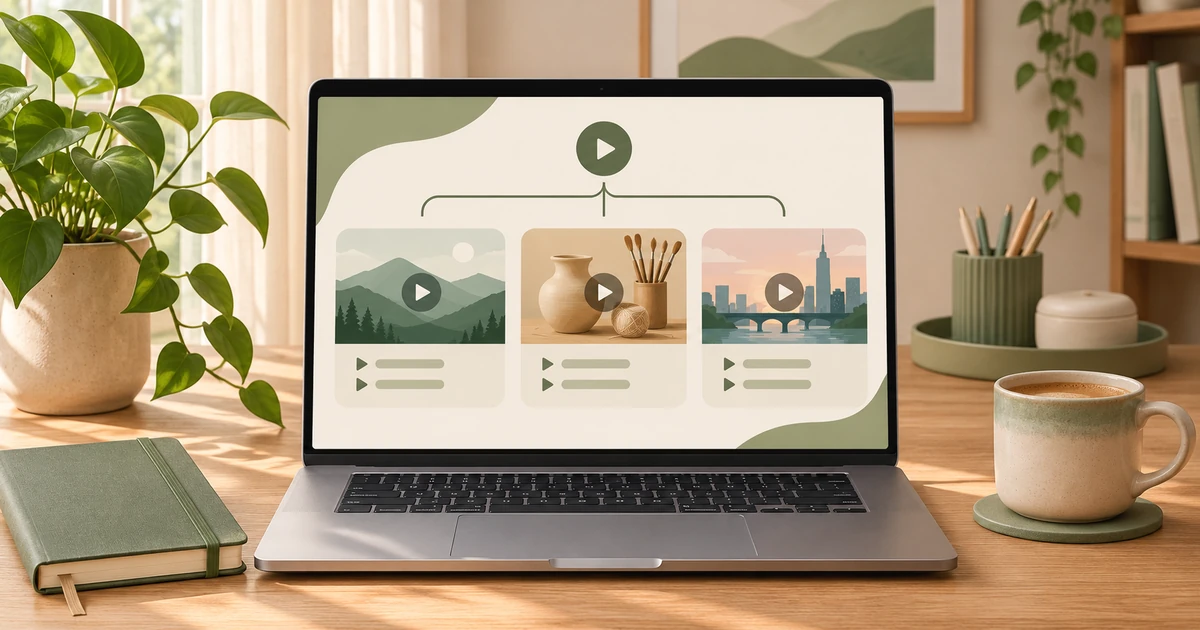
Lege die Sichtbarkeit fest, bevor du die Liste füllst
YouTube bietet für Playlists die Sichtbarkeitsoptionen „Öffentlich“, „Nicht gelistet“ und „Privat“. Öffentliche Listen können gefunden und geteilt werden. Nicht gelistete Listen können von allen angesehen und geteilt werden, die den Link haben. Wähle „Privat“ für eine persönliche Sammlung, die du nicht teilen möchtest.
Du kannst die Sichtbarkeit prüfen, indem du Du → Playlistsöffnest und Vollständige Playlist ansehen und das Datenschutzmenü unter ihrem Titel prüfst. Die YouTube-Anleitung zum Datenschutz bei Playlists erklärt die verfügbaren Einstellungen.
„Nicht gelistet“ bedeutet nicht, dass nur die erste Person Zugriff hat, der du den Link schickst. Bedenke das, bevor du diese Einstellung für eine Sammlung zu einem vertraulichen Projekt oder einem persönlichen Interesse nutzt. Prüfe Titel, Beschreibung und Inhalte der Playlist gemeinsam, bevor du die Sichtbarkeit änderst.
Die Sichtbarkeit einer Playlist und die Zugriffseinstellungen der einzelnen Videos sind voneinander unabhängig. Wenn du das private Video einer anderen Person hinzufügst, erhalten deine Zuschauer dadurch keine Berechtigung, es anzusehen. Ebenso wird ein öffentlich hochgeladenes Video nicht privat, nur weil du deine Sammlung privat hältst. Die YouTube-Anleitung zur Sichtbarkeit von Videos erklärt diese Unterschiede.
Videos zur richtigen bestehenden Playlist hinzufügen
Öffne auf der Wiedergabeseite eines weiteren Videos More → Save und wähle die Sammlung aus, die du erstellt hast. Achte auf die Bestätigung und öffne dann die Sammlung, um den Eintrag zu überprüfen. Lies den Titel genau, wenn du mehrere ähnlich benannte Playlists hast.
Nutze den Zweck der Sammlung als schnellen Filter. Frage dich, ob das neue Video eine für das Projekt relevante Frage beantwortet. Wenn du es nur irgendwann einmal ansehen möchtest, eignet sich Später ansehen möglicherweise besser als vorübergehender Ablageort.
Verlasse dich nicht darauf, dass das Browserprofil zeigt, welches YouTube-Konto gerade aktiv ist. Prüfe das auf der Seite angezeigte Konto, wenn eine Sammlung zu fehlen scheint. Das ist besonders hilfreich, wenn du auf einem Computer sowohl private als auch berufliche Konten nutzt.
Die Playlist sinnvoll sortieren
Öffne eine deiner eigenen Playlists und verschiebe einen Eintrag mit dem Ziehgriff neben dem Video-Vorschaubild. YouTube erklärt das Ändern der Reihenfolge, das Bearbeiten von Titeln und Beschreibungen sowie das Entfernen von Einträgen in seiner Anleitung zum Bearbeiten von Playlists. Je nach Inhaltstyp oder Kontoeinstellungen können manche Bedienelemente abweichen.
Stelle bei einer Lernsammlung eine Übersicht vor die praktischen Beispiele, die Vorwissen voraussetzen. Platziere in einer Nachschlagesammlung die am häufigsten benötigten Einträge so, dass du sie leicht findest. Nicht jede Playlist braucht eine feste Wiedergabereihenfolge, wenn du sie hauptsächlich zum gelegentlichen Nachschlagen nutzt.
Prüfe nach einer Änderung die gespeicherte Reihenfolge auf der vollständigen Playlist-Seite. YouTube unterscheidet zwischen dem Sortieren der Sammlung und dem vorübergehenden Umordnen im Playlist-Bereich einer Wiedergabeseite. Gehe daher nicht davon aus, dass eine Änderung nur für die aktuelle Sitzung auch die eigentliche Playlist verändert hat.
| Sammlung | Empfohlene Struktur |
|---|---|
| Lektionen für Einsteiger | Übersicht, Grundlagenübungen, dann fortgeschrittene Beispiele. |
| Referenzmaterial für Projekte | Gruppiere die Einträge nach Entscheidungen oder Aufgaben, auf die du später zurückkommen musst. |
| Produktvorführungen | Trenne in deinen Notizen Einrichtung, alltägliche Nutzung und Fehlerbehebung. |
| Freizeitinteressen | Halte die wichtigsten Einträge leicht auffindbar, ohne die Sammlung zu stark zu strukturieren. |
Ein konkretes Beispiel für einen kurzen Kurs
Angenommen, du möchtest üben, bessere Präsentationsfolien zu gestalten. Beginne mit einer privaten Sammlung, deren Name zu dieser Aufgabe passt. Füge eine Einführung, eine praktische Vorführung und ein passendes Beispiel hinzu – statt jeder thematisch passenden Empfehlung, die dir angezeigt wird.
Setze die Einführung an den Anfang. Sieh dir dann von jedem weiteren Eintrag genug an, um zu prüfen, ob er etwas Neues beiträgt. Wenn zwei Videos dieselbe Grundfunktion erklären, behalte das verständlichere oder notiere, warum beide nützlich sind.
Halte in deinen eigenen Notizen zu jedem Eintrag eine Übungsaufgabe fest. Baue zum Beispiel nach der Layout-Vorführung eine Folie in einer Kopie deiner Präsentation nach. So wird die Sammlung zur Referenz für konkrete Aufgaben – und nicht zur Verpflichtung, endlos Videos anzusehen.
Notiere nach einer Lerneinheit, was du erledigt hast und welche Frage als Nächstes ansteht. Die Sammlung kann unverändert bleiben, während du deinen Fortschritt in den Notizen festhältst. Eine Videoliste allein zeigt nicht, welche Tipps du ausprobiert hast oder ob sie für dein Projekt funktioniert haben.
Einen Eintrag entfernen, ohne die Sammlung zu löschen
Öffne die Liste, rufe das Menü neben dem betreffenden Video auf und wähle Aus [Name der Playlist] entfernen. Prüfe, ob du den richtigen Eintrag ausgewählt hast. Einen Verweis aus deiner Liste zu entfernen ist etwas anderes, als das Video des Erstellers zu löschen.
Unterscheide beim Aufräumen zwischen dieser Aktion für einen einzelnen Eintrag und Playlist löschen, was die gesamte Sammlung betrifft. Lies die Bestätigungsabfrage, statt sie nur deshalb wegzuklicken, weil dir der Wortlaut bekannt vorkommt.
Sichere nützliche Projektnotizen separat, bevor du umfangreiche Änderungen vornimmst. Wenn du eine Sammlung für laufende Arbeiten nutzt, halte wichtige Titel und Links fest. So kannst du deine Quellen auch dann noch nachvollziehen, wenn sich die Liste später ändert.
Wenn Speichern oder Bearbeiten nicht funktioniert
Prüfe zuerst, ob dir die Playlist gehört und ob du das richtige Konto verwendest. Eine Sammlung, die du ansehen kannst, kannst du nicht unbedingt auch bearbeiten. Teste zum Vergleich eine einfache Aktion an einer selbst erstellten Liste, bevor du die gesamte Funktion für defekt hältst.
YouTube weist darauf hin, dass einige Bearbeitungsfunktionen bei Konten mit Elternaufsicht möglicherweise nicht verfügbar sind. Welche Aktionen möglich sind, kann auch vom Inhalt und der Benutzeroberfläche abhängen. Lies die Hinweise auf der Website, statt einen erfolglosen Klick immer wieder zu wiederholen.
Halte die Aktion und das Ergebnis fest: Liess sich „Speichern“ nicht öffnen, erschien keine Bestätigung oder fehlte das Video scheinbar trotz Bestätigung? Sichere unfertige Texte vor dem Neuladen und wiederhole dann einen klar abgegrenzten Test. Wenn du eine Wechselwirkung mit einer Browser-Erweiterung vermutest, nutze unsere Checkliste zur Fehlerbehebung auf Websites und stelle nach dem Vergleich die vorherigen Schutzeinstellungen wieder her.
Wiedergabe und ClearBlock-Steuerung getrennt betrachten
Playlists sind Funktionen deines YouTube-Kontos. ClearBlock erstellt die Sammlung nicht, speichert ihre Einträge nicht und legt ihre Sichtbarkeit nicht fest. Du brauchst kein ClearBlock Premium, um eine YouTube-Playlist zu organisieren.
Der kostenlose Schutz von ClearBlock hilft dabei, YouTube-Videowerbung zu blockieren, und umfasst auch das Blockieren von Werbung und Trackern auf Websites. Wie zuverlässig YouTube-Werbung blockiert wird, variiert, und die Wiedergabe kann gelegentlich später starten. Lade einen Tab, der bei der Installation oder Aktivierung von ClearBlock bereits geöffnet war, neu, bevor du den Schutz prüfst.
Verwende den YouTube-Leitfaden von ClearBlock für diese Prüfungen. Ein Problem beim Speichern, ein nicht verfügbares Video und eine eingeblendete Werbung sind unterschiedliche Symptome. Betrachte sie beim Testen getrennt.
Eine Sammlung prüfen, wenn sich ihr Zweck ändert
Frage dich am Ende eines Projekts, ob die Liste noch nützlich ist. Behalte eine kleine Sammlung zum Nachschlagen, wenn du voraussichtlich auf das Thema zurückkommst. Entferne unpassende Einträge und aktualisiere die Beschreibung, wenn sich dein Grund für das Behalten geändert hat.
Betrachte Playlists nicht als Downloads oder dauerhafte Archive. Ein Ersteller kann ein hochgeladenes Video ändern oder entfernen, und auch die Zugangsbedingungen können sich ändern. Sichere deine eigenen Schlussfolgerungen und wichtige schriftliche Quellen unabhängig davon.
Häufig gestellte Fragen
Was ist der Unterschied zu „Später ansehen“?
Mit einer benannten Playlist kannst du Videos nach Thema oder Zweck ordnen. „Später ansehen“ eignet sich als allgemeine Ablage für Videos, auf die du vielleicht zurückkommen möchtest. Wähle die einfachere Lösung für deine Aufgabe.
Bleibt der Link zu einer nicht gelisteten Playlist vertraulich?
Nein. Wer den Link erhält, kann ihn weitergeben. Wähle die Sichtbarkeit bewusst und verzichte auf Informationen, die du nicht verbreiten möchtest.
Wird durch das Entfernen eines Eintrags auch das hochgeladene Video gelöscht?
Nein. Du änderst nur deine Sammlung von Verweisen und löschst nicht das Video eines anderen Creators.
Sollte ich für jedes kleine Thema eine eigene Liste erstellen?
Beginne mit wenigen Listen, die jeweils einen klaren Zweck haben. Erstelle nur dann eine weitere Liste, wenn du das Material dadurch leichter findest und nutzen kannst.
Bereit, es auszuprobieren?
Entdecke die ClearBlock-Funktionen für Chrome und Edge.
ClearBlock entdecken →