
For at oprette en YouTube-playliste på computeren skal du åbne en video og vælge Mere → Gem → Opret ny playliste, indtaste et navn, vælge synlighed og vælge Opret. Åbn derefter playlisten fra Dig -området for at kontrollere, at videoen er der.
En navngivet playliste er nyttig, når du løbende vil samle videoer til et projekt, et kursus eller en interesse. Denne guide viser, hvordan du opretter og organiserer dine egne lister i Chrome og Microsoft Edge, med kontrol af synlighed og praktiske eksempler. Billederne er konceptillustrationer, ikke skærmbilleder af YouTubes nuværende brugerflade.
Opret din første playliste ud fra en video
- Log ind på den YouTube-konto, hvor du vil have samlingen.
- Åbn afspilningssiden for en video, du vil have med.
- Åbn Mere, vælge Gem, derefter Opret ny playliste.
- Giv samlingen et tydeligt navn, og vælg dens synlighed.
- Vælg Opret og tjek den nye liste, før du tilføjer flere videoer.
YouTube beskriver fremgangsmåden i sin guide til at oprette playlister. Knappernes placering og ordlyd kan variere, så følg de muligheder, du ser i din aktuelle brugerflade.
Start med nogle få relevante videoer i stedet for at flytte en hel bunke på én gang. En lille liste er lettere at tjekke, omdøbe og organisere, mens du finder en brugbar struktur.
Navngiv samlingen efter dens formål
Vælg en titel, der også senere fortæller dig, hvad listen indeholder. ”Diagrammer i regneark – øvelser for begyndere” er mere nyttigt end ”Interessante videoer”, når du vender tilbage flere uger senere. Et projektnavn, et emne eller en konkret opgave giver dig en enkel regel for, hvad der hører til.
Undgå at oprette flere næsten identiske titler. Hvis du ikke kan skelne to lister fra hinanden uden at åbne dem, så omdøb den ene, eller overvej, om de behøver at være adskilt. Målet er at finde nyttigt materiale, ikke at bygge et kompliceret arkivsystem.
Hvis emnet er software, der ændrer sig, kan du overveje at angive versionen i titlen eller beskrivelsen, når det er relevant. Notér selv, hvilke vejledninger du har afprøvet, i stedet for at betragte alle videoer i en samling som lige aktuelle eller pålidelige.
Vælg synlighed, før du bygger listen op
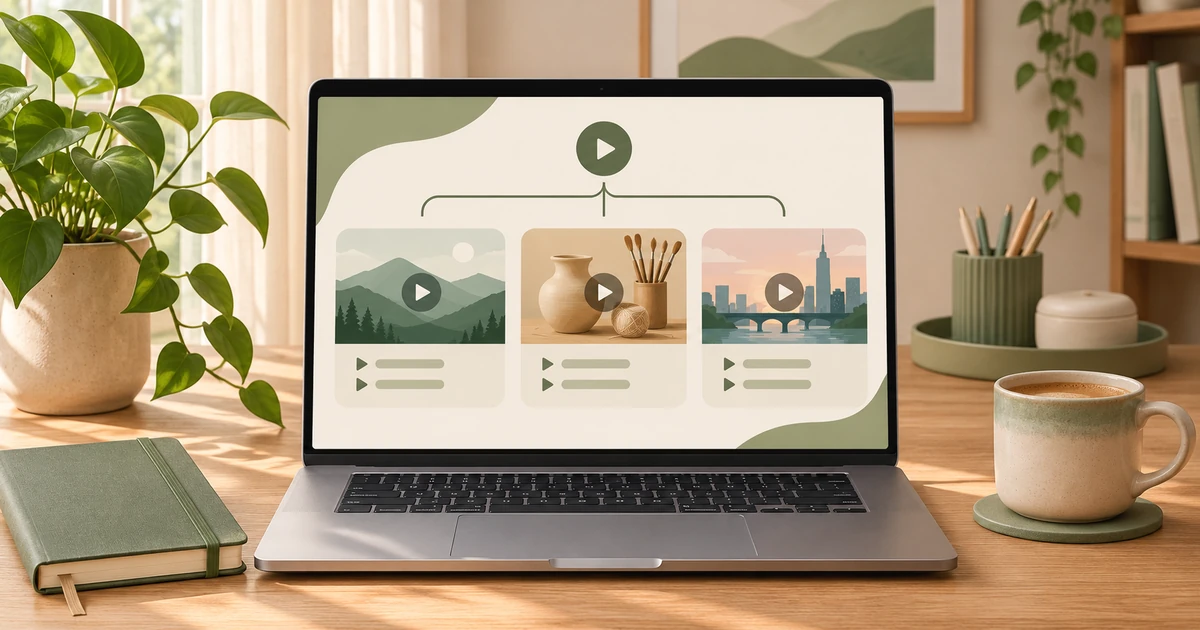
YouTube tilbyder synlighedsindstillingerne Offentlig, Skjult og Privat for playlister. Offentlige lister kan findes og deles. Skjulte lister kan ses og deles af alle, der har linket. Vælg Privat til en personlig samling, du ikke har tænkt dig at dele.
Du kan kontrollere synligheden ved at åbne Du → Playlister, vælge Se hele playlisten og tjekke menuen for privatlivsindstillinger under titlen. YouTubes vejledning til privatlivsindstillinger for playlister forklarer de tilgængelige indstillinger.
Skjult betyder ikke, at adgangen er begrænset til den første person, du sender linket til. Tænk over det, før du bruger indstillingen til en samling om et følsomt projekt eller en personlig interesse. Gennemgå listens titel, beskrivelse og indhold samlet, før du ændrer synligheden.
Playlistens synlighed og videoernes egne adgangsindstillinger er adskilte. Hvis du tilføjer en andens private video, giver det ikke dine seere adgang til at se den. Og selvom du holder din samling privat, gør det ikke indholdsskaberens offentlige video privat. Se YouTubes vejledning til videosynlighed for at læse om forskellene.
Føj videoer til den rigtige eksisterende playliste
På afspilningssiden for en anden video skal du åbne Mere → Gem og vælge den samling, du har oprettet. Tjek bekræftelsen, og åbn derefter samlingen for at kontrollere, at videoen er tilføjet. Læs titlen omhyggeligt, hvis du har lister med lignende navne.
Brug samlingens formål som et hurtigt filter. Spørg dig selv, om den nye video besvarer et spørgsmål, der er relevant for projektet. Hvis det blot er noget, du måske vil se en dag, er Se senere måske et bedre midlertidigt valg.
Gå ikke ud fra, at browserprofilen viser, hvilken YouTube-konto der er aktiv. Tjek kontoen, der vises på siden, hvis en samling ser ud til at mangle. Det er især nyttigt på en computer, hvor du bruger både private konti og arbejdskonti.
Giv listen en nyttig rækkefølge
Åbn en playliste, du ejer, og brug trækhåndtaget ved en videos miniaturebillede til at flytte den. YouTube beskriver ændring af rækkefølge, titler, beskrivelser og fjernelse i sin vejledning til redigering af playlister. Nogle betjeningselementer varierer afhængigt af indholdstype eller kontoopsætning.
I en læringssamling kan du placere en introduktion før demonstrationer, der kræver forhåndsviden. I en referencesamling kan du placere de videoer, du bruger oftest, så de er nemme at finde. Du behøver ikke sætte alle lister i en bestemt afspilningsrækkefølge, hvis du mest bruger dem til lejlighedsvise opslag.
Tjek den gemte rækkefølge på den fulde playlisteside, når du har foretaget en ændring. YouTube skelner mellem at ændre samlingens rækkefølge og midlertidigt at ændre rækkefølgen i playlistepanelet på en afspilningsside. Gå derfor ikke ud fra, at en ændring, der kun gælder for sessionen, også har ændret selve listen.
| Samling | Forslag til organisering |
|---|---|
| Begynderlektioner | Introduktion, grundlæggende øvelser og derefter mere avancerede eksempler. |
| Projektmateriale | Gruppér efter de beslutninger eller opgaver, du har brug for at vende tilbage til. |
| Produktdemonstrationer | Adskil opsætning, daglig brug og fejlfinding i dine noter. |
| Fritidsinteresser | Gør de mest relevante videoer nemme at finde uden at organisere for meget. |
Et gennemarbejdet eksempel på et kort kursus
Forestil dig, at du vil øve dig i at lave bedre præsentationsslides. Start med en privat samling med et navn, der passer til opgaven. Tilføj én oversigt, én praktisk demonstration og ét relevant eksempel i stedet for alle de relaterede anbefalinger, du ser.
Placer oversigten først, og se derefter nok af hver af de efterfølgende videoer til at sikre dig, at de bidrager med noget forskelligt. Hvis to videoer forklarer den samme grundlæggende funktion, så behold den tydeligste, eller notér, hvorfor begge er nyttige.
Skriv en øvelsesopgave til hver video i dine egne noter. Efter demonstrationen af layout kan du for eksempel genskabe en slide i en kopi af din præsentation. På den måde bliver samlingen til referencer til det arbejde, du vil udføre, frem for en forpligtelse til at se videoer i det uendelige.
Efter hver session skal du notere, hvad du har gennemført, og dit næste spørgsmål. Du kan lade samlingen være uændret, mens dine noter viser dine fremskridt. En videoliste alene fortæller ikke, hvilke råd du har afprøvet, eller om de virkede i dit projekt.
Fjern en video uden at slette samlingen
Åbn listen, vælg menuen ud for den relevante video, og vælg Fjern fra [playlistens navn]. Kontrollér, at du har valgt den rigtige video. At fjerne en reference fra din liste er ikke det samme som at slette skaberens video.
Når du rydder op, skal du skelne mellem handlingen for den enkelte video og Slet playliste, som gælder hele samlingen. Læs bekræftelsen i stedet for bare at klikke videre, fordi ordlyden virker bekendt.
Gem nyttige projektnoter separat, før du foretager større ændringer. Hvis du bruger en samling til løbende arbejde, så notér vigtige titler og links, så du kan forstå dine referencer, selv hvis listen senere ændres.
Hvis du ikke kan gemme eller redigere
Kontrollér først, at du ejer playlisten og bruger den rigtige konto. En samling, du kan se, er ikke nødvendigvis en, du kan redigere. Prøv en enkel handling på en liste, du selv har oprettet, før du konkluderer, at hele funktionen er defekt.
YouTube oplyser, at visse redigeringsfunktioner muligvis ikke er tilgængelige med forældrestyrede konti. De tilgængelige handlinger kan også variere efter indholdet og brugerfladen. Læs de beskeder, webstedet viser, i stedet for at gentage et klik, der ikke virker.
Notér handlingen og resultatet: Åbnede Gem ikke, kom der ingen bekræftelse, eller så videoen ud til at mangle efter bekræftelsen? Gem ufærdig tekst, før du genindlæser siden, og gentag derefter én tydelig test. Hvis du har mistanke om, at en udvidelse påvirker funktionen, så brug vores tjekliste til fejlfinding på websteder og gendan den tidligere beskyttelsestilstand efter sammenligningen.
Hold afspilning og ClearBlock-kontroller adskilt
Playlister er funktioner på din YouTube-konto. ClearBlock opretter ikke samlingen, gemmer ikke dens indhold og bestemmer ikke dens privatlivsindstillinger. Du behøver ikke ClearBlock Premium for at organisere en YouTube-playliste.
ClearBlocks gratis beskyttelse hjælper med at blokere videoannoncer på YouTube og omfatter blokering af annoncer og trackere på websteder. Dækningen på YouTube varierer, og afspilningen kan nogle gange være længere om at starte. Genindlæs en fane, der allerede var åben, da ClearBlock blev installeret eller aktiveret, før du kontrollerer beskyttelsen.
Brug ClearBlocks YouTube-guide til disse kontroller. Et problem med at gemme, en utilgængelig video og en annonce, der vises, er forskellige symptomer. Hold dem adskilt, når du tester.
Gennemgå en samling, når dens formål ændrer sig
Når et projekt er afsluttet, så overvej, om listen stadig er nyttig. Behold en lille referencesamling, hvis du forventer at vende tilbage til emnet. Fjern uvedkommende videoer, og opdater beskrivelsen, hvis din grund til at beholde samlingen har ændret sig.
Betragt ikke playlister som downloads eller permanente arkiver. En skaber kan ændre eller fjerne en uploadet video, og adgangsbetingelserne kan ændre sig. Gem dine egne konklusioner og vigtige skriftlige referencer uafhængigt af playlisten.
Ofte stillede spørgsmål
Hvordan adskiller det sig fra Se senere?
En navngivet playliste giver dig mulighed for at organisere efter et emne eller formål. Se senere er nyttig som et fælles sted til indhold, du måske vil vende tilbage til. Vælg den enkleste løsning til opgaven.
Holder en skjult playliste linket fortroligt?
Nej. Alle, der modtager linket, kan dele det videre. Vælg synligheden med omtanke, og undgå at medtage oplysninger, du ikke ønsker at dele.
Bliver den uploadede video slettet, hvis jeg fjerner den fra listen?
Nej. Du ændrer din samling af henvisninger og sletter ikke en anden indholdsskabers upload.
Bør jeg oprette en liste til hvert lille emne?
Start med nogle få klare formål. Tilføj kun en ny liste, når det gør det lettere at finde og bruge materialet.