

Pour créer une playlist YouTube sur ordinateur, ouvrez une vidéo, choisissez Plus → Enregistrer → Créer une playlist, saisissez un nom, choisissez sa confidentialité, puis sélectionnez Créer. Ouvrez ensuite la playlist depuis la rubrique Vous pour vérifier que la vidéo s’y trouve.
Une playlist nommée vous permet de constituer au fil du temps une collection pour un projet, une formation ou un centre d’intérêt. Ce guide explique comment créer et organiser vos propres playlists dans Chrome et Microsoft Edge, avec des vérifications de confidentialité et des exemples pratiques. Les images sont des illustrations conceptuelles, et non des captures d’écran de l’interface actuelle de YouTube.
Créez votre première playlist à partir d’une vidéo
- Connectez-vous au compte YouTube sur lequel vous souhaitez créer la collection.
- Ouvrez la page de lecture d’une vidéo que vous souhaitez ajouter.
- Ouvrez Plus, choisissez Enregistrer, puis Créer une playlist.
- Donnez un nom clair à la collection et choisissez sa confidentialité.
- Sélectionnez Créer et vérifiez la nouvelle playlist avant d’ajouter d’autres vidéos.
YouTube décrit cette procédure dans son guide de création de playlists. L’emplacement et le libellé des boutons peuvent varier : suivez les options affichées dans votre interface actuelle.
Commencez par quelques vidéos pertinentes plutôt que d’ajouter d’un coup toutes celles que vous avez mises de côté. Une petite playlist est plus facile à vérifier, à renommer et à organiser pendant que vous définissez une structure utile.
Nommez la collection selon son objectif
Choisissez un titre qui vous rappellera le contenu de la playlist. « Graphiques dans un tableur — exercices pour débutants » est plus utile que « Vidéos intéressantes » lorsque vous y revenez plusieurs semaines plus tard. Un nom de projet, un sujet ou une tâche à accomplir vous donne un critère simple pour décider quoi y ajouter.
Évitez de créer plusieurs titres presque identiques. Si vous ne pouvez pas distinguer deux playlists sans les ouvrir, renommez-en une ou demandez-vous s’il est vraiment nécessaire de les séparer. Le but est de retrouver des contenus utiles, pas de créer un système de classement compliqué.
Pour un sujet lié à un logiciel qui évolue, pensez à indiquer la version dans le titre ou la description lorsque c’est pertinent. Notez les instructions que vous avez testées, plutôt que de considérer toutes les vidéos d’une collection comme aussi récentes ou fiables les unes que les autres.
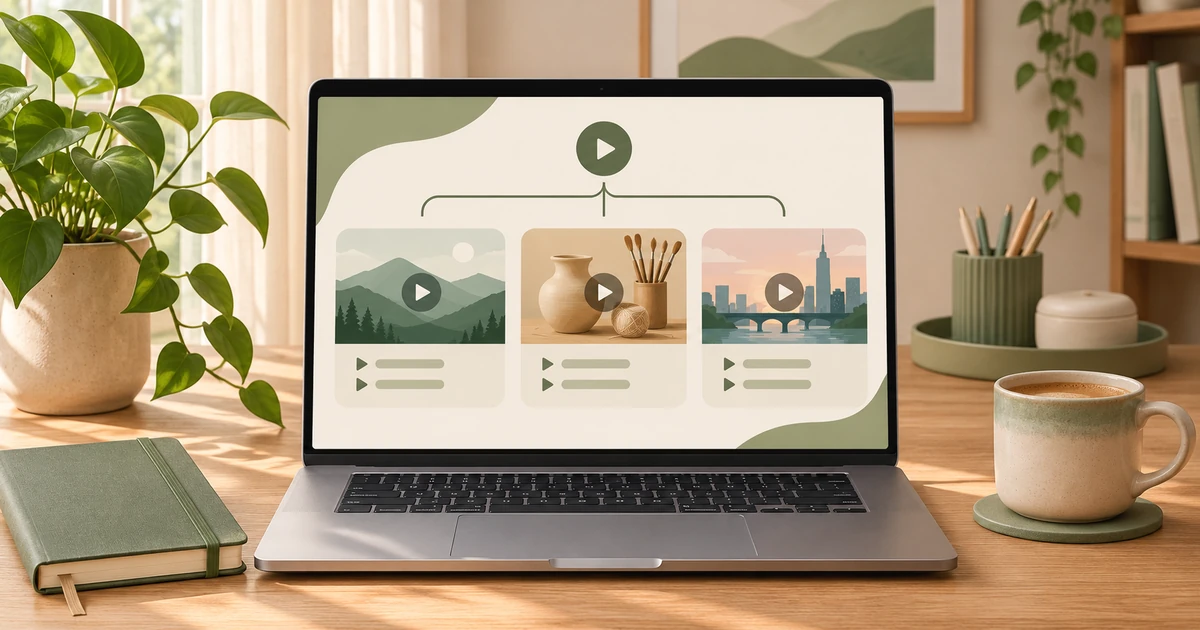
Choisissez la confidentialité avant de constituer la playlist
YouTube propose trois niveaux de visibilité pour les playlists : Publique, Non répertoriée et Privée. Les playlists publiques peuvent être trouvées et partagées ; les playlists non répertoriées peuvent être consultées et partagées par toute personne disposant du lien. Choisissez Privée pour une collection personnelle que vous ne comptez pas partager.
Pour vérifier la visibilité, ouvrez Vous → Playlists, puis sélectionnez Afficher la playlist complète et en consultant le menu de confidentialité sous son titre. Les instructions de YouTube sur la confidentialité des playlists expliquent les paramètres disponibles.
Une playlist non répertoriée n’est pas accessible uniquement à la première personne à qui vous l’envoyez. Pensez-y avant d’utiliser ce réglage pour une collection liée à un projet sensible ou à un centre d’intérêt personnel. Vérifiez le titre, la description et le contenu de la playlist avant d’en modifier la visibilité.
La visibilité d’une playlist et les paramètres d’accès des vidéos sont indépendants. Ajouter la vidéo privée d’une autre personne ne permet pas à votre public de la regarder. De même, garder votre collection privée ne rend pas privée une vidéo publique de son créateur. Consultez le guide de YouTube sur la visibilité des vidéos pour comprendre ces distinctions.
Ajouter des vidéos à la bonne playlist existante
Sur la page de lecture d’une autre vidéo, ouvrez Plus → Enregistrer et sélectionnez la collection que vous avez créée. Vérifiez la confirmation, puis ouvrez la collection pour vous assurer que la vidéo y figure. Lisez attentivement le titre si plusieurs de vos playlists portent des noms similaires.
Appuyez-vous sur l’objectif de la collection pour faire un premier tri. Demandez-vous si la nouvelle vidéo répond à une question pertinente pour ce projet. Si vous souhaitez simplement la regarder un jour, À regarder plus tard peut être un meilleur choix pour la conserver temporairement.
Ne vous fiez pas au profil du navigateur pour savoir quel compte YouTube est actif. Si une collection semble manquer, vérifiez le compte affiché sur la page. C’est particulièrement utile sur un ordinateur où vous utilisez à la fois des comptes personnels et professionnels.
Organiser la playlist dans un ordre utile
Ouvrez une playlist dont vous êtes propriétaire et utilisez la poignée de déplacement près de la miniature d’une vidéo pour la déplacer. YouTube explique comment modifier l’ordre, les titres et les descriptions, ainsi que supprimer des vidéos, dans son guide de modification des playlists. Certaines commandes varient selon le type de contenu ou la configuration du compte.
Pour une collection consacrée à l’apprentissage, placez une présentation générale avant les démonstrations qui supposent des connaissances préalables. Pour une collection de référence, placez les éléments que vous utilisez le plus souvent là où vous les retrouverez facilement. Inutile d’imposer un ordre de visionnage à chaque playlist si vous la consultez surtout ponctuellement.
Après une modification, vérifiez l’ordre enregistré sur la page complète de la playlist. YouTube distingue la réorganisation de la collection du réagencement temporaire du panneau de playlist sur une page de lecture. Ne supposez donc pas qu’un changement limité à la session a modifié la playlist principale.
| Collection | Organisation conseillée |
|---|---|
| Cours pour débutants | Présentation générale, exercices de base, puis exemples plus avancés. |
| Références pour un projet | Regroupez les vidéos par décision ou tâche sur laquelle vous devrez revenir. |
| Démonstrations de produits | Dans vos notes, distinguez la configuration, l’utilisation courante et le dépannage. |
| Centres d’intérêt occasionnels | Gardez les vidéos les plus pertinentes faciles à retrouver, sans trop les classer. |
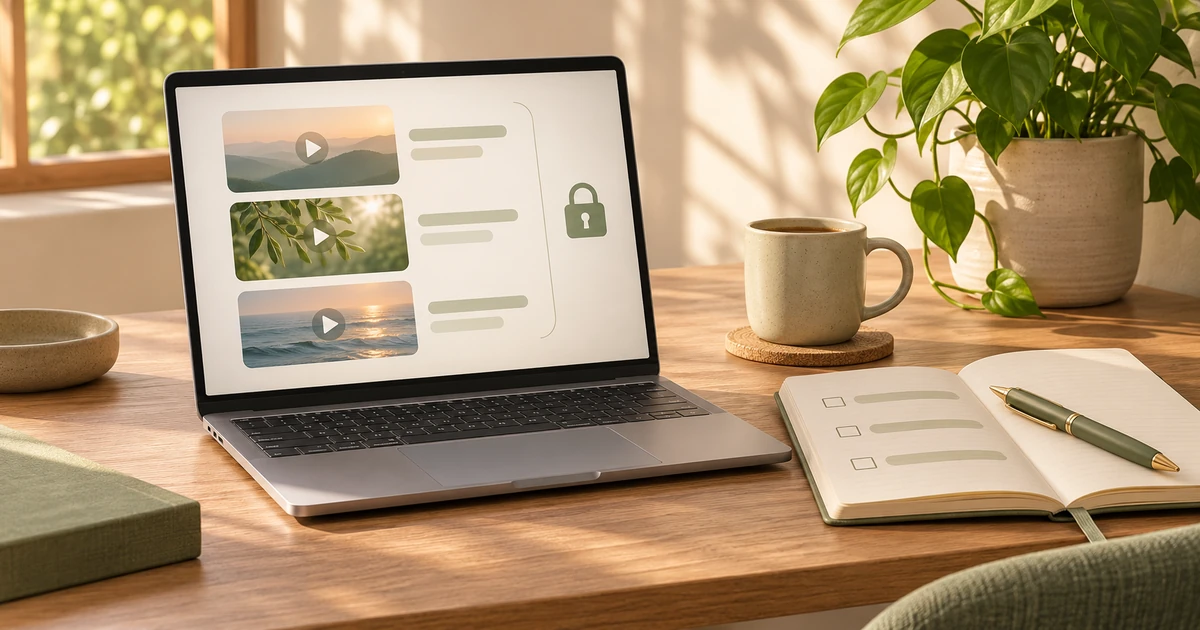
Un exemple concret pour une courte formation
Supposons que vous souhaitiez vous entraîner à créer de meilleures diapositives de présentation. Commencez par une collection privée portant le nom de cet objectif. Ajoutez une vidéo de présentation générale, une démonstration pratique et un exemple pertinent, plutôt que toutes les recommandations sur le sujet que vous voyez passer.
Placez la présentation générale en premier, puis regardez une partie suffisante de chaque vidéo suivante pour vérifier qu’elle apporte quelque chose de différent. Si deux vidéos expliquent la même fonctionnalité de base, gardez la plus claire ou notez pourquoi les deux sont utiles.
Dans vos notes personnelles, associez un exercice à chaque vidéo. Par exemple, après la démonstration sur la mise en page, recréez une diapositive dans une copie de votre présentation. La collection devient ainsi un ensemble de références pour un travail que vous comptez réaliser, et non une obligation de regarder des vidéos sans fin.
Après chaque séance, notez ce que vous avez terminé et la prochaine question à explorer. Vous pouvez conserver la collection telle quelle et suivre votre progression dans vos notes. Une simple liste de vidéos ne dit pas quels conseils vous avez essayés ni s’ils ont fonctionné pour votre projet.
Retirer une vidéo sans supprimer la collection
Ouvrez la liste, ouvrez le menu à côté de la vidéo concernée et sélectionnez Retirer de [nom de la playlist]. Vérifiez que vous agissez sur la bonne vidéo. Retirer une référence de votre liste ne supprime pas la vidéo de son créateur.
Lorsque vous faites le tri, distinguez cette action sur une seule vidéo de l’option Supprimer la playlist, qui concerne toute la collection. Lisez le message de confirmation au lieu de le valider machinalement parce que sa formulation vous semble familière.
Conservez séparément les notes utiles à votre projet avant d’effectuer des modifications importantes. Si vous utilisez une collection pour un travail en cours, notez les titres et les liens importants afin de pouvoir vous y retrouver dans vos références, même si la liste change par la suite.
Si l’enregistrement ou la modification ne fonctionne pas
Vérifiez d’abord que la playlist vous appartient et que vous utilisez le bon compte. Pouvoir regarder une collection ne signifie pas forcément pouvoir la modifier. Testez la même action simple sur une liste que vous avez créée vous-même avant de conclure que toute la fonctionnalité est en panne.
YouTube précise que certaines fonctions de modification peuvent ne pas être disponibles avec les comptes supervisés. Les actions proposées peuvent aussi varier selon le contenu et l’interface. Lisez les messages affichés par le site plutôt que de répéter un clic qui échoue.
Notez l’action et son résultat : le bouton Enregistrer n’a-t-il rien ouvert, aucune confirmation ne s’est-elle affichée, ou la vidéo semblait-elle absente après confirmation ? Sauvegardez tout texte en cours de rédaction avant de recharger la page, puis refaites un test précis. Si vous soupçonnez une interaction avec une extension, utilisez notre liste de vérifications pour résoudre les problèmes sur les sites et rétablissez l’état de protection précédent après la comparaison.
Distinguez la lecture des vidéos des commandes de ClearBlock
Les playlists sont des fonctionnalités du compte YouTube. ClearBlock ne crée pas la collection, ne stocke pas les vidéos qu’elle contient et ne détermine pas sa confidentialité. Vous n’avez pas besoin de ClearBlock Premium pour organiser une playlist YouTube.
La protection gratuite de ClearBlock aide à bloquer les publicités vidéo sur YouTube et inclut le blocage des publicités et des traqueurs sur les sites web. Son efficacité sur YouTube varie, et la lecture peut parfois mettre plus de temps à démarrer. Avant de vérifier la protection, rechargez tout onglet qui était déjà ouvert lors de l’installation ou de l’activation de ClearBlock.
Utilisez le guide YouTube de ClearBlock pour ces vérifications. Un problème d’enregistrement, une vidéo indisponible et l’apparition d’une publicité sont des symptômes différents ; traitez-les séparément lors de vos tests.
Réexaminez une collection lorsque son objectif change
À la fin d’un projet, demandez-vous si la liste est toujours utile. Conservez une petite collection de référence si vous pensez revenir sur le sujet. Retirez les vidéos sans rapport et mettez à jour la description si votre raison de la conserver a changé.
Ne considérez pas les playlists comme des téléchargements ou des archives permanentes. Un créateur peut modifier ou supprimer une vidéo mise en ligne, et ses conditions d’accès peuvent changer. Conservez vos propres conclusions et vos références écrites essentielles séparément.
Questions fréquentes
Quelle différence avec « À regarder plus tard » ?
Une playlist nommée vous permet de vous organiser autour d’un sujet ou d’un objectif. « À regarder plus tard » sert à conserver au même endroit des vidéos que vous pourriez vouloir retrouver. Choisissez l’option la plus simple pour votre besoin.
Une playlist non répertoriée garantit-elle la confidentialité du lien ?
Non. Toute personne qui reçoit le lien peut le partager à son tour. Choisissez soigneusement la visibilité et évitez d’inclure des informations que vous ne souhaitez pas diffuser.
Retirer une vidéo d’une playlist supprime-t-il la vidéo mise en ligne ?
Non. Vous modifiez votre sélection de références, sans supprimer la vidéo mise en ligne par un autre créateur.
Faut-il créer une playlist pour chaque petit sujet ?
Commencez par quelques playlists aux objectifs clairs. N’en ajoutez une que si elle facilite la recherche et l’utilisation du contenu.
Envie d’essayer ?
Découvrez les fonctionnalités de ClearBlock pour Chrome et Edge.
Découvrir ClearBlock →