
Om op je computer een YouTube-playlist te maken, open je een video en kies je Meer → Opslaan → Nieuwe playlist maken, voer je een naam in, kies je de privacyinstelling en klik je op Maken. Open de playlist daarna via het gedeelte Jij om te controleren of de video erin staat.
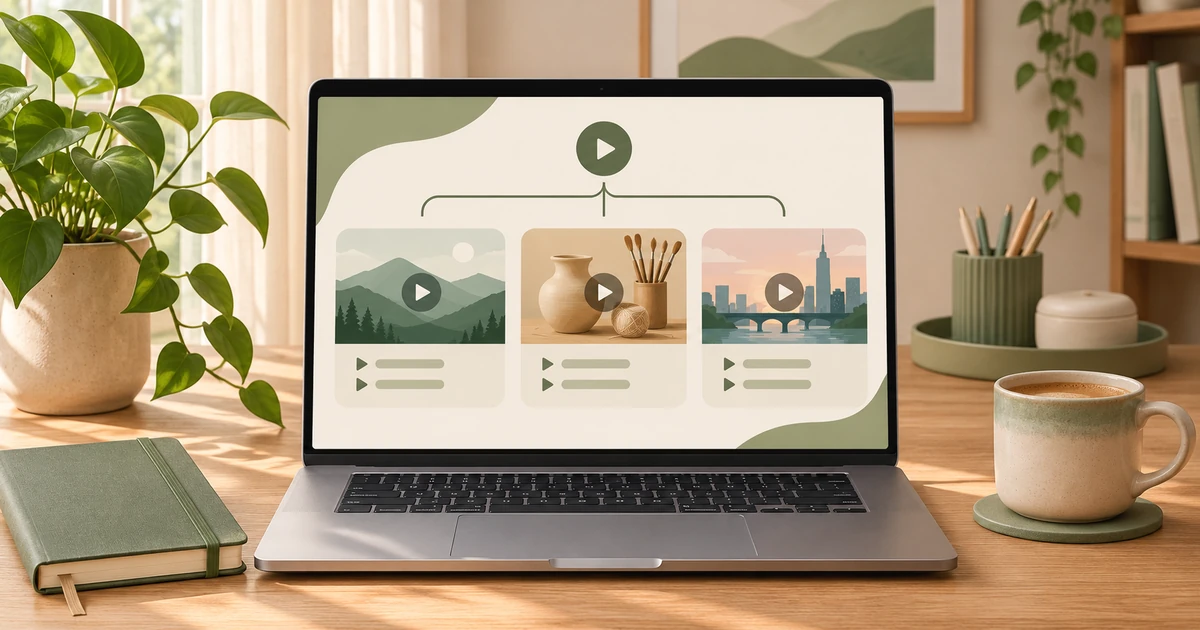
Een playlist met een duidelijke naam is handig als je video's wilt blijven verzamelen voor een project, cursus of interesse. In deze gids leer je hoe je je eigen playlists maakt en ordent in Chrome en Microsoft Edge, met privacycontroles en praktische voorbeelden. De afbeeldingen zijn schematische illustraties, geen schermafbeeldingen van de huidige YouTube-interface.
Maak je eerste playlist vanuit een video
- Log in op het YouTube-account waarin je de verzameling wilt maken.
- Open de afspeelpagina van een video die je wilt toevoegen.
- Open Meergaan, Opslaanen vervolgens naar Nieuwe playlist maken.
- Geef de verzameling een duidelijke naam en kies de privacyinstelling.
- Selecteer Maken en controleer de nieuwe lijst voordat je meer video's toevoegt.
YouTube beschrijft deze stappen in de handleiding voor het maken van playlists. De plaats en tekst van knoppen kunnen verschillen. Volg daarom de opties die je in je huidige interface ziet.
Begin met een paar relevante video's in plaats van meteen een hele voorraad toe te voegen. Een kleine lijst is makkelijker te controleren, te hernoemen en te ordenen terwijl je een bruikbare structuur opzet.
Geef de verzameling een naam die het doel duidelijk maakt
Kies een titel waaraan je later meteen ziet wat er in de lijst staat. ‘Grafieken in spreadsheets — oefenen voor beginners’ is nuttiger dan ‘Interessante video's’ als je enkele weken later terugkomt. Een projectnaam, onderwerp of beoogde taak geeft je een eenvoudige vuistregel om te bepalen wat erbij hoort.
Maak niet meerdere lijsten met bijna dezelfde titel. Kun je twee lijsten niet uit elkaar houden zonder ze te openen? Geef er dan één een andere naam of bedenk of ze wel apart moeten blijven. Het doel is om nuttig materiaal terug te vinden, niet om een ingewikkeld archiefsysteem op te zetten.
Gaat je lijst over software die regelmatig verandert? Vermeld dan zo nodig de versie in de titel of beschrijving. Houd zelf bij welke instructies je hebt getest, in plaats van ervan uit te gaan dat elke video in een verzameling even actueel of betrouwbaar is.
Kies de privacyinstelling voordat je de lijst vult
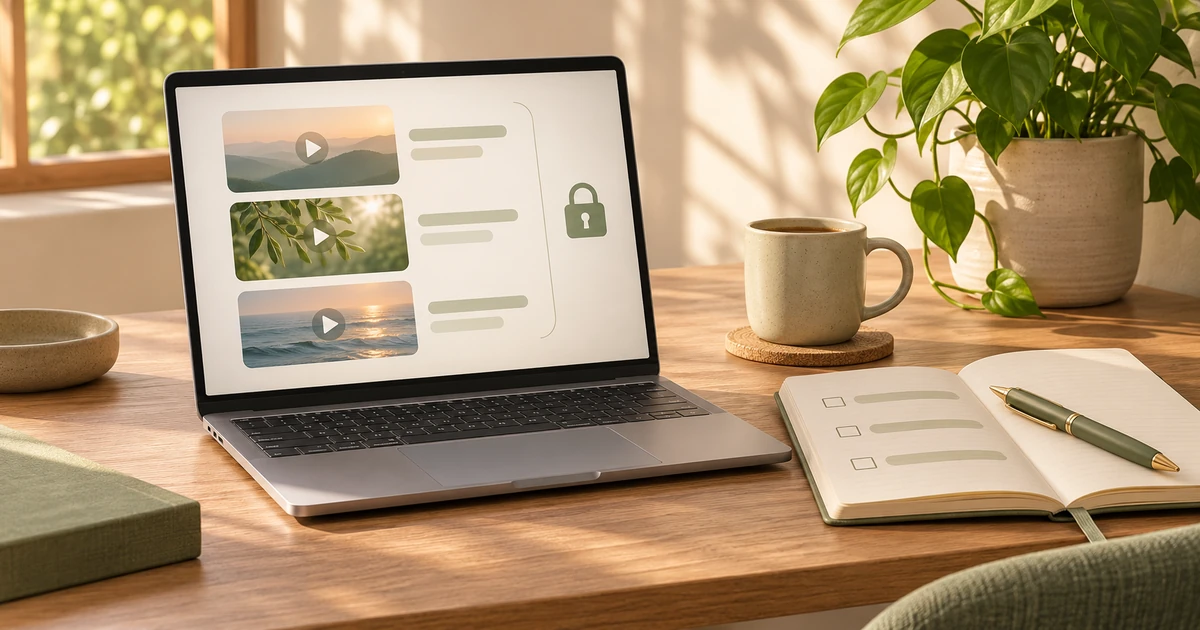
YouTube biedt voor playlists de zichtbaarheidsopties Openbaar, Verborgen en Privé. Openbare lijsten kunnen worden gevonden en gedeeld. Verborgen lijsten kunnen worden bekeken en gedeeld door iedereen met de link. Kies Privé voor een persoonlijke verzameling die je niet wilt delen.
Je kunt de zichtbaarheid controleren door te gaan naar Jij → Playlistsen te kiezen voor Volledige playlist bekijken en het privacymenu onder de titel te bekijken. De privacy-instructies voor afspeellijsten van YouTube leggen de beschikbare instellingen uit.
Verborgen betekent niet dat alleen de eerste persoon naar wie je de afspeellijst stuurt, deze kan bekijken. Houd daar rekening mee voordat je deze instelling gebruikt voor een verzameling over een gevoelig project of een persoonlijke interesse. Bekijk de titel, beschrijving en inhoud van de lijst samen voordat je de zichtbaarheid wijzigt.
De zichtbaarheid van een afspeellijst staat los van de toegangsinstellingen van de video's zelf. Als je een privévideo van iemand anders toevoegt, krijgen je kijkers daardoor geen toestemming om die te bekijken. Omgekeerd wordt een openbare upload van de maker niet privé doordat je je verzameling privé houdt. Bekijk de uitleg van YouTube over de zichtbaarheid van video's voor die verschillen.
Video's toevoegen aan de juiste bestaande afspeellijst
Open op de weergavepagina van een andere video Meer → Opslaan en selecteer de verzameling die je hebt gemaakt. Controleer de bevestiging en open daarna de verzameling om te controleren of de video erin staat. Lees de titel goed als je lijsten met vergelijkbare namen hebt.
Gebruik het doel van de verzameling als snelle toets. Vraag je af of de nieuwe video een vraag beantwoordt die relevant is voor dat project. Als het alleen iets is dat je misschien ooit wilt bekijken, Later bekijken is dat misschien een betere tijdelijke plek.
Ga er niet van uit dat het browserprofiel aangeeft welk YouTube-account actief is. Controleer het account dat op de pagina wordt weergegeven als een verzameling lijkt te ontbreken. Dit is vooral handig op een computer waarop je zowel persoonlijke als werkaccounts gebruikt.
De lijst in een handige volgorde zetten
Open een afspeellijst waarvan je de eigenaar bent en gebruik de sleepgreep naast de miniatuur van een video om deze te verplaatsen. YouTube beschrijft hoe je de volgorde, titels en beschrijvingen wijzigt en video's verwijdert in de handleiding voor het bewerken van afspeellijsten. Sommige bedieningselementen verschillen per contenttype of accountconfiguratie.
Zet in een verzameling met lesmateriaal een overzicht vóór demonstraties die voorkennis vereisen. Zet in een verzameling met naslagmateriaal de items die je het vaakst gebruikt op een plek waar je ze makkelijk terugvindt. Je hoeft niet elke lijst in een vaste kijkvolgorde te zetten als je die vooral gebruikt om af en toe iets op te zoeken.
Controleer na een wijziging de opgeslagen volgorde op de volledige afspeellijstpagina. YouTube maakt onderscheid tussen het wijzigen van de volgorde in de verzameling en het tijdelijk herschikken van het afspeellijstpaneel op een weergavepagina. Ga er dus niet van uit dat een aanpassing voor alleen die sessie ook de hoofdlijst heeft gewijzigd.
| Verzameling | Voorgestelde indeling |
|---|---|
| Lessen voor beginners | Overzicht, basisoefeningen en daarna meer gevorderde voorbeelden. |
| Naslagmateriaal voor projecten | Groepeer op basis van de beslissingen of taken die je later opnieuw moet bekijken. |
| Productdemonstraties | Houd installatie, dagelijks gebruik en probleemoplossing apart in je notities. |
| Vrijetijdsinteresses | Zorg dat je de relevantste items makkelijk terugvindt, zonder alles tot in detail te ordenen. |
Een uitgewerkt voorbeeld voor een korte cursus
Stel dat je wilt oefenen met het maken van betere presentatiedia’s. Begin met een privéplaylist met een naam die bij die taak past. Voeg één overzichtsvideo, één praktische demonstratie en één relevant voorbeeld toe, in plaats van elke gerelateerde aanbeveling die je ziet.
Zet de overzichtsvideo vooraan en bekijk daarna genoeg van elke volgende video om te controleren of die iets nieuws toevoegt. Leggen twee opnamen dezelfde basisfunctie uit? Bewaar dan de duidelijkste of noteer waarom ze allebei nuttig zijn.
Schrijf in je eigen notities bij elke video één oefentaak. Bouw bijvoorbeeld na de demonstratie over lay-out een dia na in een kopie van je presentatie. Zo wordt de verzameling een naslagwerk voor wat je wilt doen, in plaats van een verplichting om eindeloos te kijken.
Noteer na elke sessie wat je hebt afgerond en wat je volgende vraag is. Je kunt de verzameling ongewijzigd laten en je voortgang in je notities bijhouden. Een videolijst alleen laat niet zien welk advies je hebt uitgeprobeerd of of het voor je project werkte.
Een video verwijderen zonder de verzameling te verwijderen
Open de lijst, open het menu naast de betreffende video en kies Verwijderen uit [naam van playlist]. Controleer of je de juiste video hebt geselecteerd. Een verwijzing uit je lijst verwijderen is iets anders dan de video van de maker verwijderen.
Maak bij het opruimen onderscheid tussen het verwijderen van één video en Playlist verwijderen, waarmee je de hele verzameling verwijdert. Lees de bevestiging in plaats van meteen door te klikken omdat de tekst je bekend voorkomt.
Bewaar nuttige projectnotities apart voordat je grote wijzigingen aanbrengt. Gebruik je een verzameling voor lopend werk? Noteer dan belangrijke titels en links, zodat je je bronnen ook nog kunt plaatsen als de lijst later verandert.
Als opslaan of bewerken niet lukt
Controleer eerst of je de eigenaar van de playlist bent en het juiste account gebruikt. Een verzameling die je kunt bekijken, kun je niet altijd bewerken. Probeer eerst een eenvoudige handeling uit op een lijst die je zelf hebt gemaakt, voordat je ervan uitgaat dat de hele functie niet werkt.
YouTube geeft aan dat sommige bewerkingsfuncties mogelijk niet beschikbaar zijn voor accounts onder toezicht. De beschikbare acties kunnen ook verschillen per inhoud en interface. Lees de melding die de site toont, in plaats van steeds opnieuw op dezelfde knop te klikken zonder resultaat.
Noteer de handeling en het resultaat: opende Opslaan niet, verscheen er geen bevestiging of leek de video na de bevestiging te ontbreken? Bewaar onafgemaakte tekst voordat je de pagina opnieuw laadt en voer daarna één duidelijke test opnieuw uit. Vermoed je dat een extensie meespeelt? Gebruik dan onze checklist voor het oplossen van websiteproblemen en herstel na de vergelijking de eerdere beveiligingsinstellingen.
Houd afspelen en ClearBlock-bediening gescheiden
Playlists zijn functies van je YouTube-account. ClearBlock maakt de verzameling niet aan, slaat de items niet op en bepaalt de privacy ervan niet. Je hebt geen ClearBlock Premium nodig om een YouTube-playlist te ordenen.
De gratis bescherming van ClearBlock helpt videoadvertenties op YouTube te blokkeren en blokkeert ook advertenties en trackers op websites. De werking op YouTube varieert en het afspelen kan soms later beginnen. Laad een tabblad dat al openstond toen ClearBlock werd geïnstalleerd of ingeschakeld opnieuw voordat je de bescherming controleert.
Gebruik de YouTube-handleiding van ClearBlock voor die controles. Een probleem met opslaan, een niet-beschikbare video en een advertentie die verschijnt, zijn verschillende symptomen. Houd ze tijdens het testen uit elkaar.
Loop een verzameling na als het doel verandert
Vraag je aan het einde van een project af of de lijst nog nuttig is. Bewaar een kleine verzameling als naslagwerk als je verwacht later op het onderwerp terug te komen. Verwijder items die er niet bij horen en werk de beschrijving bij als je de lijst om een andere reden bewaart.
Beschouw playlists niet als downloads of permanente archieven. Een maker kan een upload wijzigen of verwijderen, en ook de toegangsvoorwaarden kunnen veranderen. Bewaar je eigen conclusies en essentiële schriftelijke bronnen apart.
Veelgestelde vragen
Wat is het verschil met Later bekijken?
Met een playlist met een eigen naam kun je video’s rond een onderwerp of doel ordenen. Later bekijken is handig als algemene plek om dingen te bewaren die je misschien nog eens wilt bekijken. Kies de eenvoudigste optie voor je taak.
Blijft de link naar een verborgen afspeellijst vertrouwelijk?
Nee. Iedereen die de link ontvangt, kan die verder delen. Kies bewust wie je afspeellijst kan zien en voeg geen informatie toe die je niet wilt verspreiden.
Wordt de geüploade video gewist als ik die uit de afspeellijst verwijder?
Nee. Je past je verzameling verwijzingen aan, maar verwijdert niet de upload van een andere maker.
Moet ik voor elk klein onderwerp een afspeellijst maken?
Begin met een paar duidelijke doelen. Voeg pas een nieuwe afspeellijst toe als je het materiaal daardoor makkelijker kunt vinden en gebruiken.