

Is YouTube wazig op je computer? Open dan in de videospeler het menu Instellingen → Kwaliteit en controleer de geselecteerde resolutie. Probeer een beschikbare hogere resolutie en vergelijk hetzelfde fragment bij hetzelfde spelerformaat. Begint de video te haperen? Ga dan terug naar Auto of een lagere instelling en onderzoek je verbinding apart.
Deze handleiding helpt je de beeldkwaliteit te controleren in Chrome en Microsoft Edge. Je leert het verschil herkennen tussen een laag ingestelde resolutie, een onscherpe oorspronkelijke opname en een afspeelprobleem. De illustraties zijn schematische afbeeldingen, geen schermafbeeldingen van de huidige YouTube-interface.
Videokwaliteit aanpassen op je computer
- Open een opgenomen video op de gewone afspeelpagina van YouTube.
- Beweeg de muisaanwijzer over de speler en klik op het tandwiel voor de instellingen.
- Kies Kwaliteit en bekijk de huidige selectie.
- Selecteer een andere beschikbare resolutie en geef de speler even de tijd om te reageren.
- Speel hetzelfde fragment opnieuw af en vergelijk de details die je wilt kunnen zien.
YouTube beschrijft deze stappen in de officiële handleiding voor kwaliteitsinstellingen. Welke formaten beschikbaar zijn, hangt af van de opname en de apparatuur en software waarmee je kijkt. Gebruik de opties die je speler biedt en ga er niet van uit dat elke video hetzelfde menu heeft.
Noteer de oorspronkelijke selectie, zodat je die later kunt herstellen. Verander niet tegelijk de kwaliteit, de afspeelsnelheid en de browserinstellingen. Door één ding tegelijk te wijzigen, kun je beter vergelijken.
Begrijp Auto zonder meteen een probleem te vermoeden
YouTube past de streamkwaliteit aan de kijkomstandigheden aan, zoals de verbinding, het formaat van de speler of het scherm, de oorspronkelijke opname en de ondersteuning door je browser. De geselecteerde kwaliteit kan dus tijdens het kijken veranderen. Met de instelling Auto laat je de speler die aanpassing maken.
Als het beeld goed leesbaar is en de video prettig afspeelt, hoef je misschien niets te veranderen. Is een bepaald detail onduidelijk? Test dan een handmatige instelling in plaats van Auto op zichzelf als bewijs van een probleem te zien.
Bepaal na de test welke instelling op dat moment het beste werkt. Een handmatige selectie die tijdens een kort fragment beter beeld geeft, is een nuttige aanwijzing. Het bewijst alleen niet dat je verbinding de hele avond hetzelfde blijft presteren.
Wat resolutiegetallen je vertellen
De resolutie geeft de afmetingen van het beeld in pixels aan, niet hoe scherp de inhoud is gefilmd. Veelvoorkomende voorbeelden voor een standaardvideo in 16:9 zijn 1280 × 720 voor 720p, 1920 × 1080 voor 1080p en 3840 × 2160 voor 2160p, meestal 4K genoemd. YouTube vermeldt deze in het overzicht van resoluties en beeldverhoudingen.
Een hoger getal garandeert niet dat elk label, gezicht of bewegend voorwerp duidelijk wordt. Een demonstratie kan kleine tekst bevatten die bij de opname al moeilijk leesbaar was. Een cameraopname kan onscherp zijn. Beoordeel het resultaat op de details die je wilt zien, niet alleen op het getal in het menu.
Bij een instructievideo kan dat detail een menulabel of een waarde in een document zijn. Bij een landschapsopname kan het om de structuur van bomen of gebouwen gaan. Kies één herkenningspunt voordat je twee instellingen vergelijkt.
Houd het spelerformaat tijdens de test gelijk
Het beeld kan er anders uitzien als je het vergroot. Kies eerst een vensterindeling en houd die aan terwijl je kwaliteitsopties vergelijkt. Als je tegelijk overschakelt naar volledig scherm, verander je nog een onderdeel van de vergelijking.
Kies na het testen van de resolutie het spelerformaat dat je wilt gebruiken en controleer het beeld opnieuw. Is een label alleen in een heel klein venster moeilijk leesbaar? Kijk dan of het formaat waarin je kijkt het eigenlijke probleem is.
Verwar zwarte balken of een andere beeldverhouding niet met onscherpte. YouTube past de speler aan verschillende beeldverhoudingen aan, waardoor verticale en brede opnamen de beschikbare ruimte anders kunnen vullen. Beoordeel de scherpte van de inhoud binnen het beeldkader.
Een uitgewerkt voorbeeld met een onscherpe softwaretutorial
Stel dat een presentator een instellingenpaneel opent, maar de labels op je laptop onscherp zijn. Pauzeer rond dat moment en noteer de tijdcode. Bekijk in het kwaliteitsmenu welke optie is geselecteerd, noteer die en kies een hogere beschikbare resolutie.
Speel hetzelfde korte fragment opnieuw af met hetzelfde vensterformaat. Kun je het benodigde label nu lezen? Zo ja, kijk dan lang genoeg verder om te controleren of de video goed blijft afspelen. Zo niet, bekijk dan een ander deel van de opname met vergelijkbare tekst.
Vergelijk vervolgens met een andere tutorial waarvan je weet dat die normaal scherp is. Als de tweede opname met dezelfde instellingen leesbaar is, bevat de eerste mogelijk te weinig detail in het bronmateriaal. Die vaststelling is nuttiger dan de instellingen steeds verder verhogen bij een video die geen extra informatie laat zien.
Gaat het om een belangrijke waarde, gebruik dan de schriftelijke instructies van de maker of een andere betrouwbare bron in plaats van te gokken op basis van een onscherp beeld. Je kunt een fragment vertragen of opnieuw afspelen, maar geen van beide garandeert dat ontbrekende beelddetails zichtbaar worden.
Maak onderscheid tussen onscherp beeld en bufferen
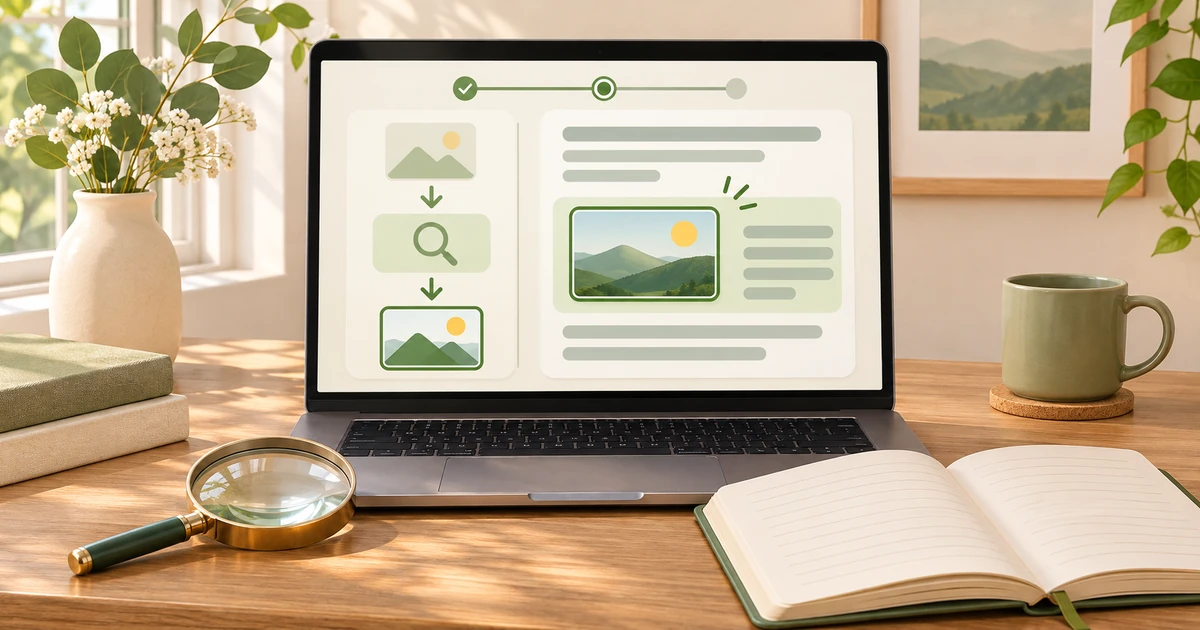
Beschrijf wat er daadwerkelijk gebeurt. Een onscherp beeld dat doorlopend beweegt, is iets anders dan een scherp beeld dat steeds stilstaat. Een leeg beeld of een niet-beschikbare video is weer een ander symptoom.
| Waarneming | Nuttige volgende controle |
|---|---|
| Het beeld beweegt, maar details zijn onscherp | Vergelijk een andere beschikbare resolutie aan de hand van hetzelfde fragment. |
| Het beeld stopt of moet laden | Kies weer Automatisch of een lagere instelling en voer de afspeelcontroles uit. |
| Slechts één opname is onscherp | Vergelijk de details in het bronmateriaal met een opname waarvan je weet dat die scherp is. |
| Meerdere video's worden in één browser niet goed weergegeven | Noteer je instellingen en vergelijk dezelfde video in een andere browser. |
Als de video steeds vastloopt, gebruik dan onze checklist voor bufferproblemen op YouTube. Zie een verandering van de kwaliteit niet als bewijs van de oorzaak. Het is één waarneming die je met de rest van de test moet combineren.
Als een resolutie ontbreekt
Controleer eerst een andere opgenomen video in dezelfde browser. Als het menu bij één upload minder opties toont, betekent dat niet noodzakelijk dat je browser niet goed werkt. YouTube geeft aan dat de beschikbaarheid van hoogwaardige formaten kan afhangen van de ondersteuning door je apparaat en browser, en dat de oorspronkelijke opname de beschikbare beeldkwaliteit begrenst.
Noteer welke optie je verwachtte en wat het menu daadwerkelijk toont. ‘1080p ontbreekt bij deze opname’ is nuttiger dan ‘HD werkt niet’. Gebruik dezelfde openbare video-URL als je later Edge met Chrome vergelijkt.
Houd de omstandigheden bij het vergelijken gelijk: dezelfde tijdcode, hetzelfde scherm en ongeveer hetzelfde spelerformaat. Verschillende profielen kunnen verschillende extensies en accountinstellingen hebben. Een browservergelijking toont dus een verschil tussen configuraties aan, maar bewijst geen specifieke oorzaak.
Als er een update klaarstaat, gebruik dan de ingebouwde updatefunctie van je browser. Installeer geen onbekende ‘HD unlocker’ of onbekend codecpakket alleen omdat een webpagina beweert dat je daarmee een ontbrekende kwaliteitsoptie kunt toevoegen.
Houd afspeelsnelheid en ondertiteling apart
De afspeelsnelheid verandert het tempo van de video, terwijl de kwaliteitsinstelling het geselecteerde beeldformaat bepaalt. Door een demonstratie te vertragen, krijg je meer tijd om een handeling te bekijken, maar dat vervangt geen goed leesbare opname.
Gebruik de handleiding voor afspeelsnelheid als de presentator te snel gaat. Als je moeite hebt om te verstaan wat er wordt gezegd, ondertiteling en transcripten kan helpen, al moet je namen en cijfers nog controleren.
Door één instelling voor één specifiek doel te wijzigen, kun je het resultaat makkelijker beoordelen. Noteer de eerdere waarden, zodat je na het experimenteren kunt terugkeren naar je vertrouwde kijkinstellingen.
De rol van ClearBlock bij beeldkwaliteit
De kwaliteitsinstellingen vind je in de YouTube-speler. ClearBlock biedt geen resolutiekeuze en maakt de oorspronkelijke opname niet scherper. Je hebt geen ClearBlock Premium nodig om de gewone kwaliteitsinstellingen van YouTube te gebruiken.
De gratis bescherming van ClearBlock helpt videoadvertenties op YouTube te blokkeren en blokkeert ook advertenties en trackers op websites. De dekking varieert en het afspelen kan soms wat later beginnen. Noteer een opstartvertraging apart van een video die met wazig beeld wordt afgespeeld.
Als het tabblad al openstond toen je ClearBlock installeerde of inschakelde, laad het dan opnieuw voordat je de bescherming controleert. Gebruik de ClearBlock-installatiegids voor YouTube voor die instellingen. Wijzig de bescherming en de resolutie niet tegelijk als je wilt weten welke wijziging het resultaat heeft beïnvloed.
Maak een bruikbare melding over de beeldkwaliteit
Vermeld de openbare video-URL, de tijdcode, de browserversie, de geselecteerde kwaliteit en de grootte van de speler. Beschrijf welk detail onduidelijk is en of een andere opname er normaal uitziet. Geef aan of het beeld blijft bewegen of dat het afspelen vastloopt.
Als een schermafbeelding helpt, snijd die dan bij tot het relevante deel van de speler en verwijder accountgegevens of privétabbladen. Vermeld zowel het verwachte als het waargenomen resultaat. Een melding over één onleesbaar label op een specifiek moment biedt een veel duidelijker uitgangspunt voor een test dan ‘YouTube ziet er slecht uit’.
Noteer kort de situatie vóór en na de wijziging
Noteer voor een herhaalbare test de beginresolutie, het fragment en wat je niet goed kunt zien. Noteer daarna de tweede instelling en het resultaat. Bijvoorbeeld: ‘De menutekst op 06:15 is moeilijk te lezen. Na het wijzigen van de beschikbare kwaliteit zijn de labels leesbaar, maar de bewegende aanwijzer blijft onscherp.’
Zo voorkom je dat een gedeeltelijke verbetering wordt voorgesteld alsof het hele probleem is opgelost. Is het resultaat wisselend, kies dan de instelling die je helpt bij je huidige taak en bewaar je observatie voor latere controles.
Herhaal de vergelijking alleen als er iets relevants verandert, zoals de opname, browser of kijkinstellingen. Eindeloos wisselen tussen dezelfde twee opties heeft weinig zin als het resultaat steeds hetzelfde is. Gebruik een schriftelijke uitleg of een andere duidelijke demonstratie als de bron het benodigde detail nog steeds niet laat zien.
Veelgestelde vragen
Garandeert volledig scherm een scherper beeld?
Nee. Controleer de geselecteerde kwaliteit en de details die de bron daadwerkelijk bevat. Test de grootte van de speler los van de resolutie, zodat je kunt zien welke wijziging helpt.
Moet ik altijd het hoogste getal kiezen?
Kies een beschikbare instelling die de benodigde details toont en tegelijk praktisch blijft voor je kijksessie. Controleer zowel de scherpte als of de video zonder onderbrekingen afspeelt.
Maakt ClearBlock een wazige upload scherp?
Nee. De bescherming tegen advertenties en trackers staat los van de beelddetails in de opname en de kwaliteitskeuze in de speler.
Wat kan ik als eerste proberen?
Controleer Kwaliteit, noteer de huidige instelling en vergelijk hetzelfde fragment op één andere beschikbare resolutie. Zet de eerdere instelling terug als de wijziging niet helpt.