
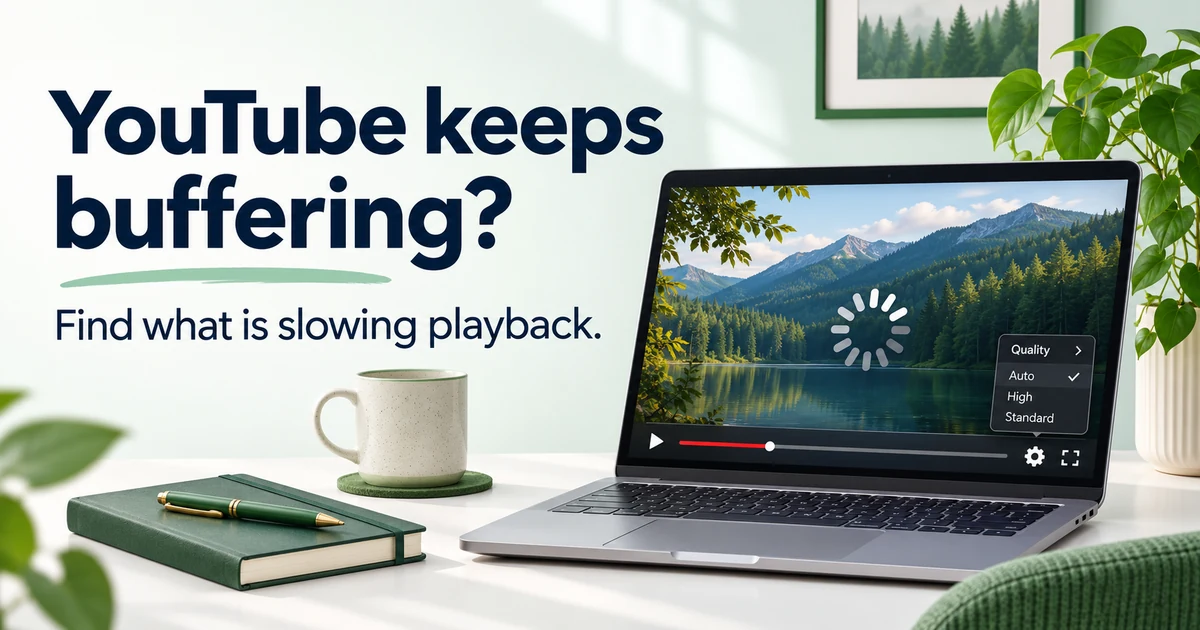
Een YouTube-video begint, stopt en toont een laadicoontje. Je verlaagt de kwaliteit, laadt de pagina opnieuw en probeert een andere browser, maar het blijft onduidelijk wat het probleem veroorzaakt. Bufferen kan te maken hebben met de verbinding, de videodienst, de browserinstellingen of het apparaat zelf. Een nuttige eerste stap is om te bepalen waar het misgaat.
Deze gids biedt je een praktische volgorde om onderbrekingen tijdens het afspelen te onderzoeken. Ook maakt de gids onderscheid tussen bufferen, haperen, advertenties en accountmeldingen, zodat je de juiste instelling kunt aanpassen in plaats van alles tegelijk te resetten.
Is het bufferen, haperen of een fout?
Bufferen betekent meestal dat het afspelen wacht op meer videogegevens. Je ziet mogelijk een laadicoontje en het beeld kan stilstaan terwijl de speler wacht. Haperen kan er hetzelfde uitzien, maar kan ontstaan doordat het apparaat moeite heeft om de video weer te geven of te decoderen, zelfs als er gegevens binnenkomen.
Een zwart scherm, ontbrekend geluid of een foutmelding bij het afspelen vraagt om een eigen beschrijving. Een melding over een adblocker is ook iets anders dan een gewone laadvertraging. Noteer precies wat er verschijnt en of het geluid doorgaat wanneer het beeld stilstaat.
Je hoeft de technische oorzaak niet meteen te achterhalen. Een duidelijk symptoom zoals ‘het geluid gaat door, maar het beeld verspringt’ is al nuttiger dan ‘YouTube werkt niet’.
Begin met een herhaalbare test zonder risico
Kies een gewone, vooraf opgenomen video die je opnieuw kunt openen. Noteer het webadres, de gekozen kwaliteit, het apparaat en of je een browser of de YouTube-app gebruikt. Houd die omstandigheden tijdens het testen gelijk.
Sla ander werk op voordat je de browser of het apparaat opnieuw opstart. Onderbreek geen uploads, gesprekken of werk aan niet-opgeslagen documenten alleen om een videoprobleem op te lossen. Een snelle vergelijking mag niet leiden tot verlies van andere gegevens.
Verander één omstandigheid tegelijk. Als je tegelijk van netwerk wisselt, de kwaliteit aanpast en extensies verwijdert, weet je bij een beter resultaat niet welke wijziging heeft geholpen.
Controleer of het probleem bij één video optreedt
Probeer een andere gewone video. Als één geüploade video steeds op hetzelfde punt vastloopt terwijl andere wel werken, is dat iets anders dan wanneer alle video's op onvoorspelbare momenten stoppen. Bewaar het oorspronkelijke voorbeeld om het probleem te kunnen melden.
Houd rekening met het type content. Voor een live-uitzending, een opgenomen video en een gekocht programma kunnen verschillende afspeelvoorwaarden gelden. Ga er niet van uit dat een geslaagde test met het ene type bewijst dat elk ander type content zich hetzelfde moet gedragen.
Als het probleem optreedt in een ingesloten videospeler, probeer dezelfde video dan ook op YouTube zelf, als die daar beschikbaar is. Zo kun je nagaan of de website eromheen een rol speelt, zonder daarmee de precieze oorzaak vast te stellen.
Verlaag de kwaliteit om de oorzaak te onderzoeken
Open de kwaliteitsinstellingen van de videospeler en probeer een lagere resolutie. Daarmee stelt de gekozen stream minder hoge eisen, waardoor het afspelen bij beperkte capaciteit betrouwbaarder kan worden. Het is een nuttige test, ook als je uiteindelijk een hogere kwaliteit wilt.
YouTube legt in de uitleg over videokwaliteit uit dat de beschikbare kwaliteit en de automatische keuze afhangen van de kijkomstandigheden, waaronder de verbinding en het apparaat. Een scherp beeldscherm garandeert niet dat de verbinding elke beschikbare kwaliteitsoptie aankan.
Als een lagere instelling steeds goed werkt, noteer dat resultaat dan. Het wijst op een verschil dat verband houdt met de eisen van de stream, maar maakt niet duidelijk of de beperking bij de verbinding, de verwerkingscapaciteit van het apparaat of een andere omstandigheid ligt.
Vergelijk verschillende verbindingsomstandigheden
Controleer of andere diensten ook moeite hebben om content te laden. Dat een tekstpagina werkt, bewijst niet dat de verbinding langdurig en soepel video kan doorgeven; verschillende taken stellen verschillende eisen aan de verbinding.
Gebruik je wifi? Probeer de video dan dichter bij het wifitoegangspunt af te spelen, of via een geschikte bekabelde verbinding als dat praktisch mogelijk is. Een ander vertrouwd netwerk kan ook een nuttige vergelijking bieden. Houd rekening met je mobiele databundel voordat je via een telefoonverbinding streamt.
Een snelheidstest is één meetpunt, geen volledige diagnose. De omstandigheden kunnen veranderen en de route naar de testdienst kan verschillen van de route waarlangs de video wordt geleverd. Zie één goede meetwaarde dus niet als bewijs dat het netwerk geen rol kan spelen.
Controleer op andere downloads en uploads
Grote gegevensoverdrachten op je eigen apparaat of andere apparaten kunnen de beschikbare verbindingscapaciteit beïnvloeden. Controleer of er software-updates, cloudback-ups of downloads lopen wanneer het afspelen stopt. Pauzeer alleen taken waarvan je weet wat ze doen en die je veilig kunt hervatten.
Ook uploads kunnen een rol spelen. Kijk niet alleen naar downloads omdat de video binnenkomend verkeer is. Ga na of het probleem afneemt wanneer minder andere taken de verbinding belasten.
Hervat gepauzeerde taken na de test. Als meerdere mensen de verbinding delen, spreek dan een geschikt moment af om te vergelijken in plaats van hun apparaten zonder waarschuwing te ontkoppelen.
Belast je browser en apparaat minder
Sla je werk op en sluit daarna onnodige tabbladen met media en veeleisende toepassingen. Het afspelen van video's hangt zowel van je apparaat als van je verbinding af, vooral bij hoge kwaliteitsinstellingen.
Gebruik het taakbeheer van je browser of de activiteitenmonitor van je besturingssysteem om te controleren of systeembronnen langdurig zwaar worden belast. Beëindig geen onbekende systeemprocessen alleen omdat ze actief lijken. Zoek uit om welke toepassing het gaat en sluit die waar mogelijk op de normale manier.
Onze gids over trage prestaties van Chrome legt uit hoe je tabbladen, geheugengebruik en extensies kunt vergelijken. Hoog geheugengebruik alleen bewijst niet dat er iets mis is; bekijk of het verband houdt met het afspeelprobleem.
Werk bij via vertrouwde kanalen
Controleer of je een actuele, ondersteunde browser of app gebruikt en installeer updates via de gebruikelijke updatefunctie. Sla je werk op voordat je opnieuw moet opstarten. In de richtlijnen van YouTube voor het oplossen van afspeelproblemen staat onder meer dat je de browser en verbinding moet controleren.
Installeer geen codec, reparatieprogramma voor de speler of browserextensie omdat een onverwachte webpagina beweert dat dit nodig is. Open zelf de update-instellingen van je browser of apparaat.
Onze gids over nepupdates voor browsers legt uit wat de risico's zijn als je ongevraagde reparatie-instructies volgt. Een laadicoon bewijst niet dat een download die ernaast wordt aangeprezen nodig is.
Test extensies zorgvuldig
Extensies kunnen het gedrag van pagina's beïnvloeden. Een gecontroleerde vergelijking kan daarom helpen. Noteer welke hulpmiddelen actief zijn en schakel één relevante extensie uit via het extensiebeheer van je browser. Laad daarna de pagina opnieuw en herhaal dezelfde test.
Verandert het probleem, noteer dan welke extensie en instellingen erbij betrokken waren. Trek niet de conclusie dat alle extensies van dat type verantwoordelijk zijn. Verschillende hulpmiddelen en instellingen kunnen op verschillende manieren met de speler samenwerken.
In een privévenster kunnen andere extensies actief zijn en kan je aanmeldstatus verschillen. Dat kan een nuttige aanwijzing geven, maar maakt het geen volledig gecontroleerde test. Controleer wat daadwerkelijk is ingeschakeld in plaats van aan te nemen dat elk privévenster dezelfde instellingen gebruikt.
ClearBlock en het afspelen van YouTube-video's
ClearBlock kan YouTube-advertenties blokkeren in ondersteunde browsers als onderdeel van de gratis advertentieblokkering. Het wegnemen van ondersteunde advertentieonderbrekingen en het oplossen van bufferproblemen zijn verschillende taken. ClearBlock biedt geen garantie tegen elke afspeelvertraging.
Treedt er een probleem op terwijl ClearBlock actief is, controleer dan of de bescherming is gepauzeerd of er een uitzondering voor de site is ingesteld. Noteer de huidige status. Voer zo nodig een tijdelijke, gerichte vergelijking uit en herstel daarna de instellingen die je wilt behouden.
Beschrijf in een nauwkeurige melding of de speler een laadicoon of bericht toont, het geluid wegvalt of het beeld op een bepaald punt vastloopt. Vermeld de browser- en extensieversie zonder persoonlijke accountgegevens mee te sturen. Zo kan de ondersteuning het probleem proberen te reproduceren en onderzoeken.
Beoordeel meldingen over advertentieblokkering apart
Toont YouTube een expliciet bericht over advertentieblokkering, omschrijf dit dan niet simpelweg als bufferen. YouTube vermeldt in zijn uitleg over adblockers dat het afspelen kan worden beperkt en noemt advertenties toestaan of YouTube Premium als opties.
Lees de melding en bepaal hoe je verder wilt gaan. Kies je voor een uitzondering voor de site, houd er dan rekening mee dat andere filterlagen actief kunnen blijven. Steeds meer advertentieblokkeerders toevoegen kan de situatie onoverzichtelijker maken.
Bekijk het gebruik van twee adblockers en Advertentieopties van YouTube voor de verschillen op dit gebied.
Live-uitzendingen vragen om een andere vergelijking
Een livestream kan worden beïnvloed door omstandigheden bij zowel de uitzender als de kijker. Werken opgenomen video's normaal, maar hapert één live-uitzending, onderzoek dan eerst dat specifieke patroon voordat je de hele browser aanpast.
Biedt de speler een optie voor uitzendvertraging, lees dan wat die doet. In de streamingrichtlijnen van YouTube wordt uitgelegd dat een lagere vertraging minder bufferruimte overlaat. Zo dicht mogelijk bij live kijken kan dus ten koste gaan van de weerbaarheid tegen onderbrekingen.
Ga er niet van uit dat een abonnement technische beperkingen wegneemt. Betaalde toegang en een stabiele levering staan los van elkaar. Neem bij aanhoudende problemen met gekochte content contact op met de ondersteuning van de dienst.
Browser, mobiele app en televisie zijn afzonderlijke omgevingen
Een functie die in een desktopbrowser is geïnstalleerd, werkt niet in een aparte televisie- of mobiele app. Test de omgeving waarin het probleem optreedt, in plaats van ongerelateerde browserinstellingen op een ander apparaat te wijzigen.
Als de televisie niet werkt maar een laptop op hetzelfde netwerk wel, noteer dan het apparaatmodel en de appversie voor apparaatspecifieke ondersteuning. Dit helpt het onderzoek te richten, maar bewijst niet dat de verbinding voor elk apparaat perfect werkt.
Als alle apparaten rond dezelfde tijd problemen hebben, onderzoek dan gedeelde factoren zoals het netwerk of de dienst. Houd de omstandigheden bij het vergelijken zo gelijk mogelijk voordat je een conclusie trekt.
Wis gegevens alleen gericht en wanneer dat relevant is
Het wissen van sitegegevens kan sommige problemen met opgeslagen browsergegevens oplossen, maar kan je ook uitloggen en voorkeuren verwijderen. Het verhelpt niet automatisch een zwakke verbinding of een overbelast apparaat.
Lees cookies versus cache voordat je alles verwijdert. Zorg dat je opnieuw kunt inloggen op je account en weet wat de gekozen actie verwijdert.
De browser volledig resetten of opnieuw installeren is een ingrijpendere stap. Doe dit wanneer de bevindingen en betrouwbare ondersteuning daar aanleiding toe geven, niet als eerste reactie op één haperende video.
Wat je in een bruikbare probleemmelding vermeldt
- Het adres van de video en of het om opgenomen, live of gekochte content gaat.
- De browser of app, het apparaat en de relevante versies.
- De geselecteerde kwaliteit en het exacte zichtbare probleem.
- Of hetzelfde probleem ook bij andere video's of apparaten optreedt.
- De afzonderlijke wijzigingen die je hebt getest en de resultaten daarvan.
Laat wachtwoorden, betaalgegevens en privétokens voor je account weg. Een feitelijk overzicht van wat er is gebeurd, is nuttiger dan de bewering dat één bepaald bedrijf elke vertraging moet veroorzaken.
Veelgestelde vragen
Waarom buffert YouTube bij een snelle verbinding?
Een snelheidstest zegt niet alles over de omstandigheden waarin video's worden geladen. De belasting van je apparaat, de stabiliteit van je draadloze verbinding, de dienst en je browserinstellingen kunnen nog steeds een rol spelen.
Bewijst een lagere videokwaliteit dat mijn internet te traag is?
Nee. Het laat zien dat een stream die minder van je verbinding en apparaat vraagt, zich anders gedraagt. Je moet verder vergelijken om te bepalen welke factor de beperking vormt.
Zorgt ClearBlock ervoor dat video's niet meer bufferen?
Het blokkeert ondersteunde advertenties, waaronder YouTube-advertenties bij ondersteund browsergebruik. Het garandeert niet dat video's zonder onderbrekingen worden afgespeeld.
Moet ik een extensie installeren om afspeelproblemen op te lossen?
Begin met de ingebouwde instellingen van de videospeler, browser en het apparaat. Een ongevraagd aanbod om problemen te verhelpen is geen diagnose.
Ontdek meer Handleidingen voor YouTube en video's kijken voor praktische hulp bij het afspelen van video's, advertenties en kijkinstellingen.