
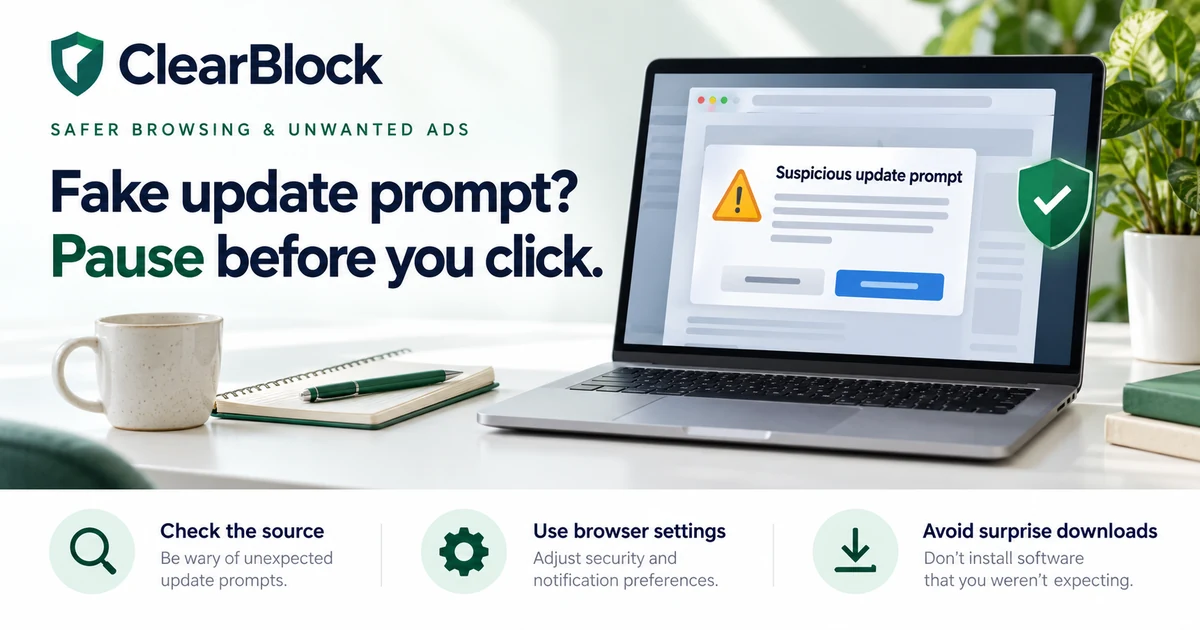
Als een webpagina je plotseling vraagt een browserupdate te downloaden, klik dan niet meteen. Sluit de pagina via de bedieningselementen van de browser zelf en controleer via het browsermenu op updates. Een overtuigend logo, een dringende waarschuwing of een vertrouwd kleurenschema bewijst niet dat een updatemelding echt is.
Valse meldingen over browserupdates proberen een verstandige gewoonte — software up-to-date houden — te misbruiken om je iets onverwachts te laten installeren. Deze gids legt uit hoe je dit herkent, een update onafhankelijk controleert en een passende vervolgstap kiest als je hebt geklikt, een bestand hebt gedownload of iets hebt uitgevoerd. Alleen het zien van een verdachte pagina bewijst niet dat je apparaat is geïnfecteerd.
Wat is een valse melding over een browserupdate?
Dit is een melding die beweert dat je browser een update nodig heeft en je naar een onbetrouwbare download of handeling leidt. De melding kan verschijnen als advertentie, als een laag over een pagina of als een volledige pagina die op een softwaremelding lijkt. Mozilla waarschuwt uitdrukkelijk voor valse updatepagina's en meldingen die je vragen schadelijke extensies te installeren.
De melding kan beweren dat een video niet kan worden afgespeeld, een document niet kan worden geopend of je browser te oud is om verder te gaan. De belangrijkste vraag is waar de aangeboden update vandaan komt. Een willekeurige contentpagina is geen betrouwbare bron voor het installeren van browsersoftware.
Ook een legitieme website kan te maken krijgen met schadelijke advertenties of gehackte inhoud. Dat je de oorspronkelijk geopende pagina kent, betekent niet dat elke melding daarop betrouwbaar is. Controleer de update onafhankelijk in plaats van aan te nemen dat de melding van de websitebeheerder komt.
Waarschuwingssignalen om op te letten
- Een onverwachte download: een pagina met een artikel of stream biedt plotseling een installatieprogramma voor een browser aan.
- Druk om snel te handelen: een aftelklok of dreigement dringt erop aan dat je onmiddellijk actie onderneemt.
- Een verzoek om beveiliging uit te schakelen: de pagina vraagt je waarschuwingen van je browser of besturingssysteem te omzeilen.
- Een niet-gerelateerde extensie: voor een zogenaamde update moet je een onbekende add-on installeren.
- Een opdracht om te plakken: de pagina vraagt je een systeemhulpprogramma te openen en gekopieerde tekst uit te voeren.
- Betaal- of contactgegevens: een updatemelding vraagt je een onverwacht telefoonnummer te bellen of financiële gegevens te verstrekken.
Geen enkel visueel kenmerk geeft op zichzelf uitsluitsel. Een echte browser kan een updateherinnering tonen, en een valse pagina kan er professioneel uitzien. Het is veiliger om de voorgestelde stappen op de pagina niet te volgen en zelf een vertrouwde route te openen.
Controleer op updates via je browser
Open in de desktopversie van Chrome het menu van de browser zelf en ga naar Help of Over Google Chrome. Gebruik die ingebouwde updatefunctie en volg zo nodig de instructies om de browser opnieuw te starten. In de officiële update-instructies van Google staat dat Chrome regelmatig op updates controleert en beschikbare updates via het normale proces installeert.
Gebruik in Edge of Firefox de ingebouwde opties onder Over of de updatefunctie, of volg de officiële instructies van de browserleverancier. Op beheerde apparaten kan je organisatie de updates regelen. Vraag de beheerder om hulp als het normale updateproces een beleidsbeperking meldt.
Als je installatie-instructies nodig hebt, ga dan zelf naar de officiële website van de browserleverancier. Gebruik niet de downloadknop of een opgegeven telefoonnummer op de verdachte pagina, en vertrouw niet zomaar een zoekadvertentie omdat die de browsernaam vermeldt. Door onafhankelijk te controleren, laat je de valse melding niet je keuze bepalen.
Sluit de pagina zonder de instructies te volgen
Sluit het tabblad met de sluitknop van de browser, niet met een knop in de waarschuwing. Een pagina kan een sluitknop nabootsen of een misleidend label gebruiken. Als de pagina schermvullend wordt weergegeven, verlaat die weergave dan eerst via de browser of het besturingssysteem, zodat je beter kunt beoordelen wat je ziet.
Als het tabblad niet reageert, gebruik dan de gebruikelijke functies op je apparaat om de toepassing te sluiten. Houd er rekening mee dat je bij het sluiten van de browser niet-opgeslagen werk in andere tabbladen kunt verliezen. Als de browser bij het opnieuw openen aanbiedt de vorige sessie te herstellen, herstel de verdachte pagina dan niet.
Bel geen nummer, schakel geen meldingen in en download geen reparatietool die het bericht aanbiedt. Je hoeft niet op de pagina te blijven klikken om te bepalen of die echt is. Zie voor vergelijkbare misleidingstactieken hoe je valse viruswaarschuwingen herkent.
Als je de melding zag, maar niets deed
Sluit de melding en controleer via de vertrouwde weg of er browserupdates zijn. Let erop of hetzelfde bericht ook op andere, niet-gerelateerde websites verschijnt of alleen op de oorspronkelijke pagina. Zo kun je onderscheid maken tussen één verdachte pagina en een terugkerend browserprobleem.
Ga er niet van uit dat je apparaat besmet is alleen omdat een pagina dat beweert. Beschouw een overtuigende imitatie ook niet als onschuldig als die steeds terugkomt. Houd je browser en besturingssysteem up-to-date en gebruik de ingebouwde beveiligingstools als je meer problemen opmerkt.
Als het bericht terugkomt als bureaubladmelding, controleer dan welke websites toestemming hebben om meldingen te sturen. Dat werkt anders dan een browserupdate. De gids over meldingsverzoeken legt uit waarom nieuwe toestemmingsverzoeken en al verleende toestemmingen elk apart aandacht verdienen.
Als je klikte en er een bestand werd gedownload
Open het bestand niet om te ontdekken wat het is. Bekijk de downloadlijst van je browser en annuleer downloads die nog bezig zijn. Als je het ongewenste gedownloade bestand hebt gevonden, verwijder het dan zonder het uit te voeren. Een bestand downloaden is iets anders dan het uitvoeren.
Gebruik de vertrouwde beveiligingstools die al op je apparaat staan om op problemen te controleren en volg de richtlijnen van de leverancier van je besturingssysteem. Installeer geen tweede, onbekende scanner vanaf dezelfde waarschuwingspagina. De voorgestelde opschoontool kan onderdeel zijn van de misleiding.
Neem bij een werk- of schoolapparaat contact op met het IT-team en beschrijf wat er is gebeurd. Mogelijk hebben ze bestandsgegevens of het tijdstip van de download nodig. Verwijder geen bewijsmateriaal dat je op hun uitdrukkelijke verzoek moet bewaren, maar voer een verdacht bestand nooit uit alleen om iemand het resultaat te laten zien.
Als je een installatieprogramma hebt uitgevoerd of een opdracht hebt geplakt
Neem het uitvoeren van software of opdrachten serieuzer dan alleen het bekijken van de pagina. Stop met het volgen van de instructies en vraag hulp aan je vertrouwde IT-team of raadpleeg de beveiligingsrichtlijnen van de leverancier van je apparaat. Als je vermoedt dat het apparaat is gecompromitteerd, verbreek dan de netwerkverbinding terwijl je die hulp regelt.
Een gewone adblocker is geen tool om malware te verwijderen. Als je die inschakelt nadat je een onbekend installatieprogramma hebt uitgevoerd, betekent dat niet dat het systeem schoon is. Gebruik geschikte beveiligingsscans en schakel zo nodig professionele hulp in. Eén scan zonder gevonden bedreigingen is geen absolute garantie.
Als je inloggegevens hebt ingevoerd, gebruik dan een ander apparaat dat je vertrouwt om het betrokken wachtwoord te wijzigen, actieve sessies te controleren en beschikbare multifactorauthenticatie in te schakelen. Heb je hetzelfde wachtwoord ook elders gebruikt, controleer dan ook die accounts. Als je betaalgegevens hebt verstrekt, neem dan via een bekend officieel kanaal contact op met je betaaldienstverlener.
Wees nauwkeurig als je hulp vraagt: leg uit of je iets hebt gedownload, geopend of geïnstalleerd, toestemming hebt verleend of tekst hebt geplakt en uitgevoerd. Dat zijn verschillende handelingen. Met een duidelijke beschrijving kan iemand de juiste aanpak kiezen zonder te hoeven gissen.
Als er een onbekende extensie verscheen
Open via het menu van je browser de pagina voor extensiebeheer en controleer wat er is geïnstalleerd. Een extensie die tijdens het incident is toegevoegd, verdient nader onderzoek. Ga er niet van uit dat een extensie betrouwbaar is omdat de naam woorden als beveiliging, update of bescherming bevat.
Schakel een ongewenste extensie zo nodig uit of verwijder die via de browserinstellingen. Volg daarna de richtlijnen van de browserleverancier voor ongewenste software die steeds terugkomt. Vraag op een beheerd apparaat de beheerder naar onderdelen die je niet kunt wijzigen, in plaats van het beleid te proberen te omzeilen.
Een extensie verwijderen kan dat browseronderdeel aanpakken, maar bewijst niet dat een apart installatieprogramma geen andere wijzigingen heeft aangebracht. Stem je aanpak af op wat er daadwerkelijk is gebeurd, vooral als er buiten de browser software is uitgevoerd.
Waarom browserwaarschuwingen belangrijk zijn
Browsers hebben ingebouwde beveiliging die kan waarschuwen voor gevaarlijke pagina’s of downloads. Zie zulke waarschuwingen als een reden om te stoppen en te controleren. Als een webpagina je opdraagt de beveiliging uit te schakelen, bewijst dat niet dat de waarschuwing onterecht is.
Google beschrijft Safe Browsing-waarschuwingen voor onder meer phishing, schadelijke downloads en social engineering. Deze beveiligingslagen zijn nuttig, maar het ontbreken van een waarschuwing garandeert niet dat een onverwachte update echt is.
Bezoek een verdachte pagina niet bewust opnieuw om te testen of de beveiliging die tegenhoudt. Je kunt in een melding beschrijven wat er oorspronkelijk gebeurde zonder het te herhalen. Als je een webadres met de helpdesk moet delen, verwijder dan privétokens en gebruik de daarvoor bestemde officiële meldprocedure.
Waar advertentieblokkering wel en niet kan helpen
Een adblocker kan advertentiebronnen blokkeren die aan zijn regels voldoen. Sommige ondersteunde pop-upfuncties kunnen ook bepaalde pogingen om ongewenste vensters te openen onderscheppen. De dekking verschilt: een nepupdate kan worden aangeboden via een pagina of methode die een bepaald filter niet tegenhoudt.
ClearBlock biedt basisfuncties voor advertentieblokkering en optionele instellingen voor ondersteund gedrag. Het controleert niet elke softwaredownload op echtheid, onderzoekt niet elk installatieprogramma en vervangt de beveiligingstools van je besturingssysteem niet. Dat een pagina ongehinderd verschijnt, bewijst niet dat de instructies erop veilig zijn.
Combineer filtering met zorgvuldig downloaden en het onafhankelijk controleren op updates. Lees hoe je valse downloadknoppen herkent voor een andere veelvoorkomende manier waarop een onverwacht bestand kan worden aangeboden als onderdeel van een gewone handeling tijdens het browsen.
Een nuttige incidentnotitie
Als je hulp nodig hebt, noteer dan de browser en het besturingssysteem, het tijdstip bij benadering, de hostnaam van de website en wat je precies hebt geselecteerd. Vermeld of een download is voltooid en of je iets hebt geopend. Voeg geen verdacht uitvoerbaar bestand toe aan een gewone supportmail, tenzij je daar via een geverifieerde procedure om wordt gevraagd.
Een schermafbeelding kan helpen als je die al hebt, maar snijd persoonlijke gegevens weg en ga niet terug naar de pagina alleen om er een te maken. Deel geen wachtwoorden, eenmalige codes, links voor accountherstel of volledige browserprofielen.
Bij een probleem met het gedrag van een extensie legt de diagnosehandleiding van ClearBlock uit hoe je een gerichte melding opstelt. Vermoed je dat je apparaat geïnfecteerd is, neem dan contact op met de juiste beveiligingsondersteuning. Ga er niet van uit dat een rapport over de extensieconfiguratie een volledige incidentanalyse is.
Veelgestelde vragen
Kan een vertrouwde website een nepupdate tonen?
Ja. Gecompromitteerde inhoud of advertenties kunnen een misleidende melding tonen in een vertrouwde browseromgeving. Controleer een update via de browser in plaats van af te gaan op de website eromheen.
Betekent een download dat het bestand is uitgevoerd?
Niet per se. Vertel de ondersteuning precies wat er is gebeurd en open het bestand niet. Downloaden, uitvoeren en toestemming geven voor installatie zijn verschillende stappen met verschillende gevolgen.
Moet ik stoppen met het updaten van mijn browser?
Nee. Blijf de officiële updateprocedure gebruiken. Het gaat erom dat je de bron controleert, niet dat je echte updates negeert.
Officiële richtlijnen en meer informatie
Raadpleeg Mozilla's advies over nepupdates, Google's instructies voor het updaten van Chrome en Chrome's advies over ongewenste software. Bekijk meer gidsen over veiliger browsen en ongewenste advertenties voor praktisch preventieadvies.