
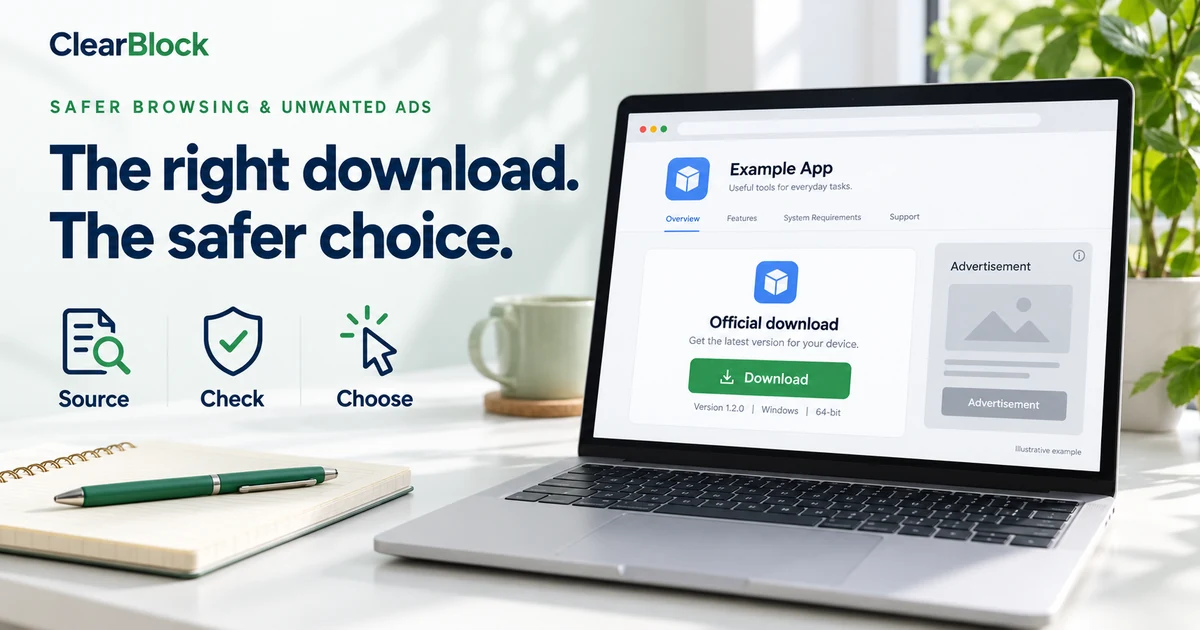
Een downloadpagina kan meerdere knoppen bevatten die hetzelfde lijken aan te bieden. De ene kan van de software-uitgever zijn, een andere kan een advertentie zijn en een derde kan naar een installatieprogramma voor iets heel anders leiden. De grootste of opvallendste knop is niet noodzakelijk de knop die je wilde gebruiken.
Deze gids legt uit hoe je misleidende downloadmeldingen herkent, een bron controleert en reageert wanneer een bestand of pagina niet aan je verwachtingen voldoet. De nadruk ligt op gewoonten die in verschillende browsers en op allerlei websites helpen, niet op de belofte dat een bepaalde kleur, badge of beveiligingstool elke onveilige download kan herkennen.
Weet wat je wilde downloaden
Bedenk vóór je klikt wat je precies wilt downloaden: een handleiding als PDF, een foto, een bepaalde app of een geëxporteerd document. Die eenvoudige stap geeft je iets concreets om de pagina en het gedownloade bestand mee te vergelijken.
Als je een document wilde downloaden maar de pagina een browserextensie aanbiedt, gaat het ineens om iets anders. Als je één app wilde maar een aparte downloadmanager moet installeren, stop dan even en controleer of dat echt nodig is. Ga er niet van uit dat elke extra stap bij de oorspronkelijke dienst hoort.
Noteer de productnaam en de uitgever als je onbekende software downloadt. Je hoeft niet elk bestand uitgebreid te onderzoeken, maar als je weet wat je wilt bereiken, merk je eerder wanneer een pagina je aandacht naar iets anders probeert te sturen.
Maak onderscheid tussen pagina-inhoud en advertenties
Let op aanduidingen zoals Advertentie, Gesponsord of Ad rond een knop. Lees de tekst eromheen in plaats van alleen de knop te beoordelen. Een advertentie kan een legitiem maar niet-gerelateerd product aanprijzen en toch de verkeerde keuze zijn voor wat je wilde doen.
Het eigen downloadgedeelte van een pagina bevat meestal context: de product- of bestandsnaam, het ondersteunde platform, versiegegevens of een uitleg van wat je krijgt. Dat zijn nuttige aanwijzingen, al kan een misleidende pagina die ook overnemen.
Kun je de bedoelde link niet onderscheiden van de andere aanbiedingen? Verlaat dan de pagina en zoek via een andere weg de uitgever op. Op elke knop klikken totdat er één werkt, is geen goede manier om te ontdekken welke betrouwbaar was.
Kies bij voorkeur de uitgever of een geschikte officiële appwinkel
Begin voor software bij de eigen website van de uitgever of de bijbehorende officiële appwinkel. Microsofts richtlijnen om malware te voorkomen raden officiële bronnen van uitgevers aan en waarschuwen voor misleidende webadressen.
Een officiële route beperkt onnodige onzekerheid, maar is geen reden om onverwachte instructies of een browserwaarschuwing te negeren. Controleer of je bij de echte bron bent beland en het product hebt gekozen dat je wilde hebben.
Biedt een project meerdere gedocumenteerde mirrors of downloadproviders aan? Volg dan de links van het echte project in plaats van een willekeurige pagina die beweert het bestand aan te bieden. Een ander downloadadres kan legitiem zijn, maar er moet een verklaring voor zijn die je onafhankelijk kunt controleren.
Lees het daadwerkelijke webadres
Een bekende productnaam in de titel van een pagina zegt niets over wie de website beheert. Bekijk de adresbalk van je browser. Let op spelfouten, extra woorden en adressen waarin een merknaam alleen ergens in een langere naam voorkomt.
Vertrouw niet alleen op een logo om te bepalen of een site echt is. Logo’s, schermafbeeldingen en ondersteuningsteksten kunnen worden gekopieerd. Microsoft heeft melding gemaakt van campagnes met vervalste softwaredownloads waarbij pagina’s worden gebruikt die die van leveranciers nabootsen.
Is het adres lastig te doorgronden? Gebruik dan een bekende bladwijzer of een onafhankelijk gecontroleerde link naar de uitgever. Beschouw een hoge positie in de zoekresultaten niet als bewijs dat de site van de uitgever is. Kijk waar een zoekresultaat naartoe leidt, vooral als het als advertentie wordt weergegeven.
HTTPS is geen keurmerk voor de download
Een versleutelde verbinding beveiligt de verbinding met de site die je hebt bereikt. Dat bewijst op zichzelf niet dat de beheerder de uitgever is die je zocht, of dat het aangeboden bestand geschikt is. Ook een misleidende site kan HTTPS gebruiken.
Gebruik verbindingsinformatie als onderdeel van een bredere controle. Ga na of het domein klopt, het product klopt en de gevraagde handeling logisch is. Ook een bewering als geverifieerd of veilig op de pagina blijft slechts een bewering zolang je niet weet wie die doet.
Vervang deze controles niet door een zoektocht naar één geruststellend symbool. Het doel is te begrijpen waar iets vandaan komt en wat je gaat doen, niet om een visueel excuus te vinden om niet meer op te letten.
Controleer de link, maar beschouw die niet als garantie
In een desktopbrowser kun je soms zien waar een link naartoe leidt door de muisaanwijzer erop te houden. Zo kun je een adres herkennen dat er duidelijk niets mee te maken heeft. Het is een nuttige aanwijzing, maar geen bewijs van de uiteindelijke bestemming: pagina's kunnen je doorsturen en de manier waarop een klik wordt verwerkt, kan het resultaat veranderen.
Op een apparaat met touchscreen kun je linkgegevens soms bekijken door de link lang ingedrukt te houden, afhankelijk van de browser. Voorkom dat je de link per ongeluk opent terwijl je die probeert te bekijken. Is niet duidelijk hoe dit werkt, ga dan zelf rechtstreeks naar de bron.
Je hoeft niet elke trackingparameter te ontcijferen. Stel jezelf een eenvoudigere vraag: is er een betrouwbare reden om aan te nemen dat deze knop het gewenste bestand oplevert? Blijft het antwoord onzeker, download het bestand dan niet alleen omdat de knop handig is.
Pas op voor onverwachte updatevereisten
Een webpagina kan melden dat je een browserupdate, mediaonderdeel of beveiligingsprogramma nodig hebt om verder te gaan. Controleer zo'n onverwachte vereiste via de gebruikelijke functies van het product. Installeer het bestand niet alleen omdat de pagina zegt dat het nodig is.
Open voor een browserupdate de updatefunctie van de browser zelf of raadpleeg de officiële helpinformatie. Gebruik voor een app de eigen, officiële updateprocedure. Google adviseert om verdachte pop-ups voor updates of downloads te vermijden in de richtlijnen voor ongewenste advertenties en malware.
Beweert een waarschuwing ook dat je apparaat is geïnfecteerd of dat je een helpdesk moet bellen, lees dan hoe je een valse viruswaarschuwing herkent. Laat je volgende stap bepalen door een betrouwbare functie, niet door het bericht dat je onder druk zet.
Let op als de gevraagde toestemming verder gaat dan je doel
Een bestand downloaden is iets anders dan toestemming geven om websitemeldingen te versturen. Hetzelfde geldt voor een extensie installeren, een zoekinstelling wijzigen of toegang op afstand verlenen. Een downloadpagina hoort je niet zonder duidelijke reden over te halen om toegang te verlenen die niets met de download te maken heeft.
Zegt een pagina dat je op Allow moet klikken om te bewijzen dat je een mens bent, controleer dan wat de browsermelding daadwerkelijk vraagt. Toestemming voor meldingen betekent dat je je daarvoor aanmeldt; het bewijst niet dat het oorspronkelijke bestand die toestemming nodig heeft.
Heb je ongewenste meldingen al toegestaan, controleer dan de opgeslagen toestemming in de browserinstellingen. De gids over meldingsverzoeken legt uit wat het verschil is tussen nieuwe verzoeken voorkomen en een eerder gegeven toestemming intrekken.
Controleer het gedownloade bestand voordat je het opent
Vergelijk na het downloaden de bestandsnaam en het bestandstype met wat je verwachtte. Wilde je een pdf maar kreeg je een installatiebestand of script, open het dan niet om te kijken of het document erin zit. Ga terug naar de geverifieerde bron en zoek eerst uit waarom het bestand afwijkt.
Een vertrouwd ogende bestandsnaam is ook niet genoeg. Let op verborgen bestandsextensies en namen die een ander bestandstype nabootsen. Bekijk de bestandsinformatie via je besturingssysteem als het type onduidelijk is.
Biedt een legitieme uitgever gedocumenteerde instructies om een digitale handtekening of controlesom te verifiëren, volg die dan waar van toepassing. Een overeenkomende hash die alleen op dezelfde ongeverifieerde pagina staat, bewijst niet dat je de echte uitgever hebt gevonden. Ook de bron van de verwachte waarde is belangrijk.
Neem downloadwaarschuwingen van je browser serieus
Als de browser een bestand als verdacht aanmerkt of blokkeert, stop dan even en lees de melding. Schakel downloadbeveiliging niet standaard uit om een bestand toch te krijgen. Controleer de bron en raadpleeg de uitleg van de browser voordat je verdergaat.
Googles hulp bij downloadwaarschuwingen legt uit hoe Chrome met verschillende risico's omgaat. De richtlijnen van Microsoft voor ongewenste software bespreken ook waarschuwingen bij het downloaden van software.
Een waarschuwing is een technisch oordeel dat je niet zomaar terzijde moet schuiven vanwege een geruststellende opmerking op de downloadpagina. Meent een betrouwbaar project dat zijn bestand ten onrechte als verdacht is aangemerkt, gebruik dan het officiële ondersteuningskanaal in plaats van instructies op een niet-gerelateerde mirrorsite.
Als een download onverwacht is gestart
Open het bestand niet. Annuleer de download via de downloadfuncties van je browser als die nog bezig is. Beheer daarna eventueel gedownloade bestanden via je gebruikelijke functies voor bestandsbeheer en beveiliging. Het tabblad sluiten is niet hetzelfde als controleren of er een bestand is opgeslagen.
Noteer wat er is gebeurd als je hulp nodig hebt: de pagina die je wilde gebruiken, de knop waarop je klikte en het bestand dat je kreeg. Bezoek een verdachte pagina niet opnieuw alleen om het voorval te herhalen als je al genoeg informatie hebt.
Heb je alleen een bestand gedownload en niet geopend, beschrijf dat dan nauwkeurig. Heb je een installatiebestand uitgevoerd, inloggegevens ingevoerd of toegang verleend, dan moet de aanpak ook rekening houden met die handelingen. Dat verschil is belangrijker dan hoe overtuigend de oorspronkelijke knop eruitzag.
Als je het bestand al hebt uitgevoerd
Volg geen instructies meer van de niet-geverifieerde bron. Gebruik je vertrouwde beveiligingssoftware en betrouwbare technische ondersteuning om na te gaan wat er is geïnstalleerd. Meld op een beheerd apparaat aan de beheerder wat er is gebeurd, in plaats van het te verbergen of elke wijziging zelf ongedaan te proberen te maken.
Als iemand actief toegang op afstand heeft gekregen, verbreek dan de verbinding en zoek betrouwbare hulp. Gebruik een ander, vertrouwd apparaat om gevoelige accountgegevens te controleren als het getroffen apparaat mogelijk onder controle van iemand anders staat.
Als je een wachtwoord of betaalgegevens hebt verstrekt, neem dan zelf via een betrouwbaar kanaal contact op met de echte dienst of aanbieder en leg de situatie uit. Gebruik geen hersteldienst die op de oorspronkelijke pagina wordt aangeprezen. Houd bruikbaar bewijsmateriaal privé en volg de relevante officiële richtlijnen voor wat je daadwerkelijk hebt gedaan.
Wat een adblocker bijdraagt
Een adblocker kan advertentiebronnen die aan de filterregels voldoen en ondersteunde pagina-elementen beperken. Daardoor kunnen sommige pagina's overzichtelijker worden, maar dat garandeert niet dat de overgebleven knoppen betrouwbaar zijn. Een misleidende download kan deel uitmaken van de pagina zelf, in plaats van een afzonderlijke advertentie te zijn die door een filter wordt herkend.
Laat de beveiligingsfuncties van je browser ingeschakeld en blijf de bron controleren. Lees hoe adblockers werken voor het verschil tussen het filteren van verzoeken en het cosmetisch verbergen van elementen.
Als je ClearBlock gebruikt, lees je in de functiepagina welke browserfuncties beschikbaar zijn. Die helpen je om met meer controle te browsen, maar je moet nog steeds bewust kiezen wat je installeert en welke machtigingen je verleent.
Korte checklist voordat je downloadt
- Controleer welk bestand of product je wilde downloaden.
- Ga zelf naar de uitgever of de juiste officiële appwinkel.
- Lees de context op de pagina en onderscheid advertenties van het echte downloadgedeelte.
- Controleer het adres en eventuele onverwachte vereisten.
- Controleer vóór het openen of het gedownloade bestand overeenkomt met wat je verwachtte.
- Stop bij browserwaarschuwingen en onderzoek ze, in plaats van ze automatisch te negeren.
De checklist helpt vermijdbare fouten te beperken, maar belooft niet dat elke dreiging duidelijk wordt. De waarde ervan is dat je steeds even stilstaat wanneer een pagina je tot een snelle beslissing probeert te dwingen.
Veelgestelde vragen
Is de grootste downloadknop meestal de juiste?
De grootte bewijst niets. Lees de context, kijk of er een advertentielabel staat en controleer de echte bron. Als verschillende aanbiedingen elkaar tegenspreken, zoek de uitgever dan zelf op.
Betekent een HTTPS-adres dat het bestand veilig is?
Nee. Een versleutelde verbinding bewijst niet dat de beheerder van de website de bedoelde uitgever is en garandeert evenmin dat het aangeboden bestand veilig is.
Moet ik een extensie installeren om een document te downloaden?
Accepteer een onverwachte vereiste niet zonder die te controleren. Ga na of de echte dienst deze werkwijze beschrijft en of die nodig is voor wat je wilt doen.
Beschermt privénavigatie me tegen een onveilig installatiebestand?
Nee. Privénavigatie biedt geen garantie tegen onveilige downloads. Lees wat privé browsen echt verbergt om te begrijpen waarvoor privénavigatie wel bedoeld is.
Ontdek meer gidsen over veiliger browsen en ongewenste advertenties voor praktische manieren om misleidende berichten te herkennen en zelf te blijven bepalen hoe je browst.