
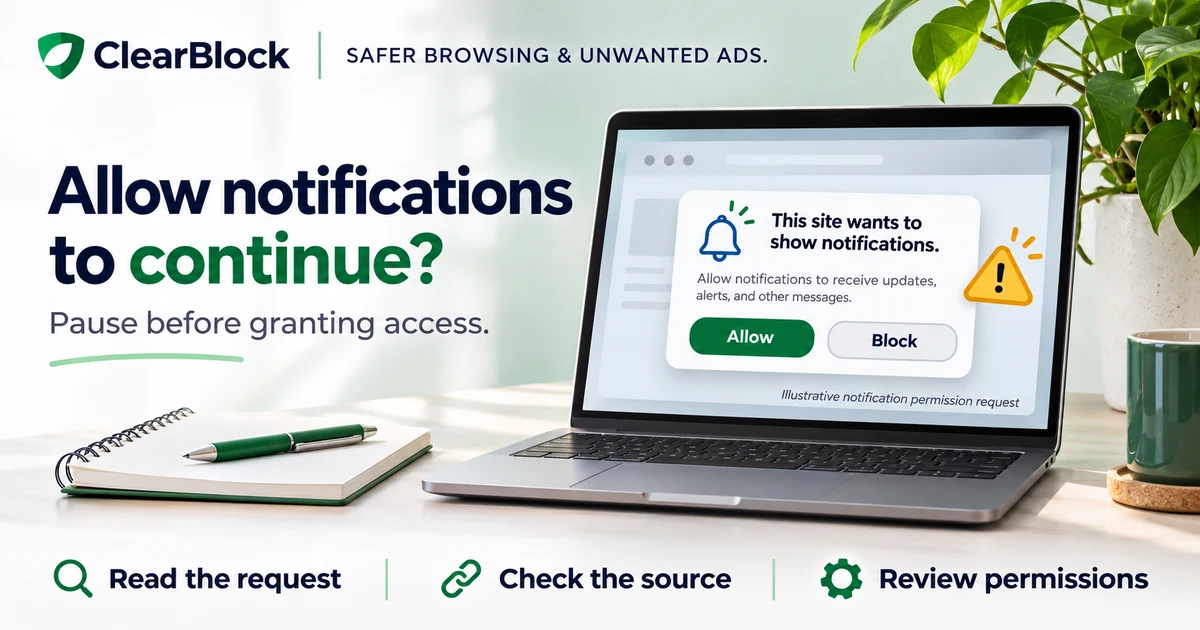
Een website zegt dat je op Toestaan moet klikken om een video te bekijken, een download te starten of te bewijzen dat je een mens bent. Vlakbij verschijnt een klein toestemmingsvenster van de browser. Het is verleidelijk om die twee als één instructie te zien, vooral als de pagina er vertrouwd uitziet. Maar als je websitemeldingen toestaat, geef je die website toestemming om meldingen te sturen. Je bevestigt dus niet alleen dat je verder wilt lezen.
Sommige websites bieden nuttige meldingen waar je bewust voor kiest. Andere gebruiken misleidende instructies om toestemming te krijgen en later ongewenste reclame of angstaanjagende berichten te sturen. Deze gids legt uit hoe je het verschil herkent, wat je kunt doen als je al op Toestaan hebt geklikt en hoe je de daadwerkelijke toestemming controleert in plaats van het volgende bericht te vertrouwen.
Wat betekent ‘Meldingen toestaan’ eigenlijk?
Websitemeldingen worden via de browser verstuurd en, afhankelijk van je apparaat, weergegeven via het meldingssysteem van het besturingssysteem. Ze kunnen buiten de oorspronkelijke webpagina verschijnen. De toestemming geldt voor de website die erom vraagt, niet voor elke pagina op internet.
Een echt toestemmingsverzoek van de browser kan dus onderdeel zijn van een misleidende ervaring. De browser kan correct vragen of een bepaalde site meldingen mag sturen, terwijl de webpagina een valse reden geeft om dat toe te staan. Dat het toestemmingsvenster echt is, maakt de instructie eromheen nog niet betrouwbaar.
Voor gewone artikelen, het afspelen van video's en het downloaden van bestanden is doorgaans geen toestemming voor meldingen nodig. Een dienst kan meldingen aanbieden over toekomstige uitzendingen of voltooide taken, maar dat zijn aparte keuzes. Als een pagina meldingen voorstelt als een verplichte controle om te bewijzen dat je een mens bent, sta dan even stil bij de vraag of het verzoek iets te maken heeft met wat je wilde doen.
Herken de drie lagen van de interactie
De instructie op de webpagina
De pagina kan pijlen, nepvoortgangsindicatoren en berichten zoals ‘Klik op Toestaan om door te gaan’ tonen. Dit is inhoud van de website. De site bepaalt hoe deze eruitziet, wat er staat en waar die staat. Een afbeelding die naar een browserknop wijst, legt niet uit waarvoor je met die knop toestemming geeft.
Het toestemmingsverzoek van de browser
De browser toont welke site om toegang vraagt en laat je kiezen of je toestemming geeft. Lees dat verzoek los van de webpagina. Controleer de getoonde hostnaam in plaats van af te gaan op een logo op de pagina. Als je geen meldingen van die site wilde ontvangen, sluit het verzoek dan of blokkeer het.
De latere melding
Nadat je toestemming hebt gegeven, kan de site berichten sturen die lijken op beveiligingswaarschuwingen, accountmeldingen of speciale aanbiedingen. De melding kan opvallend overkomen doordat die het normale meldingssysteem van je apparaat gebruikt. Die weergave betekent niet dat het besturingssysteem het bericht heeft gecontroleerd of de beweringen erin onderschrijft.
Veelgebruikte trucs om je meldingen te laten toestaan
Een nepvideopagina kan een afspeelknop tonen en zeggen dat je meldingen moet toestaan voordat je kunt kijken. Een downloadpagina kan beweren dat je het bestand pas krijgt als je op Toestaan klikt. Een verificatiepagina kan een afbeelding van een robot tonen en de toestemming voorstellen als bewijs dat je een mens bent. Hetzelfde onderliggende verzoek kan op allerlei manieren worden verpakt.
De belangrijkste vraag is eenvoudig: kwam je hier om je aan te melden voor meldingen van deze specifieke website? Als je een artikel wilde lezen of een document wilde downloaden, is een onverklaard verzoek om meldingen iets anders dan waarvoor je kwam. Je kunt de pagina verlaten en het materiaal zoeken via een bron die je kent.
Volg geen steeds verdergaande instructies omdat de eerste handeling de beloofde inhoud niet opleverde. Herhaalde omleidingen, nieuwe domeinen en verzoeken om extra toestemmingen te geven zijn redenen om te stoppen. Bij een andere vorm van oplichting wordt je gevraagd opdrachten op je computer te plakken; lees onze aparte gids over valse CAPTCHA’s en ClickFix-oplichting als je daarmee te maken krijgt.
Wanneer is een verzoek om meldingen redelijk?
Meldingen kunnen nuttig zijn voor een dienst die je al gebruikt: een bezorgupdate, een bericht over een samenwerking of een melding die je uitdrukkelijk hebt gekozen. Een redelijk verzoek past bij wat je wilt doen en komt van de site die je wilde bezoeken. Je moet ook begrijpen voor welke berichten je je aanmeldt.
Je hoeft geen toestemming te geven alleen omdat de dienst betrouwbaar is. Geen meldingen willen ontvangen is een geldige keuze. Gebruik waar mogelijk de gewone accountpagina van de website om je communicatievoorkeuren in te stellen, in plaats van een onverwacht verzoek te accepteren terwijl je iets anders probeert te doen.
Wees extra voorzichtig met namen die op bekende namen lijken. Een bekend merk in een kop of afbeelding is niet hetzelfde als het echte domein van dat merk. Als het verband onduidelijk is, open de dienst dan zelf via een opgeslagen bladwijzer of een adres dat je al kent.
Op Toestaan geklikt? Trek de toestemming rechtstreeks in
Alleen toestemming geven bewijst niet dat je apparaat geïnfecteerd is. Het betekent wel dat de site mogelijk meldingen kan sturen die je niet meer wilt ontvangen. De juiste eerste stap is om de opgeslagen toestemmingen voor meldingen in je browser te controleren en de ongewenste site te blokkeren.
- Open zelf de browser, zonder op een link in de verdachte melding te klikken.
- Open de instellingen en zoek naar meldingen of websitemachtigingen.
- Controleer welke websites meldingen mogen versturen.
- Zoek de ongewenste bron aan de hand van de hostnaam. Zijn er meerdere onbekende vermeldingen, controleer die dan één voor één.
- Wijzig de machtiging in Blokkeren of gebruik de vergelijkbare optie in je browser.
Let op het verschil tussen een vermelding verwijderen en deze expliciet blokkeren. Als je een opgeslagen keuze verwijdert, kan de site mogelijk weer standaard om toestemming vragen. Door te blokkeren leg je een weigering vast. Browserversies gebruiken verschillende labels. Controleer daarom de uiteindelijke machtiging in plaats van aan te nemen dat elke verwijderknop hetzelfde doet.
Chrome
Controleer in de meldingsinstellingen van Chrome voor welke sites machtigingen zijn opgeslagen. Google geeft de actuele instructies in de hulp voor websitemeldingen. Gebruik je meerdere Chrome-profielen, controleer dan het profiel waarin je het verzoek ontving. Een gewijzigde machtiging in het ene profiel verklaart mogelijk niet de meldingen die bij een ander profiel horen.
Microsoft Edge
Controleer in Edge de machtigingen voor websitemeldingen en blokkeer de ongewenste website. Microsoft licht de beschikbare opties toe in de handleiding voor het beheren van meldingen. Gebruik de instellingen van de browser zelf, niet een zogenaamde afmeld- of herstellink in een alarmerend bericht.
Waarom het sluiten van het tabblad niet altijd helpt
Een opgeslagen meldingsmachtiging staat los van een geopend tabblad. Als je de pagina sluit, bekijk je die pagina niet meer, maar daarmee trek je de verleende toestemming niet per se in. Daardoor kan er later nog een melding verschijnen die niets met je eerdere bezoek te maken lijkt te hebben.
Ook als je browsermeldingen dempt in je besturingssysteem, kun je onderbrekingen verminderen zonder de machtiging van de website in de browser te wijzigen. Dat kan tijdelijk handig zijn, maar controleer de opgeslagen vermelding van de site als je juist die bron wilt stoppen.
Pop-upvensters en websitemeldingen werken ook op verschillende manieren. Een pop-upinstelling wijzigen is geen betrouwbare vervanging voor het intrekken van ongewenste toestemming voor meldingen. Voor een bredere controle van machtigingen lees je hoe je websitemachtigingen controleert.
Stem je reactie af op wat er echt is gebeurd
Je hebt alleen het verzoek gezien
Wijs het verzoek af of blokkeer het en verlaat de pagina als de instructies misleidend zijn. Dat je een verzoek hebt gezien, betekent niet dat je toestemming hebt gegeven. Je hoeft geen opschoonprogramma te installeren alleen omdat de pagina zegt dat dit nodig is.
Je hebt meldingen toegestaan, maar verder niets gedaan
Trek de toestemming in via de browserinstellingen. Klik niet op volgende berichten van die bron. Controleer ook andere toegestane sites als je verzoeken hebt geaccepteerd zonder ze te controleren, maar ga er niet van uit dat je alle overige instellingen moet resetten.
Je hebt op een melding geklikt
Sluit de geopende pagina als die verdacht is. Ga na wat je daarna hebt gedaan: heb je gegevens ingevuld, iets gedownload of nog een machtiging verleend? Op een melding klikken is iets anders dan een gedownload bestand uitvoeren. Baseer je reactie op de handelingen die je kunt vaststellen, niet op de alarmerende taal van de waarschuwing.
Je hebt het wachtwoord van een account ingevuld
Ga zelf naar de echte dienst en wijzig het prijsgegeven wachtwoord. Controleer de accountbeveiliging en actieve sessies. Heb je dat wachtwoord ook elders gebruikt, wijzig het dan ook voor die accounts. Gebruik de herstelprocedure van de dienst zelf als je niet kunt inloggen. Ga niet terug naar de ondersteuningslink in de melding.
Je hebt betaald, software geïnstalleerd of toegang op afstand verleend
Neem via een betrouwbaar kanaal contact op met je betaaldienstverlener als er betaalgegevens of geld bij betrokken zijn. Heb je een onverwacht bestand geïnstalleerd of uitgevoerd, gebruik dan de vertrouwde beveiligingshulpmiddelen van je apparaat en zoek hulp bij een ondersteuningsdienst die je zelf hebt gekozen. Stop elke onverwachte sessie voor hulp op afstand en zoek hulp die past bij je apparaat.
Laat een valse waarschuwing niet bepalen hoe je je beveiliging controleert
Een melding dat er meerdere virussen zijn gevonden, is een bewering van de afzender. Dat is niet hetzelfde als een resultaat in je geïnstalleerde beveiligingsprogramma. De veiligste manier om dit te controleren, is je beveiligingsprogramma’s zelf te openen en hun actuele status te bekijken.
Bel geen telefoonnummer, koop geen abonnement en installeer geen voorgesteld herstelprogramma omdat een waarschuwing je onder druk zet. Microsofts richtlijnen over helpdeskfraude leggen deze werkwijze uit. Onze gids over valse viruswaarschuwingen gaat dieper in op dit onderscheid.
De rol van ClearBlock
ClearBlock biedt gratis basisfuncties voor het blokkeren van advertenties, met optionele Premium-instellingen voor ondersteunde afleidingen. De instelling voor pushmeldingen is bedoeld om te helpen bij nieuwe verzoeken om meldingen toe te staan. Deze is niet bedoeld om toestemmingen in te trekken die je eerder in de browser hebt gegeven.
Als een ongewenste website al toestemming heeft, controleer die toestemming dan rechtstreeks. Filteren en toestemmingen beheren werken op verschillende momenten tijdens het browsen. Noch een advertentieblokker, noch een onopvallend toestemmingsverzoek van de browser bewijst dat elk toekomstig bericht betrouwbaar is. Blijf de bron en het doel van onverwachte verzoeken controleren.
Wil je toekomstige onderbrekingen beperken? Lees dan hoe je verzoeken om websitemeldingen stopt. Bewaar deze gids voor het afzonderlijke probleem van misleidende instructies en waarschuwingen nadat je je per ongeluk voor meldingen hebt aangemeld.
Een korte checklist voordat je op Toestaan klikt
- Heb ik deze website bewust gevraagd om meldingen te sturen?
- Komt de hostnaam overeen met de dienst die ik wilde gebruiken?
- Is deze toestemming relevant voor wat ik wil doen?
- Kan ik doorgaan zonder me aan te melden, of een andere betrouwbare bron gebruiken?
- Reageer ik op druk in plaats van een bewuste keuze te maken?
Als de antwoorden niet logisch zijn, wijs het verzoek dan af. Je kunt een nuttige toestemming later alsnog via de browser geven. Het heeft meestal geen voordeel om eerst toegang te verlenen en pas daarna te proberen de uitleg te begrijpen.
Veelgestelde vragen
Betekent een echt toestemmingsverzoek van de browser dat de website veilig is?
Nee. Het betekent dat de browser om toestemming vraagt. Een website kan misbruik maken van een correct weergegeven toestemmingsverzoek door een misleidende reden te geven om het te accepteren.
Verwijdert het blokkeren van meldingen malware?
Nee. Het verandert alleen de mogelijkheid van de website om via die toestemming meldingen te sturen. Als je ook software hebt uitgevoerd of een account in gevaar hebt gebracht, moet je die gevolgen apart aanpakken.
Moet ik in de verdachte melding op afmelden klikken?
Gebruik de toestemmingsinstellingen van je browser om meldingen van een onbekende bron te stoppen. Zo voorkom je dat je naar een andere onbetrouwbare bestemming gaat, alleen maar om de eerste aanmelding ongedaan te maken.
Kunnen ongewenste meldingen terugkomen?
Ze kunnen afkomstig zijn van een andere website met toestemming, een andere browser of een ander profiel. Controleer welke bron bij de volgende melding wordt weergegeven en bekijk de bijbehorende toestemmingen. Ga er niet van uit dat de eerste wijziging niet heeft gewerkt zonder die gegevens te vergelijken.
Bekijk meer gidsen over veiliger browsen en ongewenste advertenties voor praktische manieren om misleidende berichten te herkennen en bewuste keuzes te maken tijdens het browsen.