
Meldingsverzoeken van websites kunnen je onderbreken voordat je hebt bepaald of een pagina nuttig is. Soms vraagt de browser om toestemming; soms toont de website zelf een banner waarin je je kunt aanmelden voor meldingen. Je kunt ook meldingen ontvangen van een site die je eerder toestemming hebt gegeven, zelfs als je die pagina niet meer bekijkt.
De juiste aanpak hangt af van je situatie. Deze gids legt uit wat de ClearBlock-optie Block Push Notifications doet, hoe die verschilt van pop-upblokkering en hoe je meldingsrechten controleert die al in je browser zijn opgeslagen. Het doel is om nuttige meldingen te behouden en ongewenste verzoeken en berichten te verminderen.
Bepaal wat je onderbreekt
Kijk voordat je instellingen wijzigt naar wat je onderbreekt en waar het verschijnt. Als een website vraagt of die meldingen mag sturen, gaat het om toestemming. Een promotievak op de pagina kan gewoon deel uitmaken van het websiteontwerp. Een bericht op je bureaublad kan een ontvangen melding zijn in plaats van een nieuw verzoek.
Deze onderbrekingen kunnen op elkaar lijken, maar worden op verschillende plekken geregeld. Het blokkeren van nieuwe toestemmingsverzoeken trekt eerder verleende browserrechten niet in. Het sluiten van een banner op een pagina verandert niet noodzakelijk een opgeslagen aanmelding. Door eerst het type te bepalen, voorkom je dat je ongerelateerde functies aan- of uitzet en je daarna afvraagt waarom dezelfde onderbreking blijft terugkomen.
Wat de meldingsoptie van ClearBlock doet
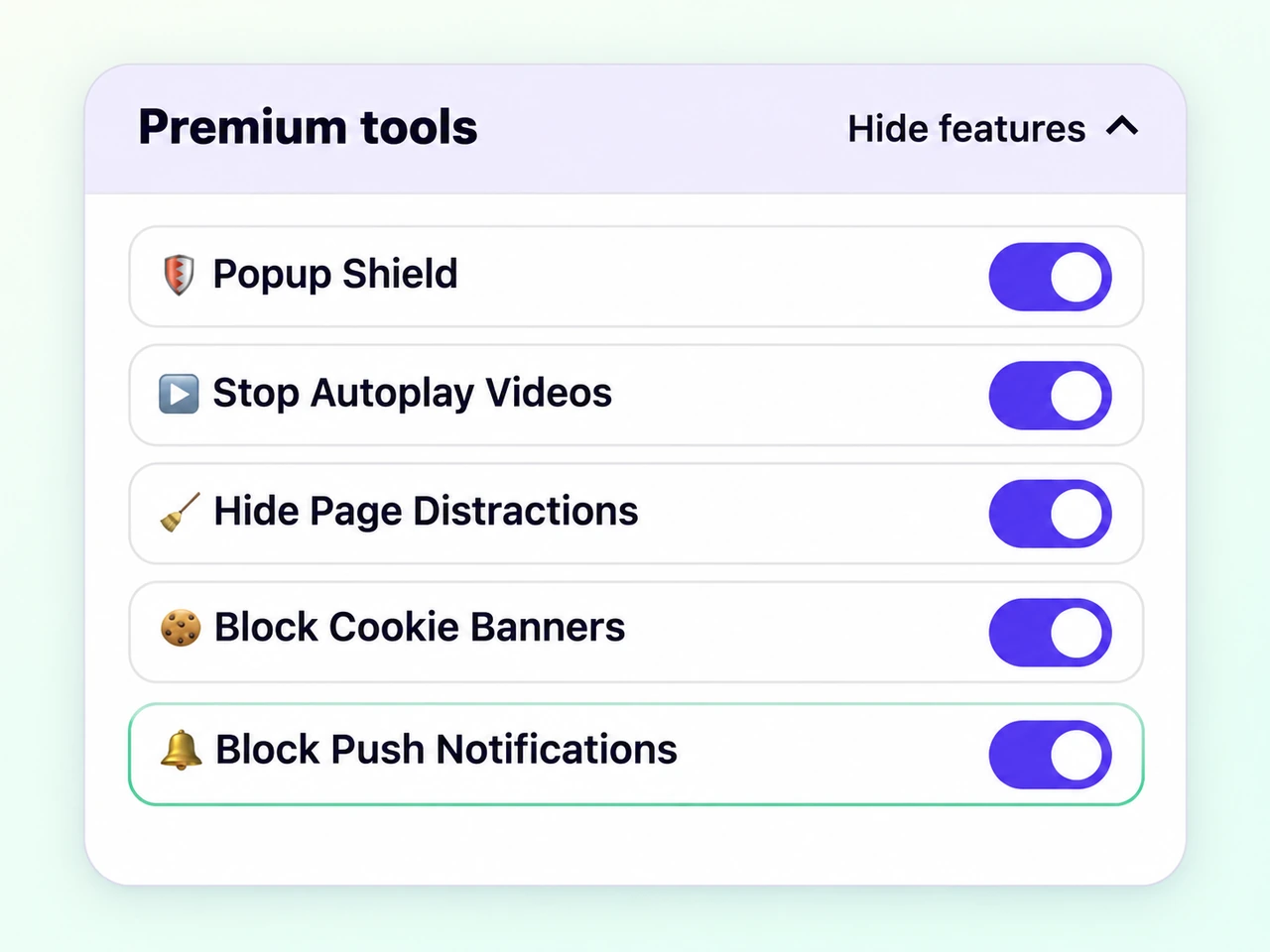
Block Push Notifications is een optionele Premium-functie die bedoeld is om te voorkomen dat websites op ondersteunde pagina's toestemming vragen voor meldingen. Dat is handig als je wilt browsen zonder herhaalde verzoeken om je aan te melden. Je vindt deze functie bij de aanvullende browseropties van ClearBlock.
Deze functie trekt meldingsrechten die je eerder in Chrome of Edge hebt verleend niet automatisch in. Het is ook geen systeembrede schakelaar voor alle bureaubladmeldingen. Meldingen van geïnstalleerde apps, browserextensies en besturingssysteemdiensten kunnen eigen instellingen hebben, los van de toestemmingsverzoeken van websites.
De basisfunctie voor advertentieblokkering blijft gratis. Of deze aanvullende meldingsoptie beschikbaar is, hangt af van je Premium-toegang en de geïnstalleerde versie. Voor de uitgebreidere functielijst ga je naar ClearBlock-functies. Je hoeft niet elke Premium-tool in te schakelen als je alleen minder meldingsverzoeken wilt.
Block Push Notifications inschakelen in ClearBlock
- Open een gewone website in het browserprofiel waarin ClearBlock is geïnstalleerd.
- Selecteer het ClearBlock-pictogram op de werkbalk om het pop-upvenster te openen.
- Zoek de optie Block Push Notifications tussen de beschikbare Premium-opties.
- Schakel deze in als je nieuwe toestemmingsverzoeken op ondersteunde pagina's wilt onderdrukken.
- Sla eventueel onafgemaakt werk op en laad de pagina opnieuw voordat je het gedrag vergelijkt.
Kun je het pictogram niet vinden? Lees dan hoe je ClearBlock vastmaakt en de bedieningselementen vindt. Instellingenpagina's van je browser en pagina's in extensiewinkels zijn geen gewone webpagina's. Gebruik daarom een vertrouwde HTTP- of HTTPS-website om het gedrag van een pagina te controleren.
Controleer ook of de huidige site is toegestaan en of de bescherming overal is gepauzeerd. Een bewust toegestane website of een algemene pauze kan beïnvloeden of de bescherming actief is. Lees de huidige labels bij de opties in plaats van aan te nemen dat een zichtbare schakelaar bewijst dat de hele pagina wordt behandeld zoals je verwacht.
Bestaande websiterechten controleren in Chrome
Ontvang je al meldingen? Controleer dan de opgeslagen rechten in Chrome. Open Instellingen en ga vervolgens naar Privacy en beveiliging, Site-instellingen en Meldingen. Bekijk de toegestane sites en wijzig de rechten voor sites waarvan je geen meldingen meer wilt ontvangen. Controleer de hostnaam zorgvuldig voordat je een vermelding aanpast.
Chrome biedt ook standaardinstellingen voor meldingen, waaronder opties voor de afhandeling van toekomstige verzoeken. Kies het gewenste gedrag en houd bij het beoordelen van het resultaat rekening met de rechten van afzonderlijke sites. De browser kan zelf al bepaalde verzoeken beperken. Als er geen verzoek verschijnt, weet je dus niet welke beschermingslaag dat heeft voorkomen.
Googles officiële hulp voor meldingen legt deze browserinstellingen uit. De namen van menuopties kunnen per versie veranderen. Ziet het pad er in jouw versie anders uit? Zoek dan in de Chrome-instellingen naar Meldingen.
Bestaande websiterechten controleren in Edge
Open in Edge de browserinstellingen en zoek naar Meldingen. Open de instellingen voor meldingsrechten van websites en bekijk welke sites toestemming hebben. Wijzig de toestemming voor een site waarvan je geen meldingen meer wilt ontvangen. De ClearBlock-instelling voor nieuwe verzoeken trekt eerder verleende toestemming niet in.
Gebruik de zoekfunctie in de instellingen als jouw Edge-versie siterechten anders groepeert. Controleer of je het profiel bewerkt dat de meldingen daadwerkelijk ontvangt. Een persoonlijk profiel en een werkprofiel kunnen verschillende opgeslagen toestemmingen hebben. In een beheerde browser kunnen sommige wijzigingen beperkt zijn.
Controleer na het wijzigen van de toestemming of de meldingen van die site stoppen. Een melding die al op je bureaublad staat, moet je mogelijk nog zelf sluiten. Blijven er meldingen binnenkomen, achterhaal dan de bron in plaats van steeds de toestemming te wijzigen voor een website die er misschien niets mee te maken heeft.
Behoud bewust nuttige meldingen
Misschien wil je wel meldingen ontvangen van een chatdienst voor je werk, een agenda of een andere site die je regelmatig gebruikt. Beoordeel die toestemmingen los van onbekende reclamesites. Door selectief te zijn, behoud je nuttige herinneringen zonder elk verzoek om meldingen tijdens het browsen te accepteren.
Wil je bewust nieuwe toestemming geven, controleer dan eerst de identiteit van de website en de huidige meldingsinstelling van je browser. Mogelijk moet je het onderdrukken van verzoeken in ClearBlock tijdelijk uitschakelen om die keuze te maken. Sla je werk op voordat je de pagina opnieuw laadt en zet de extensie-instelling daarna terug naar je voorkeur.
Sta niet zomaar een hele site toe om één meldingsvoorkeur te regelen zonder rekening te houden met de bredere gevolgen. Daarmee wordt de ClearBlock-bescherming voor de betreffende site omzeild. Gebruik waar mogelijk de specifieke functie-instelling en browsertoestemming die passen bij het gewenste gedrag.
Meldingsverzoeken, pop-upvensters en overlays op pagina's
Een pop-upvenster of een nieuw geopend tabblad is iets anders dan een verzoek om toestemming voor meldingen. Popup Shield van ClearBlock pakt ondersteunde pop-uppogingen aan; dit is niet dezelfde instelling als Block Push Notifications. Een modaal venster binnen de huidige pagina is weer een ander soort onderbreking.
Een website kan bijvoorbeeld een groot aanmeldpaneel tonen voordat de browser om toestemming wordt gevraagd. Het onderdrukken van dat latere toestemmingsverzoek garandeert niet dat het eerdere paneel verdwijnt. Ondersteunde afleidende elementen op pagina's kunnen door de bijbehorende functie worden aangepakt, maar de dekking verschilt per website en element.
Lees voor een uitgebreidere uitleg hoe je pop-ups en afleiding in je browser vermindert. Ga na of er een nieuw venster is geopend, de pagina een kader heeft getoond of de browser om toestemming heeft gevraagd. Zo kun je makkelijker de juiste volgende instelling kiezen.
Waarom je toch nog een melding kunt zien
Controleer eerst de meest voorkomende verklaring: eerder verleende toestemming. Het voorkomen van nieuwe verzoeken trekt bestaande toestemming niet in. Een andere mogelijkheid is dat de melding afkomstig is van een app, extensie of ander browserprofiel. Kijk welke website of app als afzender bij de melding staat.
Het kan ook zijn dat de pagina een nepmelding binnen de eigen inhoud toont. Een kader dat verdwijnt wanneer je de pagina verlaat, is iets anders dan een ontvangen systeemmelding. Je hoeft niet op een verdacht bericht te reageren om het te onderzoeken; open de browserinstellingen rechtstreeks.
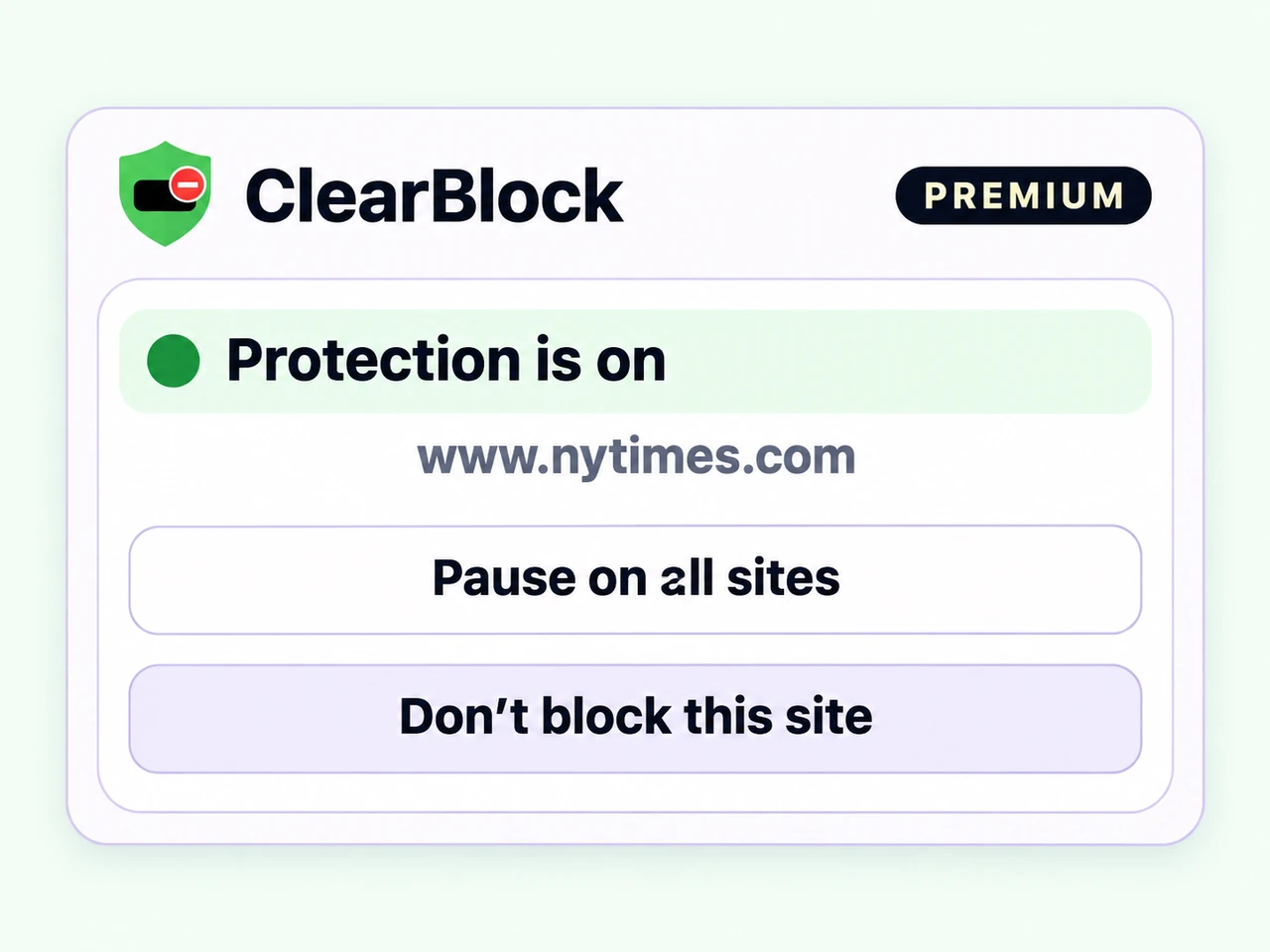
Als je ClearBlock test, controleer dan of de relevante Premium-instelling beschikbaar en ingeschakeld is, de site niet bewust van bescherming is uitgesloten en blokkeren niet voor alle sites is gepauzeerd. Laad daarna een ondersteunde pagina opnieuw. Wijzig niet meerdere browser- en extensie-instellingen tegelijk, want dan is niet duidelijk welke wijziging het verschil maakte.
Maak een gecontroleerde vergelijking
- Noteer wat je ziet: een nieuw toestemmingsverzoek, een aanmeldpaneel op de pagina of een ontvangen melding.
- Noteer de hostnaam of app van de afzender als die wordt getoond.
- Bekijk de relevante browsertoestemming voordat je die wijzigt.
- Wijzig één instelling die past bij het probleem.
- Als de test vereist dat je de pagina opnieuw laadt, sla dan eerst je onafgemaakte werk op.
- Controleer het resultaat en noteer welke instelling je uiteindelijk hebt gekozen.
Geef niet steeds toestemming voor meldingen alleen om een test uit te voeren. Een test mag er niet toe leiden dat je geabonneerd blijft op een dienst die je niet wilde. Gebruik een vertrouwde website en stop zodra je genoeg informatie hebt om de instelling te begrijpen. Verschijnt er geen verzoek, houd er dan rekening mee dat de site of browser mogelijk al een keuze heeft opgeslagen.
Wees voorzichtig met misleidende meldingen
Sommige berichten gebruiken dringende taal om je te laten klikken, bijvoorbeeld de bewering dat je account onmiddellijk aandacht nodig heeft. Een websitemelding bewijst niet dat de browser of het besturingssysteem een probleem heeft ontdekt. Ga na wie de afzender is en of je verwachtte dat die dienst contact met je zou opnemen.
Open de betreffende dienst rechtstreeks via een vertrouwd webadres of een bladwijzer als je een account wilt controleren. Voer geen wachtwoorden, betaalgegevens of andere gevoelige informatie in alleen omdat een melding daarom vraagt. Herken je de afzender niet meer of wil je er geen meldingen meer van ontvangen, bekijk dan de opgeslagen browsertoestemming via de browserinstellingen.
De instelling voor toestemmingsverzoeken in ClearBlock is een browservoorkeur, geen garantie dat elk misleidend bericht of elke gevaarlijke site wordt herkend. Houd je browser up-to-date, gebruik de ingebouwde beveiligingsfuncties en bepaal bewust welke sites meldingen mogen sturen. Zie onbekende afzenders als een reden om op onderzoek uit te gaan, niet om meteen te handelen.
Wat het dashboard je kan vertellen
Beoordeel het onderdrukken van meldingsverzoeken niet aan de hand van het getal bij Ads Blocked. Die statistiek telt geblokkeerde netwerkverzoeken, niet elke zichtbare vraag om toestemming, toestemmingskeuze of bureaubladmelding. Ook pop-uppogingen zijn een ander soort activiteit en mogen niet worden gezien als een totaal van meldingsverzoeken.
Een rustige pagina zonder verandering in het weergegeven aantal geblokkeerde advertenties kan nog steeds passen bij je instellingen. Omgekeerd bewijst een hoog aantal netwerkverzoeken niet dat de toestemming voor meldingen van een bepaalde site is ingetrokken. Controleer de betreffende toestemming rechtstreeks als je dat wilt weten.
Lees voor meer informatie over wat er wordt geregistreerd de handleiding voor het dashboard en de tellers. Gebruik de statistiek die de betreffende activiteit beschrijft, in plaats van één groot totaal te zien als een maatstaf voor alle functies.
Wanneer je hulp kunt vragen
Als een nieuw toestemmingsverzoek op een ondersteunde pagina blijft verschijnen ondanks de gewenste instelling, noteer dan de browserversie, de ClearBlock-versie, de hostnaam van de website en of het probleem na het herladen aanhoudt. Geef aan of het om een toestemmingsverzoek van de browser gaat of om een paneel binnen de website; dat zijn wezenlijk verschillende meldingen.
Je kunt contact opnemen met ClearBlock-support en daarbij die beschrijving meesturen. Een bijgesneden schermafbeelding kan helpen, zolang er geen privétabbladen, accountgegevens of berichten op staan. Stuur geen wachtwoorden, licentiegegevens of volledige privébrowsegeschiedenis. Gaat het om een eerder verleende browsertoestemming, controleer die dan eerst.
Veelgestelde vragen
Trekt Block Push Notifications eerder verleende toestemmingen in?
Nee. Controleer bestaande toestemmingen voor websitemeldingen in je browser. De ClearBlock-instelling richt zich op ondersteunde nieuwe toestemmingsverzoeken en trekt eerder verleende toestemmingen niet automatisch in.
Worden meldingen van alle apps tegengehouden?
Nee. Geïnstalleerde apps en meldingen van het besturingssysteem hebben hun eigen instellingen. Kijk eerst wie de afzender is voordat je kiest tussen browsertoestemmingen, app-instellingen of de meldingsinstellingen van je systeem.
Waarom toont de website nog steeds een aanmeldbanner?
De banner kan een element binnen de pagina zijn in plaats van het toestemmingsverzoek van de browser. Die kan zichtbaar blijven, ook als het daaropvolgende verzoek wordt onderdrukt. Gebruik waar ondersteund de juiste instelling voor pagina-elementen, of sluit de banner van de site handmatig.
Kan ik meldingen van één nuttige site behouden?
Beheer de toestemming voor die site bewust in je browser. Wil je een nieuwe toestemming verlenen, controleer dan zowel de instelling voor toestemmingsverzoeken in je browser als de instelling voor het onderdrukken ervan in ClearBlock. Herstel daarna je gebruikelijke voorkeursinstellingen.
Waar kan ik nu verder?
Bekijk Handleidingen over pop-ups en afleiding in de browser voor gerelateerde instellingen, of lees hoe je automatisch afspelende video's stopt met ClearBlock als je vervolgens ongewenst afspelen wilt aanpakken.
Klaar om het te proberen?
Bekijk optionele Premium-tools voor pop-ups, automatisch afspelen en andere afleidingen.
Ontdek Premium →