
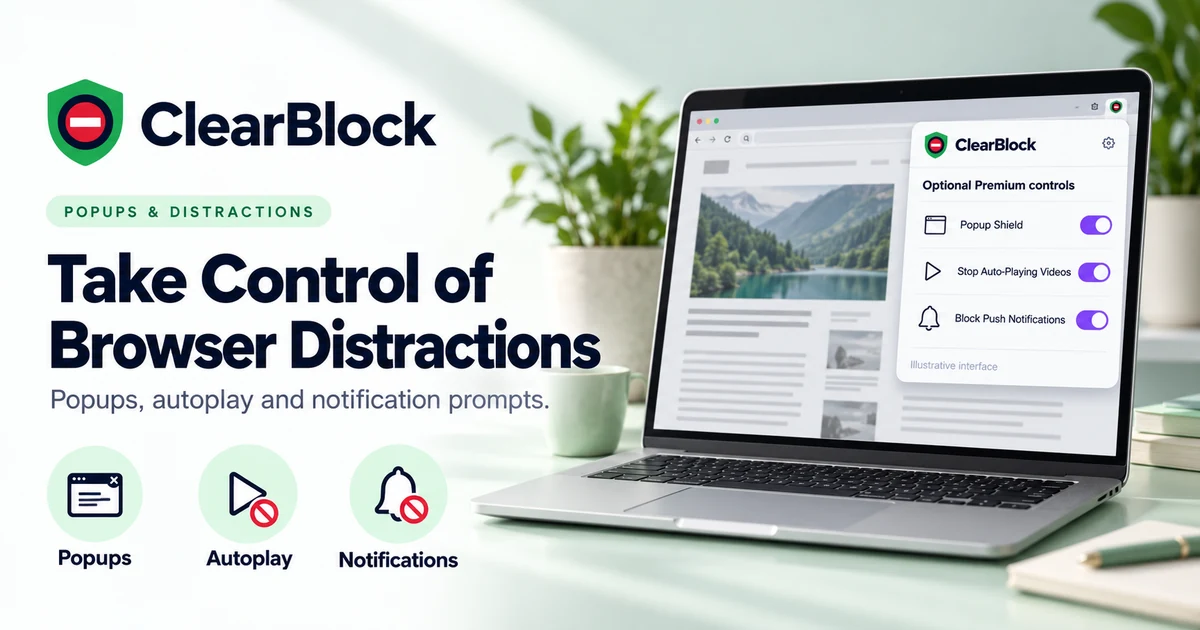
Wil je pop-ups en browserafleiding verminderen met ClearBlock? Bepaal dan eerst wat je stoort: een nieuw venster, een automatisch afspelende video, een overlay op de pagina of een verzoek om toestemming voor meldingen. Gebruik vervolgens de bijbehorende instelling, laad de website zo nodig opnieuw en controleer het resultaat. De optionele Premium-functies van ClearBlock zijn onder meer Popup Shield, Stop Auto-Playing Videos, Hide Page Distractions en Block Push Notifications.
Deze functies hebben elk een ander doel. Als je er één inschakelt, betekent dat niet dat elke onderbreking gegarandeerd verdwijnt. Deze gids legt uit hoe je een instelling kiest, een zinvolle vergelijking maakt en de websitefuncties behoudt die je wel wilt gebruiken. De basisfunctie voor het blokkeren van advertenties blijft gratis; de hier besproken functies tegen afleiding zijn optionele Premium-functies. De uitgelichte afbeelding toont een interface ter illustratie en is geen echte schermafbeelding.
Bepaal eerst het type onderbreking
Verschillende dingen worden vaak een pop-up genoemd. Een browservenster dat achter je huidige tabblad verschijnt, is iets anders dan een nieuwsbriefpaneel in een artikel. Een klein bericht dat toestemming vraagt om meldingen te sturen, is weer iets anders. Door te bepalen waar de onderbreking verschijnt, kun je een passende instelling kiezen in plaats van alle instellingen tegelijk te wijzigen.
| Wat je ziet | Wat je kunt onderzoeken | Handig startpunt |
|---|---|---|
| Er verschijnt een apart tabblad of venster | Een poging om een pop-up te openen of een andere navigatieactie | Popup Shield en de pop-upinstellingen van je browser |
| Een video start zonder dat je op afspelen klikt | Automatisch afspelende media | Stop Auto-Playing Videos |
| Een nieuwsbriefoverlay of zwevend paneel bedekt de inhoud | Een element binnen de webpagina | Hide Page Distractions, als het element wordt ondersteund |
| De website vraagt toestemming om meldingen te sturen | Een nieuw verzoek om toestemming voor meldingen | Block Push Notifications |
| Je ontvangt meldingen nadat je een website eerder toestemming hebt gegeven | Een bestaande browsermachtiging | Controleer de toestemming voor meldingen van die website in de browserinstellingen |
| Er verschijnt een paneel voor cookietoestemming | Een interface voor toestemmingsbeheer | Controleer de aparte cookie-instellingen en de gekozen modus |
Alleen aan het uiterlijk van een onderbreking kun je niet precies zien hoe die is ontstaan. Gebruik de tabel als startpunt en voer daarna een gecontroleerde test uit. Sommige websites combineren meerdere technieken. Als je één type onderbreking oplost, kan een ander dus zichtbaar blijven.
Bereid ClearBlock voor voordat je de instellingen tegen afleiding wijzigt
Open de website in het browserprofiel waarin ClearBlock is geïnstalleerd. Klik op het ClearBlock-pictogram op de werkbalk en controleer de hostnaam in de pop-up. Als het pictogram verborgen is, open je het menu Extensies van je browser. De installatie- en instelgids legt uit hoe je aan de slag gaat.
Controleer of blokkering overal is gepauzeerd en of er een uitzondering voor de website geldt voordat je een functie beoordeelt. Als de algemene knop Resume on all sites weergeeft, is blokkering gepauzeerd. Als de siteknop Stop allowing this site weergeeft, is er een uitzondering voor de betreffende website. Deze situaties kunnen verklaren waarom een instelling niet werkt op de pagina die je test.
Controleer ook of je Premium-toegang actief is voordat je verwacht dat Premium-schakelaars werken. Een niet-beschikbare schakelaar betekent niet dat je de extensie opnieuw moet installeren. Bekijk de Premium-pagina en je activeringsstatus en gebruik vervolgens de beschikbare bedieningselementen. Sla onvoltooide formulieren op voordat je een pagina opnieuw laadt of een instelling wijzigt waardoor de pagina opnieuw wordt geladen.
Gebruik Popup Shield tegen ongewenste pop-uppogingen
Popup Shield is de ClearBlock-functie die je moet controleren wanneer een website een ongewenst extra venster probeert te openen. Open ClearBlock op de betreffende website, zoek Popup Shield en schakel de functie in als je Premium-toegang actief is. Laad de pagina opnieuw zodat de bescherming vanaf het laden kan werken en herhaal vervolgens de handeling die eerder de onderbreking veroorzaakte.
- Noteer wat er gebeurde voordat het ongewenste venster verscheen.
- Controleer of de huidige website geen uitzondering heeft en of blokkering niet overal is gepauzeerd.
- Schakel Popup Shield in.
- Sla eventueel onvoltooid werk op en laad de webpagina opnieuw.
- Herhaal dezelfde handeling één keer en bekijk het resultaat.
- Controleer zo nodig de pop-upstatusmelding in ClearBlock voordat je een conclusie trekt.
Ga er niet van uit dat een abonnementsvenster binnen een pagina een aparte browserpop-up is. Daarvoor kan een andere functie nodig zijn. Ook wordt niet elk nieuw tabblad via hetzelfde mechanisme geopend. Popup Shield mag niet worden omschreven als een universele blokkering van alle mogelijke navigatiemethoden of technieken om vensters te openen.
Zorg dat gewenste vensters blijven werken
Sommige websites gebruiken extra vensters voor acties die je bewust uitvoert, zoals een documentvoorbeeld openen of inloggen. Als een gewenste actie niet meer werkt, richt je dan op die actie en de betreffende website. Schakel niet meteen allerlei andere instellingen in je hele browser uit, maar probeer eerst een gerichte vergelijking.
Sla je werk op, wijzig tijdelijk de relevante instelling en laad de pagina indien nodig opnieuw. Herhaal de gewenste actie en herstel daarna je voorkeursinstellingen voor bescherming. Je kunt ook een uitzondering voor die website instellen als je deze bewust wilt toestaan. De gids over een website toestaan in ClearBlock legt uit hoe je die uitzondering later verwijdert.
Een geslaagde vergelijking helpt het probleem te beschrijven, maar wijst op zichzelf geen specifieke regel als oorzaak aan. Vermeld bij een melding welke instelling je hebt gewijzigd en welke actie daarna weer werkte. Dat is nuttiger dan alleen melden dat de website niet werkt.
Begrijp de teller voor pop-uppogingen
De teller voor pop-uppogingen in ClearBlock telt niet hoeveel zichtbare reclamevensters je hebt zien verdwijnen. In de onderzochte extensie geeft de teller pop-uppogingen weer die via het ondersteunde pop-upmechanisme zijn onderschept. Een geblokkeerde poging levert mogelijk nooit een zichtbaar venster op, en een zichtbare overlay op de pagina wordt niet automatisch meegeteld.
Een waarde van nul betekent niet dat de bescherming niet werkt. De pagina heeft mogelijk geen meetellende poging gedaan, de aanleiding is mogelijk niet opgetreden of de onderbreking valt onder een andere categorie. Lees eventuele statusmeldingen bij het getal en beoordeel de handeling die je test, in plaats van te proberen de teller te verhogen.
De teller voor advertentieblokkering op netwerkniveau heeft een andere betekenis: deze telt geblokkeerde netwerkverzoeken, niet afzonderlijke zichtbare advertenties die zijn verwijderd. De twee getallen vergelijken alsof ze hetzelfde meten, kan misleidend zijn. Zie Hoe ClearBlock werkt voor het bredere onderscheid tussen bedieningselementen en gerapporteerde activiteit.
Beperk automatisch afspelen zonder het te verwarren met handmatig afspelen
Stop Auto-Playing Videos is bedoeld om op ondersteunde pagina's te beperken dat media starten zonder dat je bewust op afspelen klikt. Dit staat los van het verbergen van een videopaneel of het verwijderen van een speler. Een video kan zichtbaar blijven terwijl deze gepauzeerd is. Dat kan het verwachte resultaat zijn en hoeft geen fout te betekenen.
Schakel de functie in, laad de website opnieuw en wacht zonder de speler te bedienen om de functie te testen. Kies daarna zelf Afspelen en controleer of je de inhoud kunt bekijken die je wilde zien. Beginnen met een opnieuw geladen pagina maakt de vergelijking duidelijker dan instellingen herhaaldelijk aan- en uitzetten nadat een video al is begonnen.
De mediaregels van de browser, de werking van de speler en je interactie met de pagina kunnen het resultaat beïnvloeden. Beloof niet dat elke video op elke website zich hetzelfde gedraagt. Blijft een bepaalde speler problemen geven, noteer dan of deze startte vóór enige interactie, na het scrollen of na het selecteren van een bedieningselement. Die verschillen helpen om het gemelde probleem te reproduceren.
Maak onderscheid tussen automatisch afspelen en zwevende videopanelen
Een speler die je volgt terwijl je scrolt, kan afleiden, ook als je het afspelen zelf hebt gestart. Andersom kan een speler die op zijn plek blijft automatisch afspelen zonder met de pagina mee te bewegen. Bepaal welk gedrag je wilt veranderen: het afspelen, het zwevende venster of beide.
Probeer eerst de afspeelinstelling als media ongevraagd beginnen af te spelen. Bekijk Hide Page Distractions als het gaat om een ondersteunde overlay of een zwevend paneel. Eén instelling pakt mogelijk niet beide soorten gedrag aan. Het verbergen van het venster is geen algemene instelling voor het afspelen van media.
Als je zelf een paneel opent of bedient, kan het zich anders gedragen dan een ongevraagde onderbreking. Voer tijdens het testen steeds dezelfde handelingen uit. Vergelijk bijvoorbeeld twee keer een opnieuw geladen pagina zonder op de speler te klikken, voordat je concludeert dat het resultaat per bezoek verschilt.
Gebruik Hide Page Distractions voor ondersteunde pagina-elementen
Hide Page Distractions richt zich op ondersteunde pagina-elementen, niet op alles wat je zelf afleidend vindt. Het is geen algemene opdracht om zomaar elk onderdeel van elke website te verwijderen. Een nieuwsbrief-overlay, zwevend paneel of andere herkende onderbreking kan worden aangepakt, terwijl een onbekend ontwerp zichtbaar blijft.
Schakel de instelling in, laad de pagina opnieuw en controleer zowel de inhoud als de functies die je nodig hebt. Kijk of je nog kunt scrollen, relevante bedieningselementen kunt openen en de informatie kunt bereiken waarvoor je kwam. Blijft een pagina-element zichtbaar, ga er dan niet van uit dat de extensie het heeft herkend en je voorkeur negeert. Mogelijk valt het buiten de ondersteunde patronen.
Als een belangrijke paginafunctie wordt verstoord, maak dan de betreffende wijziging ongedaan en laad de pagina opnieuw. Vermeld in een nauwkeurige melding de pagina-URL, het betreffende element en of het automatisch verscheen of na een handeling van jou. Het verschil tussen een paneel dat je zelf hebt opgeroepen en een paneel dat ongevraagd verscheen, kan belangrijk zijn om het gedrag te verklaren.
Blokkeer nieuwe meldingsverzoeken en controleer oude toestemmingen apart
Block Push Notifications is bedoeld voor verzoeken van websites om toestemming voor meldingen. Het is geen manier om alle eerder verleende toestemmingen in te trekken. Als een website al toestemming heeft en meldingen blijft sturen, controleer dan de opgeslagen toestemming in je browser.
- Open de instellingen van je browser en zoek naar meldingen.
- Zoek de instellingen voor websiterechten en controleer welke websites meldingen mogen sturen.
- Zoek zorgvuldig de juiste hostnaam.
- Gebruik de beschikbare optie in je browser om die toestemming te blokkeren of te verwijderen.
- Ga terug naar de website en bekijk of je nog meldingen ervan wilt ontvangen.
De precieze benamingen verschillen per browser en versie. Een toestemming voor een website wijzigen staat los van het wijzigen van de schakelaar in ClearBlock. Maak ook onderscheid tussen websitemeldingen en meldingen van een andere app op je computer. De website-instellingen van ClearBlock vervangen de meldingsinstellingen van je besturingssysteem niet.
Een website kan op de pagina ook een eigen bericht tonen met de vraag of je je wilt abonneren op meldingen. Dat bericht is iets anders dan het toestemmingsverzoek van de browser. Het blokkeren van een toestemmingsverzoek garandeert niet dat het bijbehorende informatiepaneel van de website ook verdwijnt.
Beslis apart hoe je met cookies wilt omgaan
Panelen voor cookietoestemming kunnen op andere overlays lijken, maar de keuze die ze je voorleggen is anders dan de keuze om een video af te spelen of een pop-up toe te staan. Bekijk de cookie-instellingen van ClearBlock bewust, in plaats van elke banner als dezelfde soort afleiding te behandelen.
De besproken extensie heeft verschillende cookiemodi, waaronder een modus die alleen weigert en een modus die kan accepteren als weigeren niet mogelijk is. Lees welke modus is geselecteerd voordat je die gebruikt. Ga er niet van uit dat het inschakelen van een cookiefunctie altijd betekent dat alle optionele cookies worden geweigerd. Neem ook niet aan dat een verborgen paneel bewijst dat je voorkeur is opgeslagen.
Als je liever zelf beslist, schakel dan de betreffende functie uit en maak je keuze via de toestemmingsinterface van de website. Een functie wijzigen maakt eerder door een website opgeslagen toestemmingskeuzes niet automatisch ongedaan. Het overzicht van ClearBlock-functies legt uit welke instellingen beschikbaar zijn en of ze gratis of Premium zijn.
Een praktijktest: één drukke artikelpagina
Stel je een fictieve artikelpagina voor met drie onderbrekingen: bij aankomst begint een video, na enige tijd verschijnt een nieuwsbriefpaneel en een knop opent een apart venster. Noteer eerst dit gedrag zonder meerdere instellingen tegelijk te wijzigen.
Schakel eerst Stop Auto-Playing Videos in, laad de pagina opnieuw en wacht zonder te klikken. Noteer of de video begint. Bekijk daarna Hide Page Distractions voor het automatisch verschijnende paneel en vergelijk opnieuw met een vers geladen pagina. Test tot slot Popup Shield met dezelfde knop die het ongewenste venster opende.
Als een wijziging een functie verstoort die je juist wilt gebruiken, maak die wijziging dan ongedaan en herhaal de test. Houd bij waarop je hebt geklikt en wat automatisch werd geladen. Dit voorbeeld is een testmethode, geen bewering dat elke website met deze drie elementen op precies dezelfde manier wordt afgehandeld.
Als een afleiding toch verschijnt
- Controleer de categorie: een overlay op de pagina is iets anders dan een nieuw venster of een toestemmingsverzoek.
- Controleer de geselecteerde website: door omleidingen kun je op een andere hostnaam terechtkomen.
- Controleer pauzes en uitzonderingen: een opgeslagen uitzondering of een algemene pauze kan voorkomen dat de bescherming wordt toegepast.
- Controleer de Premium-status: een niet-beschikbare Premium-functie kun je niet beoordelen alsof die is ingeschakeld.
- Laad de pagina opnieuw na wijzigingen: sla je werk op en laad de pagina waar nodig opnieuw.
- Controleer andere instellingen: browsermachtigingen en andere extensies kunnen dezelfde pagina beïnvloeden.
- Noteer de aanleiding: het openen van de pagina, scrollen, een vertraging en een bewuste klik zijn verschillende omstandigheden.
Gebruik ClearBlock-probleemoplossing voor verdere controles. Als je contact opneemt met support, vermeld dan de versies van je browser en extensie, de URL van de pagina en een kort stappenplan om het probleem te reproduceren. Zorg dat licentiesleutels, wachtwoorden en betaalgegevens niet zichtbaar zijn op schermafbeeldingen. Herhaal een ongewenste navigatie niet steeds als één duidelijke beschrijving volstaat.
Veelgestelde vragen
Zijn deze functies tegen afleiding inbegrepen bij de gratis basisfunctie voor advertentieblokkering?
Nee. De hier beschreven functies Popup Shield en de instellingen voor automatisch afspelen, afleidende pagina-elementen en pushmeldingen zijn optionele Premium-functies. De basisfunctie voor advertentieblokkering en instellingen per website blijven afzonderlijk beschikbaar.
Waarom verwijdert een pop-upblokkering geen nieuwsbriefvenster over de pagina?
Zo’n venster maakt deel uit van de webpagina en is niet noodzakelijk een apart browservenster. Bekijk Hide Page Distractions voor de ondersteunde elementen en houd er rekening mee dat onbekende patronen zichtbaar kunnen blijven.
Stopt het blokkeren van meldingsverzoeken ook meldingen waarvoor ik al toestemming heb gegeven?
Ga daar niet van uit. Controleer de bestaande websitemachtiging in de meldingsinstellingen van je browser en trek die in. De ClearBlock-instelling richt zich op verzoeken om toestemming voor meldingen.
Betekent een pop-upteller op nul dat er niets werkt?
Nee. De teller telt gemelde pop-uppogingen die worden ondersteund, niet elke vorm van visuele onderbreking. Controleer de status, de toestand van de pagina en de specifieke aanleiding die je hebt getest.
Moet ik alle schakelaars tegelijk inschakelen?
Je kunt zelf kiezen welke functies je wilt gebruiken, maar bij het onderzoeken van een probleem is een vergelijking met één wijziging tegelijk duidelijker. Controleer na elke relevante wijziging of de gewenste paginafuncties nog werken.
Kan ik een uitzondering maken voor één website?
Ja. Gebruik Don’t block this site en verwijder de uitzondering zo nodig met Stop allowing this site. Controleer de algemene pauze afzonderlijk wanneer je de bescherming herstelt.
Stel je browser zo in dat je begrijpt wat er gebeurt
Begin met een onderbreking die je kunt beschrijven, kies de bijbehorende instelling en test dezelfde handeling nadat je de pagina opnieuw hebt geladen. Maak bewust uitzonderingen voor websites en controleer bestaande meldingsmachtigingen los van nieuwe verzoeken. Een nuttige configuratie geeft je controle, terwijl de inhoud en functies die je bewust gebruikt behouden blijven. Ontdek meer Handleidingen over pop-ups en afleiding in de browser terwijl je je voorkeuren verder afstemt.
Klaar om het te proberen?
Bekijk optionele Premium-tools voor pop-ups, automatisch afspelen en andere afleidingen.
Ontdek Premium →