
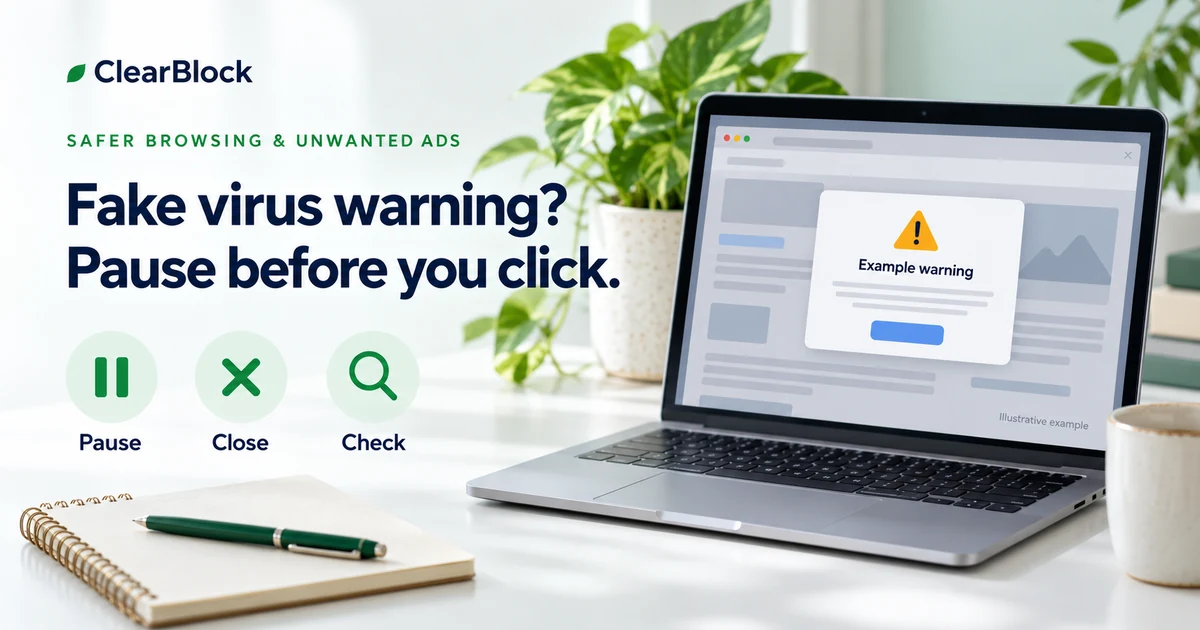
Een pagina beweert plotseling dat je computer besmet is, laat een alarm horen of zegt dat je onmiddellijk de helpdesk moet bellen. De waarschuwing kan er officieel uitzien, maar dat bewijst niet dat een beveiligingsscan een probleem heeft gevonden. Valse viruswaarschuwingen spelen vaak in op angst om mensen over te halen te bellen, software te downloaden of iemand toegang tot hun apparaat te geven.
De beste eerste reactie is om even niets te doen. Volg de instructies in het bericht niet terwijl je nagaat of het echt is. Deze gids legt uit wat veelvoorkomende waarschuwingssignalen zijn, hoe je een verdachte pagina verlaat en wat je kunt controleren als de meldingen blijven terugkomen. Je leest ook welke vervolgstappen nodig zijn als je al op de waarschuwing bent ingegaan.
Wat is een valse viruswaarschuwing?
Een valse viruswaarschuwing is een bericht dat doet alsof het een beveiligingsprobleem meldt om je gedrag te beïnvloeden. Het kan verschijnen als webpagina, als een laag over de pagina, in een nieuw venster of als websitemelding. Sommige berichten prijzen onnodige software aan; andere leiden tot oplichting via een zogenaamde technische helpdesk.
De pagina kan een bekend bedrijf nabootsen, een bewegende voortgangsbalk tonen of een lijst met vermeende besmettingen weergeven. Zie die elementen als beweringen van de pagina. Ze bewijzen niet dat je geïnstalleerde beveiligingssoftware een scan heeft uitgevoerd.
Alleen al het zien van de waarschuwing bewijst niet dat je apparaat besmet is. Andersom bewijst het herkennen van één vals bericht niet dat je apparaat geen ander probleem heeft. Maak onderscheid tussen wat je daadwerkelijk hebt waargenomen en wat het bericht je wil laten geloven.
Let op de druk die wordt uitgeoefend, niet op de vormgeving
Oplichtingspagina's kunnen er professioneel uitzien. Een herkenbaar logo, technische termen of een overtuigend kleurenschema zijn makkelijk na te maken. Let op wat er van je wordt gevraagd en welke druk er wordt uitgeoefend: moet je onmiddellijk bellen, iets downloaden, betalen of toegang tot je apparaat geven?
Een afteller of een geluid dat zich blijft herhalen is bedoeld om je het gevoel te geven dat je geen tijd hebt om rustig iets te controleren. Je hoeft niet te betalen of een nummer te bellen om een gewone webpagina te mogen sluiten. Negeer de instructies op de pagina en gebruik bedieningselementen die je al vertrouwt.
De Amerikaanse Federal Trade Commission waarschuwt dat echte beveiligingspop-ups van technologiebedrijven je niet vragen een telefoonnummer te bellen. De richtlijnen voor dringende beveiligingsmeldingen leggen dit veelvoorkomende waarschuwingssignaal uit.
Gebruik de contactgegevens in de waarschuwing niet
Wil je iets controleren over een product of account, ga dan zelf naar de officiële website van het bedrijf via een vertrouwde bladwijzer of een webadres dat je kent. Gebruik de contactgegevens voor ondersteuning op die website, niet het telefoonnummer of de link in de onverwachte waarschuwing.
Ga er niet van uit dat een zoekresultaat automatisch de echte ondersteuningspagina is. Controleer de domeinnaam en de context. Een pagina die hulp aanbiedt, wordt niet noodzakelijk beheerd door het bedrijf waarvan de productnaam in de kop staat.
Rustig controleren is beter dan overhaast een gesprek aangaan. Je kunt het bericht beschrijven aan iemand die je vertrouwt of aan je eigen IT-helpdesk, zonder de onbekende te bellen die in het bericht wordt aangeprezen. Deel geen schermafbeeldingen waarop accountgegevens of privétabbladen zichtbaar zijn.
Sluit de verdachte pagina via de browser
- Klik niet op knoppen in de waarschuwing om te scannen, te herstellen, te downloaden of te bellen.
- Sluit het betreffende tabblad met de echte sluitknop van de browser.
- Staat de pagina in de volledig-schermmodus, probeer die dan eerst te verlaten en sluit het tabblad vervolgens via de browserinterface.
- Reageert de browser niet, gebruik dan de gebruikelijke functies van je besturingssysteem om een app te sluiten of geforceerd af te sluiten.
- Kies er bij het opnieuw openen voor om de verdachte pagina niet te herstellen, als je die keuze krijgt.
Een knop op de pagina kan zich voordoen als een sluitknop. Gebruik bij voorkeur bedieningselementen van het browservenster of het besturingssysteem. Blijf niet op knoppen in de waarschuwing drukken om te kijken welke werkt.
Als je een browser sluit of geforceerd afsluit, kan niet-opgeslagen werk in andere tabbladen verloren gaan. Sluit het tabblad op de normale manier als dat lukt. Als de pagina je verhindert te vertrekken, is het beëindigen van het browserproces iets anders dan ingaan op de eis om een herstelprogramma te installeren.
Controleer daarna de beveiliging via een betrouwbare weg
Maak je je nog zorgen, open dan de beveiligingssoftware die je al gebruikt via het besturingssysteem of de gebruikelijke snelkoppeling. Controleer daar de status en volg de legitieme aanwijzingen van die software. Installeer niet zomaar een scanner omdat de verdachte pagina die aanbiedt.
Houd je browser en besturingssysteem up-to-date via de gebruikelijke updatefuncties. Een onverwachte pagina die beweert dat je dringend je browser moet bijwerken, moet je niet als bron voor die update gebruiken. Ga in plaats daarvan naar de eigen instellingen van het product.
Googles hulp bij ongewenste advertenties, pop-ups en malware adviseert voorzichtig te zijn met verdachte verzoeken om iets bij te werken of te downloaden en beschrijft controles bij terugkerende browserproblemen. Gebruik instructies die bij je apparaat en browser passen.
Maak onderscheid tussen een webpagina en een websitemelding
Als berichten terugkomen nadat de oorspronkelijke pagina is gesloten, controleer dan de afzender. Een website die je eerder toestemming hebt gegeven om meldingen te sturen, kan berichten tonen die op systeemwaarschuwingen lijken. Zo'n bericht kan een vals beveiligingsprobleem melden zonder een echte waarschuwing van je besturingssysteem te zijn.
Open zelf de browserinstellingen en bekijk welke websites toestemming hebben om meldingen te sturen. Trek de toestemming in voor onbekende of ongewenste afzenders. Klik niet op het bericht alleen om te ontdekken wie het heeft verstuurd; gebruik de beschikbare afzenderinformatie en de toestemmingsinstellingen van je browser.
Lees verzoeken om websitemeldingen en ongewenste meldingen stoppen voor het verschil tussen het voorkomen van nieuwe verzoeken en het intrekken van eerder verleende toestemming. Een extensie-instelling voor nieuwe verzoeken verwijdert niet automatisch een bestaande toestemming in je browser.
Als waarschuwingen op verschillende websites blijven verschijnen
Een terugkerend probleem vraagt om een bredere controle. Let erop of berichten op één website, op meerdere niet-gerelateerde websites of buiten de browser verschijnen. Bekijk onlangs geïnstalleerde extensies en software en controleer of de browser een onbekende wijziging in de instellingen meldt.
Verwijder niet meteen alle extensies en stel niet alles opnieuw in zonder te begrijpen wat je verandert. Begin met onbekende onderdelen en volg de officiële stappen voor het oplossen van browserproblemen. Als je apparaat wordt beheerd door je werk of school, vraag dan de beheerder om hulp in plaats van zelf beheerde instellingen te wijzigen.
Leg het patroon vast voordat je wijzigingen aanbrengt. Een bericht dat alleen op één pagina verschijnt, is iets anders dan een melding die binnenkomt terwijl je een andere website bezoekt. Dat onderscheid helpt je kiezen tussen een website verlaten, een toestemming wijzigen en geïnstalleerde software onderzoeken.
Als je hebt geklikt maar niets hebt gedownload
Doe niets meer op de pagina en sluit deze via vertrouwde knoppen. Ga na wat er precies is gebeurd: is er een andere pagina geopend, heb je gegevens ingevuld, is er een bestand gedownload of heb je toestemming verleend? Alleen het feit dat je op een link hebt geklikt, zegt nog niet wat het gevolg is.
Als er een download is gestart, open het bestand dan niet om het te onderzoeken. Gebruik je gebruikelijke bestandsbeheer en beveiligingsfuncties om ermee om te gaan. Als je niet zeker weet wat er is gebeurd, zoek dan betrouwbare hulp en beschrijf de volgorde van gebeurtenissen in plaats van verder te experimenteren.
Laat schaamte er niet toe leiden dat een kleine fout uitloopt op langer contact. De juiste vervolgstap hangt af van de toegang of informatie die je daadwerkelijk hebt gegeven, niet van de vraag of je de waarschuwing liever eerder had opgemerkt.
Als je een wachtwoord hebt ingevuld
Open de echte dienst op een vertrouwd apparaat en wijzig het betreffende wachtwoord. Bekijk de beveiligingsinstellingen van je account, waaronder de beschikbare opties voor sessiebeheer en extra aanmeldbeveiliging. Als je hetzelfde wachtwoord ook elders hebt gebruikt, pak die accounts dan ook aan.
Ga niet terug via de link in de waarschuwing om de wijziging uit te voeren. Het gaat erom dat je de echte dienst rechtstreeks opent. Als je apparaat mogelijk onder controle van iemand anders staat, voer er dan geen nieuwe inloggegevens op in totdat het is gecontroleerd.
Een korte notitie over welk account erbij betrokken was en wanneer kan je helpen bij de vervolgstappen. Houd die notitie privé en neem het wachtwoord zelf er niet in op. Volg de officiële instructies van de dienst voor accountherstel als je niet kunt inloggen.
Als je software hebt geïnstalleerd of toegang op afstand hebt verleend
Verbreek het contact. Als iemand actief toegang op afstand heeft, verbreek dan de netwerkverbinding van het betreffende apparaat om die toegang te onderbreken en zoek betrouwbare technische hulp. Volg geen verdere instructies van de persoon die je heeft gevraagd toegang te verlenen.
Ook een legitiem programma voor hulp op afstand kan door een oplichter worden misbruikt. De vraag is niet alleen of het programma een echt product is, maar ook wie de sessie beheert en waarom je het moest installeren. Een browsertabblad sluiten verwijdert niet noodzakelijk de geïnstalleerde software of de bijbehorende machtigingen.
Gebruik een ander vertrouwd apparaat voor controles van gevoelige accountgegevens terwijl het betreffende apparaat wordt onderzocht. Microsoft beschrijft verzoeken om toegang op afstand en het zich voordoen als iemand anders in de richtlijnen over oplichting met technische ondersteuning. Vertel je vertrouwde hulpverlener wat je hebt geïnstalleerd en welke toegang je hebt toegestaan.
Als je hebt betaald of financiële gegevens hebt gedeeld
Neem zo snel mogelijk contact op met de betreffende bank of betaaldienst via de officiële app, contactgegevens op een betrouwbaar rekeningafschrift of een andere onafhankelijk gecontroleerde contactmogelijkheid. Leg uit dat de betaling of het delen van gegevens mogelijk verband houdt met oplichting en vraag welke stappen je kunt nemen.
Volg geen verdere instructies van de oorspronkelijke beller om geld te verplaatsen, een terugbetaling te krijgen of kosten te betalen om je geld terug te krijgen. Bewaar relevante berichten, transactiereferenties en een korte tijdlijn voor de bank of betaaldienst en een eventuele officiële melding of aangifte. Plaats geen gevoelige financiële gegevens openbaar.
De juiste aanpak hangt af van wat er is gebeurd en waar je bent. Gebruik de actuele officiële kanalen voor meldingen en aangiften in je land. Wees voorzichtig met mensen die onverwacht contact met je opnemen en beloven je verloren geld terug te halen als je vooraf betaalt.
Wat advertentieblokkering wel en niet kan doen
Een adblocker kan ondersteunde advertentieverzoeken en bepaalde ongewenste pagina-inhoud verminderen. Extra pop-upinstellingen kunnen ondersteunde pogingen om vensters te openen beperken. Deze hulpmiddelen kunnen onderbrekingen helpen verminderen, maar garanderen niet dat elke oplichtingspagina of elk misleidend bericht wordt geblokkeerd.
Ze maken ook geen gedeeld wachtwoord ongedaan, annuleren geen betaling en trekken geen toegang op afstand in die je al hebt verleend. Kies een aanpak die past bij wat er daadwerkelijk is gebeurd. Een overzichtelijkere pagina is nuttig, maar vervangt niet de controle wie je vraagt om iets te doen.
Lees voor de basis hoe adblockers werken. ClearBlock legt op de functiepagina uit welke instellingen beschikbaar zijn, zonder de beveiligingsinstellingen van je browser of betrouwbare ondersteuning voor je apparaat te vervangen.
Help iemand anders zonder de paniek te vergroten
Ziet een familielid een beangstigende waarschuwing? Vraag diegene dan om niet meer te klikken en te beschrijven wat er op het scherm staat. Help de pagina te sluiten met de bedieningsknoppen van de browser. Ga daarna na of diegene iemand heeft gebeld, software heeft geïnstalleerd, gegevens heeft ingevoerd of heeft betaald.
Bepaal op basis van die feiten de volgende stap. Een rustig gesprek maakt het makkelijker om te ontdekken of er iets is gedaan dat aandacht nodig heeft. Zeg niet dat alles zeker veilig is alleen omdat de waarschuwing nep leek, of dat alles is gehackt alleen omdat diegene de waarschuwing heeft gezien.
Veelgestelde vragen
Kan een webpagina een virusscan nabootsen?
Ja. Een pagina kan animaties en beweringen tonen die op een virusscan lijken. Dat bewijst niet dat je geïnstalleerde beveiligingssoftware het apparaat heeft onderzocht. Controleer dit zelf via je gebruikelijke beveiligingsprogramma.
Bewijst de waarschuwing dat mijn computer een virus heeft?
Nee. Het bericht alleen is geen bewijs. Ga na wat er is gebeurd en gebruik bij zorgen betrouwbare beveiligingsfuncties. Terugkerende problemen of geïnstalleerde software kunnen verder onderzoek nodig maken.
Moet ik het nummer bellen om te vragen of de waarschuwing echt is?
Nee. Controleer de ondersteuning onafhankelijk via de officiële contactgegevens van het echte bedrijf. Als je het getoonde nummer belt, kun je rechtstreeks bij de oplichter terechtkomen.
Maakt privénavigatie de waarschuwing veilig?
Nee. Privénavigatie biedt geen garantie tegen schadelijke pagina’s of downloads. Lees wat privé browsen echt verbergt om te begrijpen waarvoor deze functie wel bedoeld is.
Ontdek meer gidsen over veiliger browsen en ongewenste advertenties voor praktische manieren om misleidende berichten te herkennen en ongewenste onderbrekingen te verminderen.