
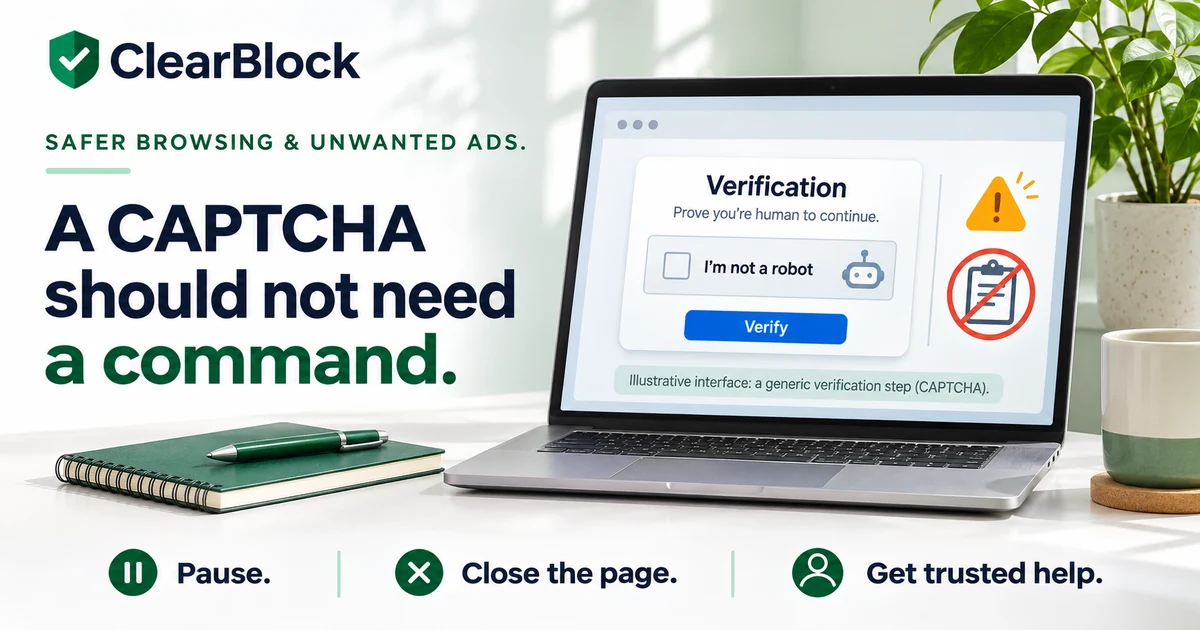
Vraagt een pagina die controleert of je een mens bent je om een systeemhulpprogramma te openen en een opdracht te plakken? Stop dan. Voer de tekst niet uit. Sluit de pagina via de bedieningselementen van je browser en ga via een vertrouwde route naar de dienst. Een CAPTCHA hoort je niet te vragen een opdracht op je computer uit te voeren.
Deze vorm van misleiding staat bekend als ClickFix: een schijnbare verificatie- of herstelstap haalt bezoekers over om zelf een riskante handeling uit te voeren. Deze gids legt de waarschuwingssignalen uit, maakt onderscheid tussen een pagina bekijken en de instructies erop uitvoeren, en beschrijft verstandige vervolgstappen zonder schadelijke opdrachten te herhalen.
Wat is oplichting met een valse CAPTCHA?
Een valse CAPTCHA lijkt op een vertrouwde controle om vast te stellen of je een mens bent. Het belangrijkste verschil is wat je moet doen. In plaats van een normale handeling in je browser uit te voeren, krijg je de instructie om buiten de webpagina gekopieerde tekst uit te voeren of iets te installeren.
Microsoft beschrijft ClickFix als social engineering die inspeelt op de neiging om een klein technisch probleem op te lossen. Het vermeende probleem kan gaan over verificatie, een foutmelding of toegang tot inhoud. De pagina presenteert de instructies als een gebruikelijke oplossing, terwijl de gevraagde handeling niets te maken heeft met aantonen dat je een mens bent.
Let op wat de pagina je vraagt te doen, niet op de benaming. Een pagina is niet betrouwbaar alleen omdat er verificatie, beveiliging of herstel staat. Stop zodra een onverwachte website je vraagt iets op je apparaat uit te voeren om verder te kunnen browsen.
De belangrijkste waarschuwingssignalen
- De webpagina verlaten: de instructies vragen je een venster voor het uitvoeren van opdrachten, een terminal of een ander systeemhulpprogramma te openen.
- Onbekende tekst plakken: je krijgt de opdracht inhoud in te voegen die je niet bewust zelf hebt geschreven of niet begrijpt.
- Een oplossing uitvoeren: om de controle te voltooien, zou je die tekst moeten uitvoeren.
- Beveiliging uitschakelen: de pagina vraagt je waarschuwingen te negeren of beveiligingsfuncties uit te schakelen.
- Druk om door te gaan: een geblokkeerd document, een video of een accountpagina wordt gebruikt om je snel te laten beslissen.
Deze signalen zijn belangrijker dan de spelling of de kwaliteit van het ontwerp. Een overtuigend venster kan vertrouwde kleuren en pictogrammen nabootsen. Je hoeft niet te weten om welke schadelijke software het precies gaat om te besluiten dat het uitvoeren van een onverklaarde opdracht geen gepaste verificatiestap is.
Hoe het klembord onderdeel van de val wordt
Sommige misleidende pagina’s proberen tijdens een interactie tekst op je klembord te zetten en vragen je vervolgens die ergens anders te plakken. Een knop die de verificatie lijkt voort te zetten, kan dus een voorbereiding zijn op een latere handeling. Ga er niet van uit dat je klembord nog bevat wat je eerder hebt gekopieerd.
Sluit de verdachte pagina en plak geen onbekende klembordinhoud in een hulpprogramma waarmee je opdrachten kunt uitvoeren. Je kunt de inhoud van het klembord vervangen door bewust een onschadelijk stukje tekst te kopiëren. Heeft je apparaat een klembordgeschiedenis? Gebruik dan later geen onbekend item dat tijdens het incident is achtergebleven.
Tekst kopiëren en tekst uitvoeren zijn verschillende handelingen. Alleen vaststellen dat de inhoud van je klembord is veranderd, bewijst niet dat er een opdracht is uitgevoerd. Beschrijf precies wat er is gebeurd als je hulp vraagt, ook of je iets hebt geplakt en of je die tekst hebt bevestigd of uitgevoerd.
Een vertrouwde website biedt geen volledige garantie
Een verdachte verificatie kan verschijnen terwijl je een vertrouwde pagina bezoekt. Je kunt er terechtkomen via een misleidende link, een advertentie of gecompromitteerde inhoud. Beveiligingsadviezen van overheidsinstanties hebben gevallen beschreven van gecompromitteerde websites die ClickFix-pagina’s tonen. Dat je een website al kent, is dus niet genoeg om nieuwe instructies te vertrouwen.
Controleer de huidige hostnaam, maar zie een vertrouwd adres niet als toestemming om onverwachte tekst uit te voeren. Wat je gevraagd wordt te doen, blijft belangrijk. Voert een dienst die je regelmatig gebruikt plotseling een verificatiestap met opdrachten in? Stop dan met die procedure en neem via het gebruikelijke ondersteuningskanaal contact op met de dienst.
Negeer ook een browserwaarschuwing niet alleen omdat de pagina beweert dat die erbij hoort. Een schadelijke instructie kan een waarschuwing die je beschermt als een obstakel voorstellen. Controleer dit via een onafhankelijke bron in plaats van de uitleg van de pagina over te nemen over waarom je de beveiliging zou moeten uitschakelen.
Wat je doet als je de pagina alleen hebt bekeken
Sluit het tabblad met de bedieningselementen van de browser zelf. Gebruik niet de reparatie of download die de pagina voorstelt. Als de pagina schermvullend wordt weergegeven, verlaat die weergave dan eerst met de gebruikelijke bedieningselementen van je browser of besturingssysteem voordat je beoordeelt wat er aan de hand is.
Ga via een andere, vertrouwde route naar de bedoelde dienst als je die nog nodig hebt. Gebruik een bekende bladwijzer, de officiële app of een adres dat je vertrouwt. Volg niet opnieuw dezelfde verdachte route alleen om te controleren of het paneel weer verschijnt.
Alleen het zien van een misleidend bericht bewijst niet dat je apparaat besmet is. Houd je browser en besturingssysteem up-to-date en noteer eventuele aanhoudende symptomen. Als de pagina bij uiteenlopende, niet-gerelateerde surfactiviteiten steeds terugkomt, onderzoek dit dan in plaats van aan te nemen dat het telkens om hetzelfde onschuldige voorval gaat.
Wat als je op de verificatieknop hebt geklikt?
Stop voordat je de volgende gevraagde stap uitvoert. Sluit de pagina en plak de inhoud ervan niet in een systeemhulpprogramma. Op een knop op een webpagina klikken is niet hetzelfde als bewust een opdracht uitvoeren, maar het kan wel leiden tot omleidingen, downloads of wijzigingen aan je klembord die aandacht verdienen.
Controleer of er onverwacht een bestand is gedownload of een nieuwe machtiging is verleend. Open een gedownload bestand niet om te ontdekken of het veilig is. Gebruik de download- en machtigingsinstellingen van de browser zelf en volg zo nodig het beveiligingsadvies van de fabrikant van je apparaat.
Als je niet zeker weet waarop je hebt geklikt, geef die onzekerheid dan aan bij een betrouwbare helpdesk. Neem niet zomaar aan dat alles veilig is of juist dat alles is gecompromitteerd. Een duidelijke beschrijving van de laatste handeling die je je herinnert, is een nuttig startpunt.
Wat als je tekst hebt geplakt, maar niet hebt uitgevoerd?
Voer de tekst niet uit. Sluit het systeemdialoogvenster of de terminal zonder de tekst uit te voeren en volg geen verdere instructies van de pagina. Als je niet zeker weet of de handeling is uitgevoerd, vraag dan hulp om die onzekerheid op te helderen in plaats van het opnieuw te proberen.
Plak dezelfde inhoud niet zomaar in een ander hulpmiddel, een online decoder of een openbaar forum om die te onderzoeken. Daarmee kun je informatie prijsgeven of opnieuw een fout maken. Een betrouwbare beveiligingsdeskundige kan je vertellen hoe je relevant bewijsmateriaal op de juiste manier bewaart.
Gebruik je een apparaat van je werk of school, neem dan contact op met het IT-team en beschrijf de volgorde van de gebeurtenissen. Het team beschikt mogelijk over monitoring of procedures voor incidentafhandeling die kunnen helpen vaststellen wat er is gebeurd. Verwijder geen bewijsmateriaal dat je op hun uitdrukkelijke verzoek moet bewaren.
Wat als je de instructie hebt uitgevoerd?
Gebruik het getroffen apparaat niet meer voor gevoelige activiteiten en zoek betrouwbare beveiligingshulp. Als je vermoedt dat het apparaat is gecompromitteerd, verbreek dan de netwerkverbinding terwijl je hulp regelt. Vertel de hulpverlener dat het incident begon met een webpagina die je vroeg gekopieerde tekst uit te voeren.
Gebruik de ingebouwde beveiligingshulpmiddelen en officiële richtlijnen van je besturingssysteem, niet een opschoonprogramma dat de verdachte pagina aanbiedt. Eén scanresultaat biedt geen absolute garantie. Ook een adblocker kan niet bevestigen dat een apparaat veilig is nadat een onbekende opdracht is uitgevoerd.
Als inloggegevens mogelijk zijn blootgesteld, gebruik dan een ander apparaat dat je vertrouwt om de betrokken wachtwoorden te wijzigen, actieve sessies te controleren en beschikbare multifactorauthenticatie in te schakelen. Informeer het beveiligingsteam van je werk direct als er werkaccounts of werkgegevens bij betrokken zijn. Verdere maatregelen hangen af van wat er daadwerkelijk is uitgevoerd en welke informatie toegankelijk was.
Voer de instructies niet opnieuw uit om het probleem te reproduceren. Noteer wat je je herinnert, inclusief het geschatte tijdstip en eventuele zichtbare resultaten. Een nauwkeurig verslag van het incident is nuttiger dan een herhaald experiment op een mogelijk getroffen apparaat.
Herken vergelijkbare vermommingen
Dezelfde misleidende aanpak kan worden verpakt als een probleem met een documentvoorbeeld, een browserupdate of een ontbrekend onderdeel. Een ander label maakt het verzoek om niet-vertrouwde tekst uit te voeren niet aanvaardbaar. Vraag je af waarom een eenvoudige taak in je browser zogenaamd een handeling op systeemniveau vereist.
Gebruik bij berichten over updates de gids over valse browserupdates. Controleer legitiem softwareonderhoud via de bedieningselementen van de software zelf of het officiële distributiekanaal, niet via een onverwachte pagina die een reparatie eist.
Lees bij alarmerende claims over een besmet apparaat hoe je valse viruswaarschuwingen herkent. Dat een webpagina beweert een diagnose van je computer te hebben gesteld, is niet genoeg om de voorgestelde oplossing te vertrouwen.
Waar advertentieblokkering helpt — en waar de grenzen liggen
Filtering kan de blootstelling aan advertentiebronnen beperken en ongewenste pogingen om vensters of tabbladen te openen tegengaan, voor zover het filter die ondersteunt. Een misleidende pagina kan echter ook via een route verschijnen die een bepaald filter niet tegenhoudt. Het uitblijven van een waarschuwing of blokkering bewijst niet dat een verificatieverzoek echt is.
ClearBlock biedt advertentieblokkering en optionele instellingen voor gedrag dat het ondersteunt. Het maakt willekeurige opdrachten niet veilig, controleert niet elke CAPTCHA op echtheid en verwijdert geen malware nadat die is uitgevoerd. Beschouw het als één beschermingslaag tijdens het browsen, naast up-to-date software en zorgvuldig omgaan met onverwachte instructies.
Pauzeer de bescherming niet alleen omdat een verdachte pagina zegt dat dit nodig is om de verificatie te voltooien. Als een gewone website een echt compatibiliteitsprobleem heeft, onderzoek dit dan via een vertrouwde route en met een gerichte vergelijking. Een verzoek om gekopieerde tekst uit te voeren is een reden om te stoppen, geen normale stap bij het oplossen van problemen.
Deel nuttige informatie zonder de valstrik te verspreiden
Een melding kan de hostnaam, het geschatte tijdstip, de browser, het besturingssysteem en je handelingen bevatten. Geef aan of je hebt geklikt, gedownload, geplakt of iets hebt uitgevoerd. Houd die verschillen duidelijk, want ze leiden tijdens het onderzoek tot verschillende vragen.
Plaats geen uitvoerbare schadelijke opdrachten of actieve privélinks in een openbare supportdiscussie. Heb je al een schermafbeelding, snijd persoonlijke gegevens dan weg. Je hoeft de pagina niet opnieuw te bezoeken om een betere afbeelding te maken.
Voor een probleem met de werking van ClearBlock zelf gebruik je de handleiding voor ondersteuning en diagnostiek. Vermoed je dat je apparaat is gecompromitteerd, schakel dan passende beveiligingshulp in; een export van extensie-instellingen is geen volledig incidentonderzoek.
Een korte checklist om te onthouden
- Stop even als je voor een verificatie de browser moet verlaten en tekst moet uitvoeren.
- Voer geen inhoud van het klembord uit zonder te weten wat die doet.
- Sluit de pagina via de vertrouwde bedieningselementen van je browser.
- Ga op eigen initiatief naar de bedoelde dienst.
- Zoek meteen betrouwbare hulp als er iets is uitgevoerd of als je twijfelt.
Veelgestelde vragen
Betekent elke CAPTCHA gevaar?
Nee. Gewone verificatie komt vaak voor. Het waarschuwingssignaal is hier een onverwacht verzoek om opdrachten uit te voeren of software te installeren als bewijs dat je een mens bent.
Is dit alleen een probleem op Windows?
Ga er niet van uit dat je besturingssysteem bepaalt of iets veilig is. De praktische regel geldt telkens wanneer een pagina je vraagt om niet-vertrouwde instructies buiten de browser uit te voeren.
Houdt een adblocker dit altijd tegen?
Er wordt geen volledige bescherming beloofd. Beoordeel de gevraagde handeling ook als filtering actief is.
Officiële richtlijnen en meer informatie
Lees Uitleg van Microsoft over ClickFix en Waarschuwing van het Nieuw-Zeelandse NCSC over gecompromitteerde websites. Bekijk meer gidsen over veiliger browsen en ongewenste advertenties voor praktisch preventieadvies.