
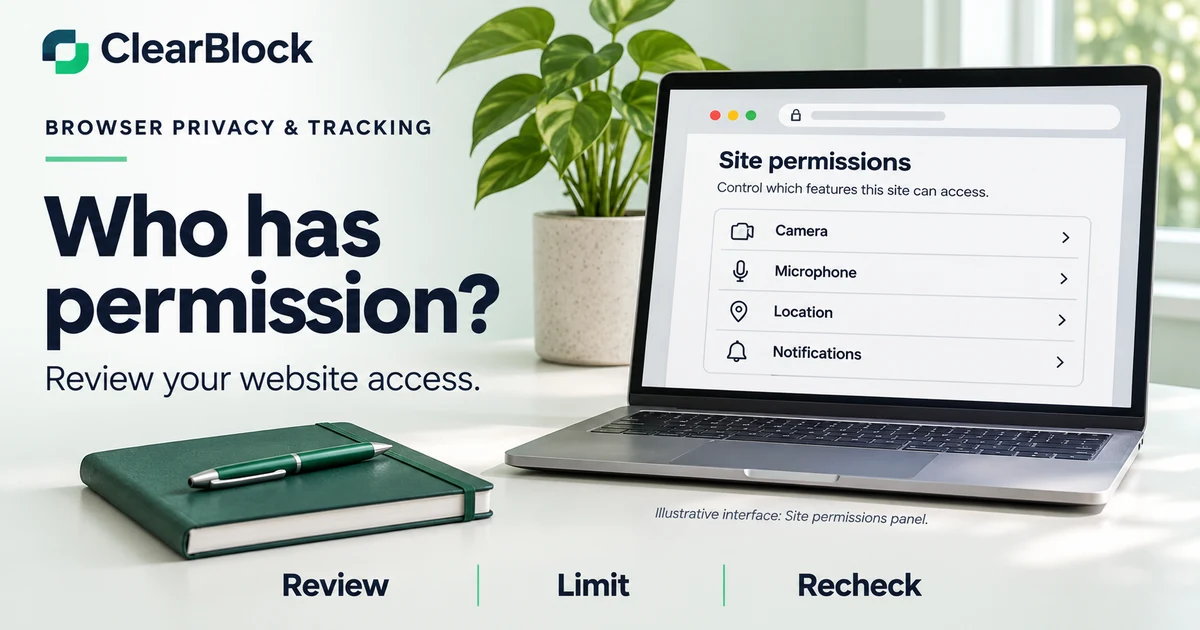
Je kunt de machtigingen van een website voor camera, microfoon, locatie en meldingen controleren zonder je hele browsegeschiedenis te verwijderen. Begin bij de siteopties of machtigingsinstellingen van de browser zelf, zoek de juiste website en wijzig alleen de toegang die je niet meer wilt toestaan.
Deze gids legt uit hoe je die controle praktisch aanpakt, waarom machtigingen van het besturingssysteem een aparte laag vormen en wat je kunt controleren als een nuttige functie niet meer werkt. Machtigingsinstellingen zijn één onderdeel van privacy: ze vervangen geen cookiekeuzes, accountinstellingen of bescherming tegen elke vorm van tracking.
Wat een websitemachtiging inhoudt
Een machtiging is een door de browser beheerde keuze die bepaalt of een website een bepaalde functie mag gebruiken. Voor een videovergadering kan toegang tot de camera en microfoon worden gevraagd; een kaartendienst kan om je locatie vragen; een dienst kan toestemming vragen om meldingen te sturen.
De keuze geldt voor een specifieke situatie en is geen algemeen bewijs dat de website betrouwbaar is. Lees de hostnaam en bedenk welke taak je zelf bent gestart. Een cameraverzoek tijdens een vergadering is iets anders dan een onverklaard verzoek terwijl je een artikel leest.
Sommige keuzes kunnen tijdelijk zijn, terwijl andere worden onthouden. De opties hangen af van de browser, de functie en de geïnstalleerde versie. Lees het verzoek goed in plaats van aan te nemen dat elke knop om toegang toe te staan die toegang even lang verleent.
Begin bij de website die je gebruikt
Open de bedoelde website zelf en bekijk de opties naast de adresbalk. Browsers bieden daar doorgaans een paneel met site-informatie of instellingen. Gebruik die browseropties in plaats van een knop op een webpagina die beweert al je machtigingen te beheren.
Controleer de hostnaam voordat je iets wijzigt. Een accountdienst, een aanbieder van videovergaderingen en de hoofdpagina van een uitgever kunnen verschillende adressen gebruiken. Ga er niet van uit dat een wijziging voor één adres ook voor een andere dienst geldt, alleen omdat de pagina's bij hetzelfde merk horen.
Sla onafgemaakt werk op voordat je de pagina opnieuw laadt. Na een machtigingswijziging kan een nieuw verzoek of het opnieuw laden van de pagina nodig zijn voordat de wijziging effect heeft. Vernieuwen kan een concept wissen of een gesprek onderbreken. Voer de wijziging uit op een geschikt pauzemoment.
Opgeslagen machtigingen controleren in Chrome
Open in de desktopversie van Chrome Instellingen en zoek Site-instellingen onder Privacy en beveiliging. Je kunt een specifieke functie controleren of de opgeslagen machtigingen van een website opzoeken. De actuele handleiding van Google voor site-instellingen beschrijft ook hoe je de opties naast het adres gebruikt om de keuzes voor een site te wijzigen.
Zoek de betreffende website en controleer de huidige instelling van de machtiging die je wilt wijzigen. Menuteksten kunnen veranderen. Gebruik daarom de officiële instructies waarnaar aan het einde wordt verwezen als je versie er anders uitziet. Stel niet alle categorieën opnieuw in als je maar één machtiging hoeft aan te passen.
Ga na een wijziging terug naar de website en test de specifieke taak zodra dat veilig kan. Als je een opgeslagen toestemming intrekt, moet de site mogelijk opnieuw om toestemming vragen of wordt de toegang geblokkeerd volgens de nieuwe instelling. Bekijk het resultaat voordat je meer wijzigingen aanbrengt.
Opgeslagen machtigingen controleren in Edge
Gebruik in Edge Instellingen en het onderdeel Sitemachtigingen om de website of functie te controleren. De actuele Windows-instructies van Microsoft verwijzen naar Sitemachtigingen en Alle sites binnen de privacyinstellingen van de browser om afzonderlijke websites te controleren.
Selecteer de juiste website en bekijk alleen de machtiging die je wilt wijzigen. Houd er bij camera- en microfoontoegang in Windows rekening mee dat het besturingssysteem apart kan bepalen of de browser de hardware mag gebruiken. Toestemming op websiteniveau is niet de enige vereiste.
Als de browser door een organisatie wordt beheerd, kunnen sommige instellingen beperkt zijn. Vraag de beheerder naar een noodzakelijke werkfunctie in plaats van het beleid te proberen te omzeilen. Noteer de weergegeven beperking, zodat je een concrete vraag kunt stellen.
Cameratoegang: koppel toestemming aan een taak
Cameratoestemming is nuttig als je bewust deelneemt aan een videogesprek of een foto maakt via een vertrouwde website. Controleer of je de dienst nog gebruikt en of de opgeslagen toegang nog passend is. Een oude vergaderwebsite hoeft niet op je lijst met toegestane sites te blijven staan alleen omdat je die ooit hebt gebruikt.
Als de browser een tijdelijke optie biedt die bij de taak past, bekijk dan wat die precies toestaat voordat je blijvende toestemming geeft. De beste keuze hangt af van hoe je de dienst gebruikt. Je hoeft geen machtigingen voor ongerelateerde functies te verlenen om de camera beschikbaar te maken.
Als de camera na je controle niet werkt, controleer dan eerst het op de website geselecteerde apparaat en de browsermachtiging, en daarna de instelling in het besturingssysteem. Versoepel niet meteen je advertentieblokkering of cookie-instellingen bij een probleem met hardwaretoegang.
Microfoontoegang: maak onderscheid tussen toestemming en dempen
Een microfoon kan toestemming hebben terwijl het geluid in een vergadering is gedempt. Andersom kan de toegang geblokkeerd zijn terwijl het microfoonpictogram op de pagina aangeeft dat de microfoon klaar is voor gebruik. Dit zijn verschillende instellingen. Bekijk de machtigingsstatus in de browser naast de audio-instellingen van de website zelf.
Controleer diensten die je niet meer gebruikt en trek onnodige opgeslagen toestemming in. Behoud voor een dienst die je regelmatig gebruikt alleen de toegang die nodig is voor de bedoelde functie. Een taak met alleen tekst zou niet automatisch microfoontoegang moeten vereisen.
Test bij het oplossen van problemen met een onschuldige lokale test of de gebruikelijke apparaattest van de dienst, in plaats van privégesprekken op te nemen. Als je een andere headset of een ander invoerapparaat gebruikt, controleer die apparaatkeuze dan los van de machtigingsinstelling.
Locatietoegang: kies welke informatie je wilt delen
Locatietoegang kan nuttig zijn voor een bewuste taak, zoals diensten in de buurt zoeken. Bepaal of je daarvoor de locatiefunctie van de browser nodig hebt of dat je ook zelf een plaatsnaam of postcode kunt invoeren. Kies op basis van de dienst en je eigen voorkeur.
Locatietoegang blokkeren maakt je niet onzichtbaar voor de website. Die kan je locatie nog steeds bij benadering afleiden uit andere informatie. Ook kan je account al een adres bevatten dat je zelf hebt opgegeven. De toestemming betreft één specifieke functie, niet alle mogelijke locatiegegevens.
Controleer zowel de browserinstellingen als de apparaatinstellingen als je locatie echt nodig is maar niet beschikbaar is. Microsoft legt in zijn informatie over locatie uit dat instellingen van het besturingssysteem de toegang van Edge kunnen beïnvloeden. Wijzig niet meerdere privacylagen tegelijk voordat je weet welke van belang is.
Meldingen: controleer eerder verleende toestemmingen
Toestemming voor meldingen staat los van pop-ups op een pagina. Stuurt een onbekende website bureaubladmeldingen, controleer dan welke sites in je browser meldingen mogen sturen in plaats van alleen het huidige tabblad te sluiten. Een eerder opgeslagen toestemming kan de oorzaak zijn.
Behoud meldingen van diensten waarvoor ze nuttig zijn en trek ongewenste toestemmingen in via de browserinstellingen. Klik niet op een alarmerende melding om naar een zogenaamde beveiligingsherstelpagina te gaan. Open zelf de browserinstellingen en zoek daar de bron op.
De ondersteunde functies van ClearBlock voor nieuwe meldingsverzoeken vervangen niet het intrekken van eerder verleende toestemmingen. Bekijk de gids over meldingsverzoeken voor uitleg over dat verschil en praktische vervolgstappen.
Machtigingen zijn geen cookietoestemming
Toestemming voor de microfoon is geen algemene keuze over advertentiecookies. Optionele cookies weigeren trekt niet automatisch de cameratoegang in. Gebruik elk paneel waarvoor het bedoeld is en ga er niet van uit dat één privacykeuze alle browserinstellingen bijwerkt.
Ook verwijdert het blokkeren van meldingen geen account en meld je je daarmee niet af voor een e-mailnieuwsbrief. Gebruik daarvoor de accountinstellingen of de afmeldprocedure van de dienst. Zo voorkom je dat je steeds een browserinstelling wijzigt die niet het gewenste resultaat kan opleveren.
Wil je een eerdere cookiekeuze voor een website aanpassen, lees dan hoe je cookietoestemming wijzigt nadat je cookies hebt geaccepteerd. Bepaal eerst wat je wilt bereiken voordat je sitegegevens verwijdert of machtigingen opnieuw instelt.
Waarom alle browsergegevens wissen meestal te ver gaat
Wil je alleen voorkomen dat één website een bepaalde functie gebruikt, begin dan bij de toestemming daarvoor. Een brede opschoonactie kan je uitloggen, nuttige voorkeuren verwijderen of meerdere aspecten van je browseromgeving tegelijk wijzigen, afhankelijk van de geselecteerde opties.
Lees bevestigingsschermen zorgvuldig. Een knop die machtigingen opnieuw instelt kan een ander effect hebben dan een knop die opgeslagen gegevens verwijdert. Leid het resultaat niet alleen af uit het woord ‘Reset’; controleer welke wijzigingen je browser op dat moment aangeeft.
Een gerichte wijziging is ook makkelijker terug te draaien. Wil je de functie later bewust weer gebruiken, dan kun je de specifieke toestemming bekijken in plaats van na een brede reset al je browservoorkeuren opnieuw in te stellen.
Controleer je machtigingen in tien minuten
- Open het browserprofiel dat je normaal gebruikt.
- Controleer de opgeslagen toestemmingen voor camera en microfoon voor diensten die je herkent.
- Controleer de locatietoegang en verwijder vermeldingen die je niet meer nodig hebt.
- Controleer de lijst met sites die meldingen mogen sturen op ongewenste of onbekende sites.
- Wijzig één relevante toestemming tegelijk en lees de bevestiging.
- Test belangrijke diensten daarna op een moment waarop een onderbreking geen kwaad kan.
- Noteer kort welke uitzonderingen je nodig hebt voor terugkerende taken.
Je hoeft hier geen terugkerende technische controle van te maken. Een controle na een onbekend toestemmingsverzoek, het stoppen met een dienst of ongewenste meldingen kan genoeg zijn om het directe probleem aan te pakken. Kies een routine die je begrijpt en kunt volhouden.
Als een nuttige website niet meer werkt
Bepaal eerst welke taak niet lukt. Bij een videovergadering zonder geluid controleer je andere zaken dan bij een artikelmenu dat niet opent. Lees de exacte browsermelding en controleer de toestemming voor de site voordat je instellingen wijzigt die er niets mee te maken hebben.
Als een machtiging is verleend maar de hardware niet beschikbaar blijft, controleer dan de toegang in het besturingssysteem, het geselecteerde apparaat en eventueel organisatiebeleid. Microsoft beschrijft deze als afzonderlijke lagen bij mediatoegang. Alleen van browser wisselen lost niet elk probleem met apparaten of stuurprogramma's op.
Als je vermoedt dat een extensie de oorzaak is, voer dan een gerichte vergelijking uit en herstel daarna de oorspronkelijke instellingen. Gebruik de ClearBlock-gids voor het oplossen van websiteproblemen zonder ervan uit te gaan dat het pauzeren van de filtering ook een hardwaremachtiging verleent.
Wat deze controle niet garandeert
Door onnodige machtigingen in te trekken, beperk je specifieke toegangsmogelijkheden, maar dat garandeert geen bescherming tegen elke vorm van tracking. Cookies, accountactiviteit en browserkenmerken zijn afzonderlijke onderwerpen. Lees de gids over fingerprinting voor een voorbeeld.
Deze controle wist ook geen informatie die al naar een dienst is verzonden. Als je opgeslagen accountgegevens wilt beheren, gebruik dan de privacyinstellingen of contactprocedure van de organisatie. Een lokale wijziging van een machtiging bepaalt binnen het bereik ervan welke functies voortaan toegankelijk zijn.
Een VPN of adblocker vervangt deze controle niet automatisch. Bekijk trackingbescherming versus een VPN voor het verschil tussen privacy op netwerk- en browserniveau.
Veelgestelde vragen
Kan ik één machtiging intrekken zonder het account te verwijderen?
Ja, browsermachtigingen beheren en een account verwijderen zijn afzonderlijke handelingen. De website kan de toegang tot de betreffende functie verliezen terwijl het account blijft bestaan.
Waarom werkt een microfoon niet terwijl er toestemming is verleend?
Controleer of de microfoon op de website is gedempt, welke invoer is geselecteerd, of het besturingssysteem toegang toestaat en of er beheerd beleid geldt. Toestemming in de browser is slechts één onderdeel van het geheel.
Voorkomt het blokkeren van locatietoegang dat mijn locatie op welke manier dan ook wordt afgeleid?
Nee. Daarmee beheer je één specifieke machtiging, niet elk signaal dat een website kan gebruiken of informatie die je zelf hebt verstrekt.
Officiële instructies en aanvullende hulp
Raadpleeg Googles gids voor sitemachtigingen, Microsofts instructies voor camera en microfoon en de uitleg van Edge over locatieprivacy. Bekijk meer Gidsen over browserprivacy en tracking voor praktische hulp.