
Een browserextensie vraagt om gegevens te lezen en te wijzigen op websites die je bezoekt. Dat klinkt ruim, zeker als de tool belooft je privacy te verbeteren. Moet je die toegang weigeren, toestaan of beperken tot bepaalde sites? Het antwoord begint bij begrijpen wat de extensie moet doen en of de gevraagde toegang daarbij past.
Deze gids legt machtigingen voor browserextensies praktisch uit. Je leest over sitetoegang, optionele machtigingen, privévensters en het verschil tussen een extensie uitschakelen en de toegang ervan wijzigen. Het doel is je te helpen een weloverwogen keuze te maken. Een machtigingswaarschuwing of een geruststellende productbeschrijving is op zichzelf geen volledige privacybeoordeling.
Wat is een extensiemachtiging?
Een machtiging is toestemming waarmee een extensie een browserfunctie kan gebruiken of met bepaalde sites kan werken. Verschillende mogelijkheden dienen verschillende doelen. Een tool die de weergave van pagina’s aanpast, heeft mogelijk toegang tot de pagina-inhoud nodig. Een andere functie kan afhankelijk zijn van browserfuncties waarvoor aparte machtigingen gelden.
Machtigingen beschrijven wat een extensie binnen de browserregels kan doen. Ze bewijzen op zichzelf niet wat een extensie precies met elk stukje informatie doet. Om dat te beoordelen, moet je ook kijken naar het gedrag van het product, de documentatie en de uitleg over privacy.
Let op zowel de reikwijdte als het doel. Op welke websites kan de extensie werken en wat mag die daar doen? Een beperkt ogende waarschuwing bewijst niet dat een tool betrouwbaar is, en een ruime waarschuwing betekent niet automatisch dat er sprake is van misbruik.
Wat betekent ‘je gegevens lezen en wijzigen’?
Dit soort waarschuwingen gaat over toegang tot de inhoud van websites waarvoor de machtiging geldt. Afhankelijk van de uitvoering en machtigingen van de extensie kan die toegang functies mogelijk maken die de pagina analyseren of aanpassen. Denk aan de weergave wijzigen, bedieningselementen toevoegen of elementen herkennen die relevant zijn voor het doel van de tool.
Die mogelijkheid verdient aandacht, want webpagina’s kunnen gevoelige informatie bevatten. Bedenk waarvoor je de browser gebruikt: e-mail, accountoverzichten, privédocumenten en online aankopen kunnen allemaal in hetzelfde profiel voorkomen. Geef niet zomaar ruime toegang omdat de installatie maar een paar seconden duurt.
Ga er evenmin van uit dat elke extensie met paginatoegang de pagina naar een server uploadt. Toegang en gegevensoverdracht zijn twee verschillende zaken. Zoek naar uitleg over of de verwerking lokaal gebeurt, wat er elders naartoe wordt gestuurd en welke handelingen die overdracht activeren.
Vergelijk de machtiging met de beloofde functie
Begin met een eenvoudige omschrijving van de taak. Een tool die websitekleuren verandert, heeft een reden om de weergave van webpagina’s aan te passen. Een tool voor schermafbeeldingen heeft mogelijk toegang nodig tot de pagina die je kiest. Een contentblocker heeft mogelijk functies nodig voor filtering of ondersteunde pagina-aanpassingen.
Vraag je vervolgens af of de reikwijdte logisch is. Een tool die voor één dienst is ontworpen, moet uitleggen waarom die ook elders toegang wil. Een tool die in de hele browser werkt, moet uitleggen waarom die op meerdere sites actief moet zijn. Marketingtermen als veilig of privé vervangen die uitleg niet.
Is het verband onduidelijk? Lees dan de help- en privacypagina’s van de ontwikkelaar voordat je toestemming geeft. Je kunt besluiten een tool niet te installeren als je niet begrijpt waarom die toegang nodig heeft. Je hoeft niet zelf een technische rechtvaardiging voor de ontwikkelaar te bedenken.
Instellingen voor sitetoegang
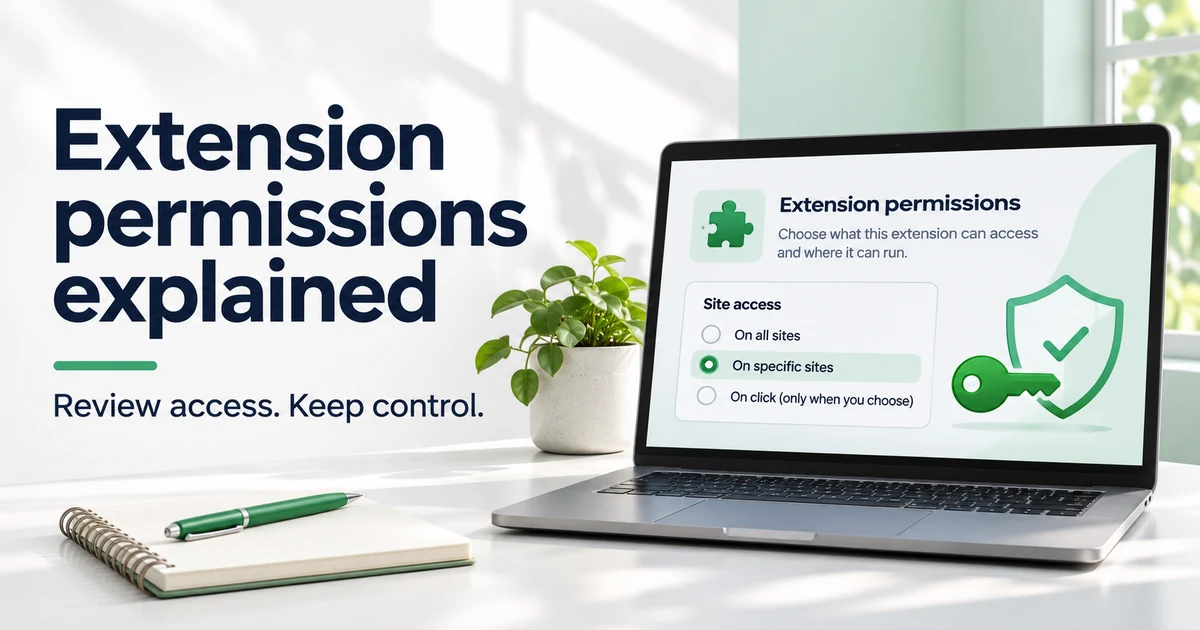
Browsers kunnen opties bieden om te bepalen wanneer een extensie toegang krijgt tot websites waarvoor de machtiging geldt. Afhankelijk van de extensie en browserversie kan dat toegang na een gebruikershandeling, toegang op geselecteerde sites of ruimere toegang zijn. De beschikbare opties zijn niet voor elk product hetzelfde.
Controleer de huidige instellingen op de detailpagina van de extensie in je browser. Een zichtbaar pictogram op de werkbalk zegt niets over de machtigingen. Het verbergen van dat pictogram verandert alleen de weergave en toont niet aan dat de toegang is ingetrokken.
Een beperkende instelling kan automatische paginatoegang verminderen, maar ook functies beperken die al moeten werken voordat je ergens op klikt. Test na een wijziging of de gewenste taak nog werkt en lees de uitleg van het product over eventuele beperkingen die daardoor ontstaan.
Machtigingen controleren in Chrome
Open in Chrome op je computer het extensiebeheer en ga naar de details van de betreffende extensie. Controleer daar de machtigingen en instellingen voor sitetoegang. Google geeft actuele instructies in de handleiding voor extensiebeheer.
Kies, waar mogelijk, de toegang die bij je gebruik past. Lees eventuele meldingen die uitleggen wanneer je opnieuw moet klikken of voor welke sites de toegang geldt. Ga er niet van uit dat een keuze voor paginatoegang ook alle andere mogelijkheden van de extensie verandert.
Laad na het aanpassen van een instelling de pagina zo nodig opnieuw en voer de taak nogmaals uit. Werkt een functie niet meer? Ga dan na welke machtiging die nodig heeft voordat je weer ruimere toegang geeft. Geef niet overal toestemming voor alleen om een melding te laten verdwijnen.
Machtigingen controleren in Microsoft Edge
Open het menu Extensies in Edge, selecteer Extensies beheren en bekijk de betreffende extensie. Controleer de machtigingen en opties voor sitetoegang die voor die extensie beschikbaar zijn. Benamingen en beschikbaarheid kunnen verschillen per browserversie en door het beleid van je organisatie.
De instructies van Microsoft voor extensiebeheer leggen uit hoe je installatiemachtigingen controleert en extensies uitschakelt of verwijdert. Lees de bevestigingsmelding in plaats van een onbekende installatie te accepteren omdat een webpagina zegt dat die nodig is.
Als je instellingen door je werk of school worden beheerd, gebruik dan de bijbehorende ondersteuningsprocedure. Een uitgeschakelde knop is geen reden om een onbekend script uit te voeren dat belooft het browserbeheer te verwijderen.
Sitetoegang in de browser en de pauzeknop van een extensie verschillen
Een extensie kan een knop hebben om de werking op één website te pauzeren. Dat is een productinstelling. De instellingen voor sitetoegang in de browser gaan over de machtigingen die de browser verleent. Deze twee instellingen kunnen verschillende onderdelen van de werking beïnvloeden.
Als je een functie pauzeert, wordt de onderliggende machtiging bijvoorbeeld niet noodzakelijk ingetrokken. Als je de toegang via de browser beperkt, werken sommige ondersteunde paginafuncties mogelijk niet meer. Een uitzondering in het product kan de extensie juist actief laten voor andere doeleinden. Lees de documentatie in plaats van aan te nemen dat de labels hetzelfde betekenen.
Voor de site-instellingen van ClearBlock, zie advertenties toestaan op één website. Gebruik de machtigingsinstellingen van de browser als je de toegang wilt controleren, en de instellingen van het product zelf als je de ondersteunde werking wilt aanpassen.
Optionele machtigingen en latere verzoeken
Sommige extensies vragen pas om een extra machtiging wanneer je een bepaalde functie kiest. Daardoor kan het verband tussen de handeling en de machtiging duidelijker worden. Lees het verzoek toch zorgvuldig: een verzoek dat na een klik verschijnt, is niet automatisch gerechtvaardigd.
Ga na wat er gebeurt als je weigert. Bij een goed uitgelegde functie is duidelijk waarom de machtiging nodig is, ook als weigeren betekent dat de functie niet kan werken. Misschien sla je een optionele functie liever over dan dat je ruimere toegang verleent voor iets wat je zelden gebruikt.
Controleer ook na updates of er nieuwe machtigingen worden gevraagd. Wijzigingen kunnen samenhangen met een legitieme nieuwe functie, maar jij beslist. Controleer de toelichting bij de update en de identiteit van het geïnstalleerde product voordat je verdergaat.
Controleer privévensters afzonderlijk
In veel browsers wordt apart ingesteld of extensies beschikbaar zijn in privé- of incognitovensters. Ga er niet van uit dat je instellingen voor gewone vensters daar ongewijzigd gelden. Controleer of de extensie daar is toegestaan en bepaal of je de functie tijdens die sessie nodig hebt.
Privénavigatie maakt de toegestane activiteiten van een ingeschakelde extensie niet irrelevant. Ook maakt het uitschakelen van een extensie in privévensters je sessie niet anoniem voor websites. Dit zijn afzonderlijke privacykwesties.
Onze gids over wat privénavigatie verbergt legt de beperkingen van de sessie uit. Beoordeel de toegang van extensies in samenhang met die beperkingen, in plaats van de aanduiding ‘privévenster’ als een allesomvattende garantie te zien.
Controleer de identiteit en de omgang met gegevens
Vergelijk vóór de installatie de vermelding in de extensiewinkel met de officiële website van de ontwikkelaar. Controleer de productnaam, de uitgever en de ondersteuningsinformatie. Vergelijkbare namen of vertrouwde kleuren zijn geen betrouwbare manier om de identiteit te controleren.
Lees de privacyverklaring en zoek naar concrete antwoorden: welke informatie wordt verzameld, waarom die nodig is, waar die wordt verwerkt en hoe je ondersteuning kunt krijgen. Een verklaring kan meerdere functies beschrijven. Ga daarom na welke onderdelen relevant zijn voor de taak waarvoor je het product wilt gebruiken.
Beoordelingen en installatieaantallen kunnen context bieden, maar bewijzen niet hoe een extensie zich momenteel gedraagt. Zie populariteit niet als een reden om een onduidelijk verzoek te negeren. Controleer ook hulpmiddelen die je al jaren geïnstalleerd hebt, vooral als je ze niet meer gebruikt.
Uitschakelen, verwijderen of beperken?
Sitetoegang beperken is handig als je een extensie nog voor bepaalde taken wilt gebruiken. Uitschakelen is handig als je wilt dat de extensie inactief is, maar wel geïnstalleerd blijft. Verwijderen is geschikt als je het hulpmiddel niet meer in dat browserprofiel wilt hebben.
Deze acties verwijderen niet noodzakelijk informatie die al bij een externe dienst is opgeslagen. Als je een account bij de ontwikkelaar hebt aangemaakt, controleer dat account dan afzonderlijk. Browsersoftware verwijderen en verzoeken om gegevens op een server te verwijderen zijn verschillende handelingen.
Laad na het wijzigen van de toegang of het verwijderen van een hulpmiddel de betreffende pagina’s opnieuw of herstart de browser als dat nodig is, voordat je het resultaat beoordeelt. Een pagina die tijdens het eerdere laden al is aangepast, kan anders een misleidende indruk geven.
Wat als er iets niet in orde lijkt?
Als een extensie zich onverwacht gedraagt, stop dan met het gebruik terwijl je onderzoekt wat er aan de hand is. Noteer de naam, de betrokken functie en wat er is gebeurd, zonder gevoelige pagina-inhoud te delen. Gebruik de instellingen van de browser om een extensie die je als ongewenst hebt herkend uit te schakelen of te verwijderen.
Als je inloggegevens hebt ingevoerd op een onverwachte bestemming of gedownloade software hebt uitgevoerd, pak die handelingen dan afzonderlijk aan. Het wijzigen van een extensiemachtiging is geen volledige oplossing als je accountgegevens zijn blootgesteld of je een bestand hebt uitgevoerd.
Bekijk onverwachte wijzigingen in de zoekmachine en startpagina van je browser als instellingen zijn gewijzigd. Installeer niet zomaar een tweede herstelextensie omdat de eerste onbekende pagina die aanbeveelt.
De rol van ClearBlock
ClearBlock biedt gratis basisfuncties voor advertentieblokkering en optionele Premium-instellingen voor ondersteunde afleidingen. Browsermachtigingen bepalen mede welke ondersteunde functies kunnen werken, maar de naam van een machtiging verklaart niet alle details van de uitvoering.
Gebruik de actuele productdocumentatie en browserinstellingen wanneer je de toegang controleert. Deze algemene gids beweert niet dat ClearBlock elke genoemde voorbeeldmachtiging aanvraagt of dat elke beperking van sitetoegang alle filtermethoden in gelijke mate beïnvloedt.
Houd ook websitemachtigingen apart. De toestemming van een website om meldingen te sturen is niet hetzelfde als de machtiging van een extensie om met webpagina’s te communiceren. Onze handleiding voor websitemachtigingen gaat in op die aparte controle.
Een praktische checklist om extensies te controleren
- Maak een overzicht van de extensies in het browserprofiel dat je daadwerkelijk gebruikt.
- Verwijder extensies die je niet meer nodig hebt of niet herkent.
- Controleer of de machtigingen van elke overgebleven extensie bij het doel ervan passen.
- Kies passende sitetoegang waar de browser die optie biedt.
- Controleer toegang in privévensters en optionele functies afzonderlijk.
- Controleer na een wijziging van een instelling of de beoogde taak nog werkt.
Veelgestelde vragen
Betekent brede toegang tot webpagina’s dat een extensie je bespioneert?
Nee. Het gaat om een mogelijkheid die een duidelijk doel en een betrouwbare uitvoering vereist. Beoordeel het gedrag en de omgang met gegevens in plaats van alleen op basis van de waarschuwing een conclusie te trekken.
Verdwijnen alle machtigingen als je de sitetoegang beperkt?
Nee. Voor andere mogelijkheden kunnen aparte instellingen gelden. Lees de beschrijving van de browser en de productdocumentatie.
Is het verbergen van het pictogram genoeg om een extensie uit te schakelen?
Nee. Controleer in het extensiebeheer van de browser of de extensie actief is. De zichtbaarheid op de werkbalk zegt niets over de toegangsrechten.
Ontdek meer Gidsen over browserprivacy en tracking voor praktische manieren om inzicht te krijgen in je browsegegevens en ze te beheren.