
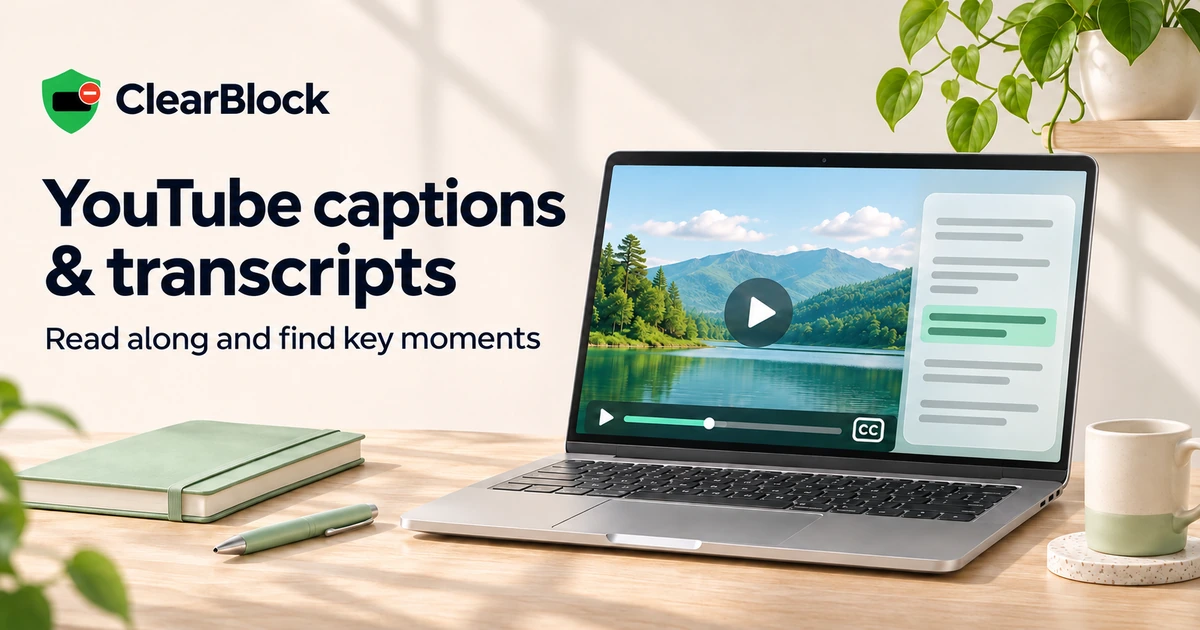
Schakel CC in de YouTube-speler in om mee te lezen terwijl een video afspeelt. Wil je een specifiek moment vinden? Vouw dan de videobeschrijving uit, kies Transcript tonen, en klik op een regel in het transcript om naar dat gedeelte te springen. Beide opties werken alleen als de video een ondertitelspoor heeft. Deze instructies gelden voor de YouTube-videopagina op een computer, in een browser zoals Chrome of Edge.
De twee functies dienen elk een ander doel. Ondertiteling helpt als je een gesprek wilt volgen in een rumoerige ruimte, zonder geluid wilt kijken of een gemiste zin wilt verstaan. Het transcript is handiger als je ongeveer weet wat iemand zei en dat stukje in een lange video wilt terugvinden. Je kunt via het transcript naar het juiste moment springen en daarna ondertiteling inschakelen om de uitleg eromheen te volgen.
Zo schakel je YouTube-ondertiteling in op een computer
- Open de video op de gewone YouTube-videopagina en beweeg de muisaanwijzer over de speler om de bedieningsknoppen te tonen.
- Zoek naar de knop CC rechtsonder in de speler. Klik erop om ondertiteling te tonen. Klik er nogmaals op om die te verbergen.
- Om de beschikbare talen te bekijken, open je via het tandwiel de Instellingen van de speler en selecteer je Ondertiteling. Kies een ondertitelspoor uit de lijst.
- Speel een gedeelte met spraak af om te controleren of je de tekst ziet en de juiste taal hebt geselecteerd.
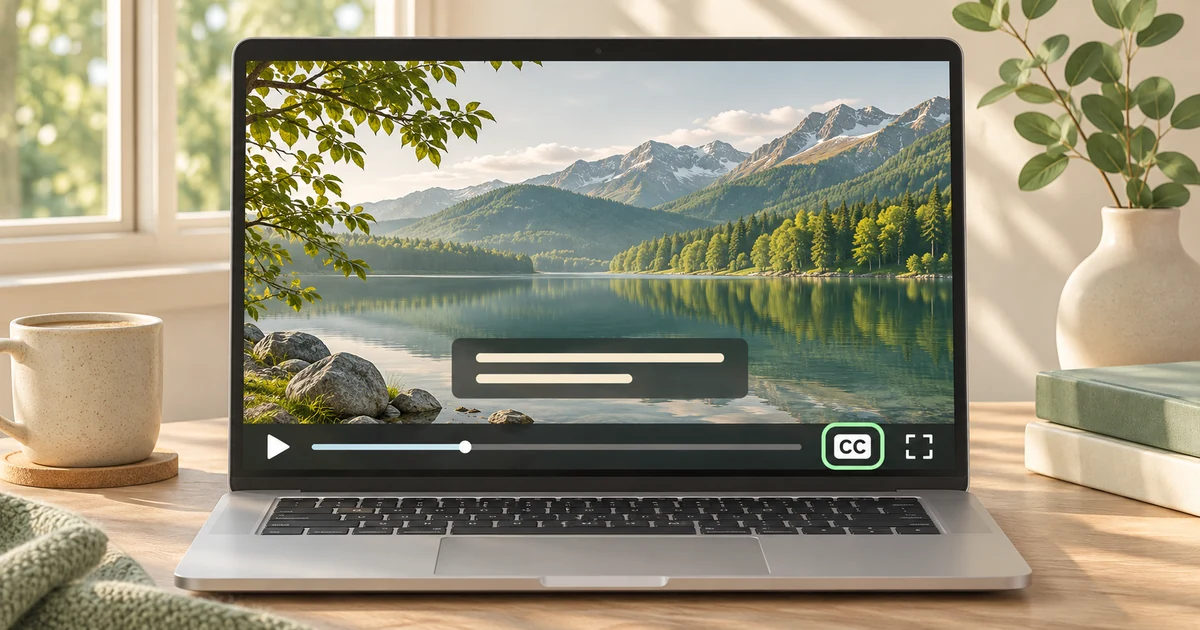
Zie je de bedieningsknoppen niet? Beweeg de muisaanwijzer dan opnieuw over de video of sluit de schermvullende weergave af en kijk in de gewone speler. Is er nog steeds geen CC-optie? Probeer dan een andere video waarvan je weet dat die ondertiteling heeft. YouTubes gids voor ondertitelinstellingen op desktop legt uit waar je de instelling vindt en hoe je de weergave aanpast.
Maak ondertitels beter leesbaar
Ga bij een video met ondertiteling in de speler naar Instellingen, open Ondertiteling en kies Opties. Op YouTube kun je het lettertype, de grootte, de kleur en de dekking aanpassen. Je kunt ook de achtergrond achter de tekst en de tekenrand aanpassen. Deze opmaak wordt je standaardinstelling voor ondertitels totdat je die wijzigt of opnieuw instelt.
Verander één ding tegelijk. Vallen ondertitels weg tegen sneeuw, witte dia’s of een fel verlichte buitenscène? Verhoog dan eerst de dekking van de achtergrond achter de tekst voordat je de letters groter maakt. Lees je van verder weg, probeer dan grotere letters. Bekijk daarna een paar seconden van zowel een lichte als een donkere scène om te controleren of de tekst goed leesbaar blijft.
In een softwaretutorial kunnen grotere ondertitels knoppen of labels onderaan de opname bedekken. Probeer iets kleinere letters met een duidelijkere achtergrond. Zit de tekst nog steeds in de weg? Pauzeer dan bij de betreffende stap en lees het transcript naast de video. Schakel weer over op ondertitels zodra de bedieningselementen die je nodig hebt goed zichtbaar zijn.
Zo open je het transcript en spring je naar een regel
- Verlaat de schermvullende weergave, zodat je de informatie onder de video kunt zien.
- Open de videobeschrijving. Zie je alleen een korte voorvertoning, vouw die dan uit.
- Kies Transcript tonen als die optie wordt weergegeven. YouTube opent een paneel met de ondertiteltekst.
- Scrol naar de gewenste regel en selecteer die. De speler springt naar dat moment. Tijdens het afspelen kan het paneel de huidige ondertitel volgen.
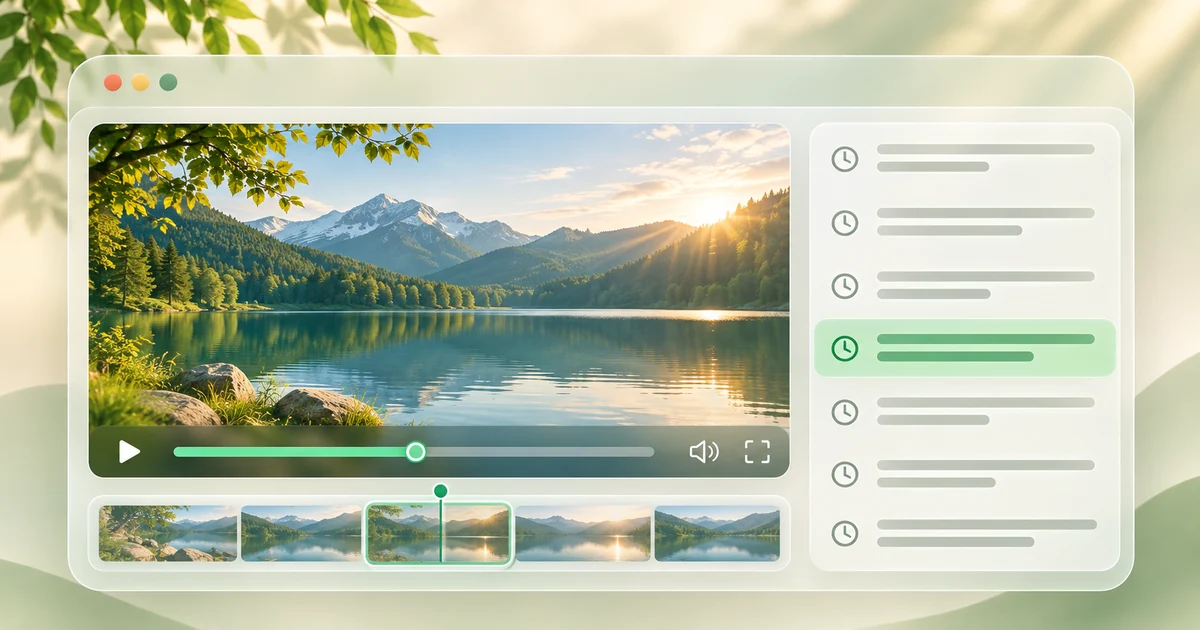
Bekijk je een ingesloten video op een andere website? Open dan de oorspronkelijke videopagina op YouTube om de volledige beschrijving en de transcriptopties te vinden. De positie van het paneel kan per pagina-indeling verschillen. De gids voor YouTube-transcripten laat zien hoe je het transcript via de beschrijving opent en van een regel naar het bijbehorende moment in de video springt.
Vind een specifiek moment in een lange YouTube-video
Begin met een woord dat waarschijnlijk hardop is uitgesproken. Zoek in een camerareview van veertig minuten eerst naar batterij voordat je een hele zin probeert, zoals hoelang de batterij meegaat bij koud weer. Een kort zoekwoord levert makkelijker een overeenkomst op. Heeft je transcriptpaneel een zoekfunctie, gebruik dan dat zoekvak. Zoek anders naar waarschijnlijke formuleringen of gebruik hoofdstuktitels om het relevante deel te vinden.
Vind je een veelbelovende regel, klik er dan op en luister naar de zinnen vlak ervoor en erna. Iemand kan één keer ‘batterij’ zeggen bij het opsommen van specificaties en er later twee minuten op ingaan. Levert het eerste zoekresultaat alleen een getal op, zoek dan naar een andere vermelding of speel de video iets eerder af om te horen op welke camera-instelling dat getal betrekking heeft.
Levert een specifieke term niets op, probeer dan een kortere versie, een synoniem of het woord dat ervoor zou staan. Automatische ondertiteling kan een productnaam in twee woorden opsplitsen of een onbekende naam verkeerd verstaan. YouTube-hoofdstukken zijn, als ze beschikbaar zijn, een handige tweede route omdat ze de opname op onderwerp indelen. Begin met een hoofdstuk dat relevant lijkt en gebruik vervolgens het transcript om het juiste moment te vinden.
Kies tussen aangeleverde, automatische en vertaalde ondertitels
Open Ondertiteling en controleer welke ondertitelsporen de video biedt. Een maker kan een spoor in de gesproken taal toevoegen of vertalingen in andere talen publiceren. Een spoor met het label automatisch gegenereerd is gemaakt met spraakherkenning. De tekst kan helpen om de grote lijnen te volgen, vooral bij een duidelijke opname, maar het systeem kan namen, getallen of door elkaar pratende stemmen verkeerd verstaan.
Ontbreekt de gewenste taal? Zoek dan naar Automatisch vertalen in het ondertitelmenu. Kies je taal als die optie beschikbaar is. Lijkt de vertaling vreemd? Schakel dan terug naar de oorspronkelijke taal en luister opnieuw. Fouten in het oorspronkelijke spoor kunnen doorwerken in de vertaling. Heeft het transcript een eigen taalkeuzemenu? Controleer dat ook, zodat je weet welk spoor je leest.
Let vooral op woorden die de betekenis van een zin kunnen omkeren, zoals ‘kan’ en ‘kan niet’, en op eenheden en decimaaltekens. Speel het oorspronkelijke fragment opnieuw af of controleer een dia of link van de maker voordat je op een exact citaat vertrouwt. YouTube legt uit waarom de kwaliteit van spraakherkenning kan variëren in de gids voor automatische ondertiteling.
Wat je kunt proberen als ondertiteling of een transcript ontbreekt
- Geen CC-knop bij één video. Maak de bedieningselementen zichtbaar en controleer de gewone weergavepagina. Probeer daarna een video waarvan je weet dat die ondertiteling heeft. Werkt CC daar wel? Dan heeft de oorspronkelijke video mogelijk geen bruikbaar ondertitelspoor.
- De ondertiteling werkt, maar je kunt het transcript niet vinden. Verlaat de modus voor volledig scherm, klap de volledige beschrijving uit en zoek naar Transcript tonen. Ben je op een andere website begonnen? Open de video dan rechtstreeks op YouTube.
- De video is net geüpload of wordt nog live uitgezonden. Het kan even duren voordat automatische ondertiteling verschijnt. Ook kan de beschikbaarheid van live ondertiteling verschillen van die bij een voltooide upload. Controleer het opnieuw zodra de opname van de livestream beschikbaar is.
- De ondertiteling staat in de verkeerde taal. Controleer het menu met ondertitelsporen in de speler. Controleer bij een video met meerdere audiosporen de gesproken taal en de taal van de ondertiteling afzonderlijk.
- Het probleem doet zich voor bij meerdere video's met ondertiteling. Laad de pagina opnieuw en vergelijk dezelfde video in een andere desktopbrowser of een schoon browserprofiel. Test één wijziging tegelijk, zodat je kunt zien of het probleem samenhangt met de video, het browserprofiel of een bepaalde instelling.
Loopt de video zelf vast of start die niet? Controleer dan eerst of de video goed afspeelt voordat je naar problemen met de ondertiteling zoekt. Via een transcriptregel kun je naar een ander tijdstip springen, maar de speler moet dat gedeelte nog wel laden. Probeer de stappen in waarom YouTube blijft bufferen als de speler vastloopt.
Ondertiteling en transcripten gebruiken met ClearBlock
Ondertitelsporen en het transcriptpaneel zijn functies van YouTube. ClearBlock helpt videoadvertenties op YouTube te blokkeren, maar de dekking kan per video verschillen. Je kunt rechtstreeks in de speler controleren welke ondertitelsporen beschikbaar zijn en de weergave ervan aanpassen. Ontbreekt er alleen bij één video iets? Vergelijk die dan met een video waarvan je weet dat die ondertiteling heeft voordat je instellingen van de extensie wijzigt.
Lijkt een probleem met de speler samen te hangen met je browserinstellingen? Houd de vergelijking dan beperkt. Probeer dezelfde video in een apart browserprofiel en controleer of CC en Transcript tonen daar verschijnen. Wil je het afspelen vergelijken met ClearBlock ingeschakeld en met YouTube toegestaan? Volg dan de sitespecifieke stappen in ClearBlock gebruiken op YouTube. Vergelijk dezelfde video en zet na de test je voorkeursinstelling terug.
Volg een tutorial zonder kwijt te raken waar je bent
Houd het transcript open terwijl je een tutorial in een ander tabblad volgt. Pauzeer de video wanneer de presentator een instructie geeft en noteer de tijdstempel voordat je naar het andere tabblad gaat. Kom je na een pauze terug, selecteer dan de vorige transcriptregel, zodat je de uitleg hoort vóór de stap waar je was gebleven. Dit werkt vooral goed als een presentator snel achter elkaar klikt en de stappen op het scherm op elkaar lijken.
Gebruik bij een opname met meerdere sprekers het transcript om het onderwerp te vinden. Bekijk daarna het gesprek om te zien wie wat zei. Korte ondertitelregels kunnen in elkaar overlopen en automatisch gegenereerde ondertiteling kan moeite hebben om stemmen te onderscheiden wanneer mensen door elkaar praten.
Veelgestelde vragen
Kan ik het transcript lezen zonder ondertiteling in beeld te houden? Open het transcript vanuit de beschrijving en gebruik de CC-knop in de speler om de ondertiteling in de video apart te regelen. Dit is handig bij een demonstratie waarbij onder in beeld knoppen of meetwaarden staan.
Waarom leest het transcript niet als doorlopende tekst? Het volgt de getimede ondertitelsegmenten, waardoor een zin over meerdere korte regels kan lopen. Lees een paar regels samen en speel het betreffende gedeelte opnieuw af om de toon of nadruk te horen.
Hoe deel ik een moment dat ik heb gevonden? Ga naar de regel, controleer het exacte moment in de speler en gebruik daarna de deelfunctie van YouTube met de begintijd, als die optie beschikbaar is. Wil je het moment zelf later terugvinden, bewaar dan de videolink met een korte notitie en de tijdstempel.
Wat kan ik het beste eerst gebruiken? Schakel CC in als je de video van begin tot eind wilt bekijken. Open het transcript als je een antwoord wilt vinden, een stap opnieuw wilt bekijken of een formulering wilt controleren. Begin bij een lange tutorial met een hoofdstuk of transcriptregel en gebruik vervolgens ondertiteling terwijl je dat gedeelte bekijkt.