
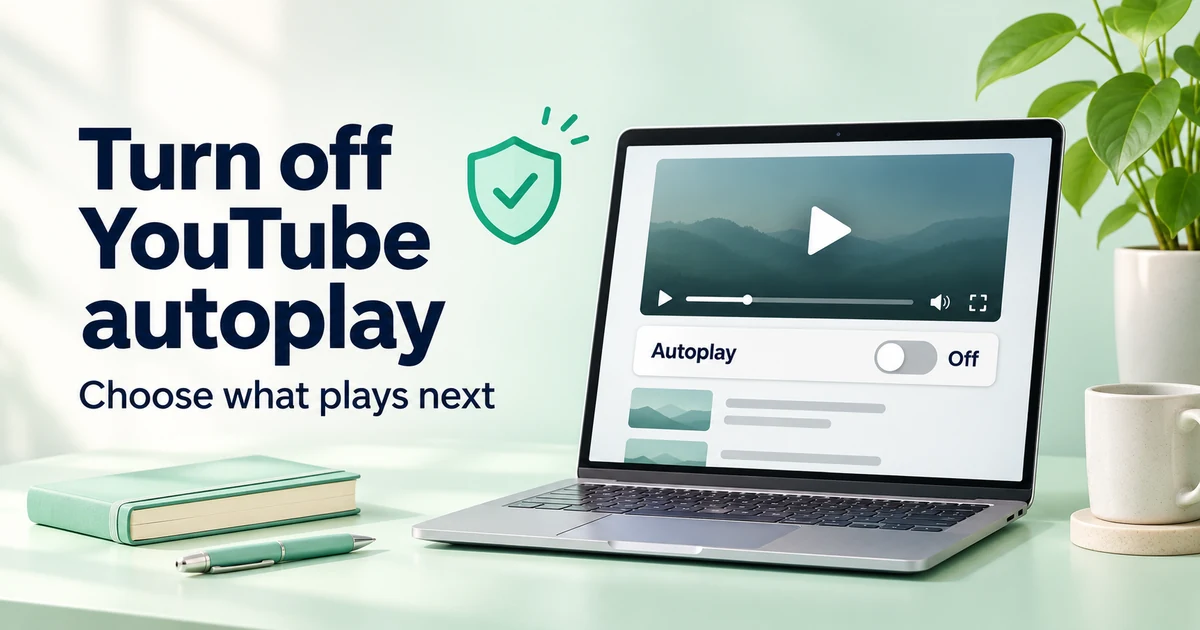
YouTube kan op verschillende plekken video's starten. Na een afgelopen video kan een aanbevolen video beginnen, tijdens het bekijken van zoekresultaten kan een gedempte video afspelen en een YouTube-speler op een andere website kan starten zodra de pagina laadt. Elk gedrag heeft een eigen instelling. Lijkt een instelling geen verschil te maken? Kijk dan waar het afspelen begon en wat je vlak daarvoor deed.
Wil je voorkomen dat YouTube na afloop van een video automatisch een aanbeveling afspeelt? Open dan een gewone video en schakel Automatisch afspelen uit met de schakelaar in de speler. Op een computer staat die onderaan de speler. In de app voor je telefoon of tablet kijk je bovenaan of open je de instellingen voor automatisch afspelen. Stel dit in op elk apparaat waarop je wilt dat het afspelen stopt. YouTube Help over automatisch afspelen.
Kies de instelling die past bij wat je ziet
- Er begint een andere video nadat de huidige is afgelopen. Controleer Automatisch afspelen op de weergavepagina. Staat er een afspeellijst of wachtrij naast de speler? Test dan ook een losse video.
- Er begint een video in een tegel terwijl je rondkijkt. Zoek naar Afspelen in feeds op je telefoon of tablet, of naar Inline afspelen op je computer.
- Er begint een video in een speler binnen een artikel of op een cursuspagina. Controleer de instellingen van de speler op de website en van je browser. De website kan de eigen ingesloten speler zelf instellen.
- Dezelfde video begint opnieuw vanaf het begin. Controleer of herhalen is ingeschakeld of dat je in een feed met korte video's kijkt.
Let erop of de videotitel verandert wanneer de video eindigt. Verandert de titel zonder dat je iets selecteert? Dan zie je mogelijk een aanbeveling of een video uit de wachtrij. Speelde de video al voordat je de weergavepagina opende? Begin dan bij de instellingen voor afspelen in feeds. Zo voorkom je dat je op elk apparaat een instelling wijzigt voor een probleem dat maar op één plek voorkomt.
Automatisch afspelen op YouTube uitzetten op een computer
- Open YouTube in het browserprofiel dat je normaal gebruikt en kies een gewone video die niet in een afspeellijst staat.
- Beweeg je muisaanwijzer over de speler om de bediening weer te geven. Zoek de schakelaar voor Automatisch afspelen onderaan de speler.
- Zet de schakelaar op Uit. Beweeg je muisaanwijzer over de schakelaar als je het label wilt zien.
- Laat de video aflopen zonder een andere video te selecteren. Controleer of je op dezelfde weergavepagina blijft en er niets meer afspeelt.
Wil je de volgende video alleen deze keer tegenhouden? Selecteer dan Annuleren zodra het aftellen begint. Gebruik de schakelaar als je wilt dat de speler ook bij volgende video's op je keuze wacht. Je kunt nog steeds alle suggesties op het eindscherm of in de zijbalk openen. YouTube-instructies voor afspelen op een computer.
Stel dat je een instructievideo van vier minuten hebt geopend om een reparatie uit te voeren. Dan wil je het laatste beeld misschien laten staan terwijl je werkt. Met automatisch afspelen uit kun je de video afkijken en zelf bepalen of de volgende aanbeveling relevant is. Gebruik je een tweede browserprofiel om video's op de achtergrond af te spelen? Controleer de schakelaar daar dan ook, in plaats van aan te nemen dat beide sessies hetzelfde werken.
Zo voorkom je dat de volgende video start op Android, iPhone en iPad
Open een video in de YouTube-app, tik op de videospeler om de bediening te tonen en gebruik de Automatisch afspelen schakelaar bovenaan. Je kunt ook je profiel openen, naar Instellingen gaan, Automatisch afspelen kiezen en de optie uitschakelen. Probeer dit vanuit een gewoon videoscherm als je de schakelaar zocht in Shorts of tijdens het scrollen op het tabblad Home. YouTube-instructies voor afspelen op mobiele apparaten.
Test dit in dezelfde app die je gebruikte toen het probleem optrad. Een link uit een bericht kan openen in een browser, in de YouTube-app of in een venster binnen de berichtenapp. Een geslaagde test op een van die plekken laat zien hoe die kijksessie werkt. Als je bij een account onder toezicht de schakelaar niet kunt aanpassen, wordt de optie mogelijk beheerd via de toezichtinstellingen van het account.
Als je YouTube via mobiele data gebruikt, bepaal dan apart of je wilt dat video's afspelen terwijl je scrolt. Het uitschakelen van de volgende aanbevolen video helpt als je een videopagina open laat staan. Met Alleen wifi of Uit voor afspelen in feeds regel je wat er gebeurt terwijl je rondkijkt voordat je een video kiest.
Automatisch afspelen uitschakelen op een smart-tv of tijdens het casten
Open de YouTube-app op je tv of ondersteunde spelconsole en ga naar Instellingen, zoek Automatisch afspelen en kies Uit. Laat op dat scherm een losse video helemaal afspelen om het resultaat te testen. Als meerdere mensen de tv gebruiken, controleer dan met welk profiel je kijkt voordat je jouw resultaat met dat van iemand anders vergelijkt.
Als je vanaf een telefoon of tablet cast, start je de castsessie en tik je op de afspeelbalk op je mobiele apparaat om de wachtrij uit te klappen. Zoek daar de Automatisch afspelen schakelaar. Als je zelf video's hebt toegevoegd, controleer de wachtrij dan apart voordat je gaat testen. Als er nog een aflevering in de wachtrij staat, is het lastig te zien of de videospeler een aanbeveling kiest. YouTube-instructies voor tv en casten.
Stel: de tv in de woonkamer speelt na een muziekvideo nog een video af. Controleer eerst of je de YouTube-app met de afstandsbediening hebt geopend of de video vanaf een telefoon hebt gecast. Gebruik in het eerste geval de tv-instellingen en in het tweede geval de castbediening. Zo weet je welke sessie je moet controleren als het opnieuw gebeurt.
Voorkom dat YouTube-video's afspelen terwijl je scrolt
Op Android en iOS
Open je profiel in de YouTube-app en ga naar Instellingen en vervolgens naar Algemeen en Afspelen in feeds. Kies Uit om de ingebouwde videospeler in de feed uit te schakelen. Kies Alleen wifi als je thuis wel voorvertoningen wilt zien, maar niet via mobiele data. Ga terug naar Home of de zoekresultaten en scrol langs een paar video's om je keuze te controleren. YouTube-uitleg over de ingebouwde videospeler.
In een desktopbrowser
Open je profielmenu op YouTube, selecteer Instellingen en ga naar Afspelen en prestaties en zet Inline afspelen uit. Er kunnen nog steeds korte voorvertoningen van drie seconden verschijnen. Beweeg je muis over een videominiatuur om het verschil te zien: verschijnt er kort een voorvertoning of blijft de video afspelen in een inline speler met afspeelknoppen? YouTube-instructies voor inline afspelen op je computer.
Als beweging het moeilijker maakt om zoekresultaten te bekijken, test de instelling dan op de resultatenpagina waar je dit opmerkte. Een bewegende miniatuur, een geanimeerde kanaalafbeelding en een inline speler kunnen op het eerste gezicht op elkaar lijken. Als de instelling de inline speler stopt maar je nog steeds beweging ziet, controleer dan welk onderdeel beweegt voordat je concludeert dat de instelling niet werkt.
Waarom ingesloten YouTube-video’s toch automatisch kunnen afspelen
Een nieuwssite, cursus of blog kan een YouTube-speler bevatten die is ingesteld om automatisch te starten. De sitebeheerder kan automatisch afspelen aanvragen in de ingesloten speler. De browser bepaalt vervolgens op basis van zijn mediabeleid of dit wordt toegestaan. Het beleid van Chrome staat automatisch afspelen zonder geluid toe en stelt extra voorwaarden aan afspelen met geluid. Dat verklaart waarom een video zonder geluid kan blijven spelen terwijl de browser voorkomt dat een andere speler met geluid start. Parameters voor de ingesloten YouTube-speler en Chrome-beleid voor automatisch afspelen.
Als een video in een artikel vanzelf start, pauzeer die dan en kijk wanneer dat gebeurde: bij het laden van de pagina, toen je de video in beeld scrolde of nadat je ergens anders klikte. Open vervolgens dezelfde video op YouTube zelf, als de ingesloten speler daar een link naar biedt. Speelt de video daar af zoals verwacht? Richt je dan op de speler in het artikel of de instellingen voor die site.
Op ondersteunde webpagina’s in Chrome en Edge biedt ClearBlock Premium Stop Auto-Playing Videos als browserinstelling. Probeer dit op de pagina waar het afspelen je afleidt en controleer of je de video nog handmatig kunt starten. Gebruik de eigen instellingen van YouTube voor aanbevolen video’s en voor de YouTube-app zelf. Advertenties blokkeren op YouTube is een aparte functie van ClearBlock voor ondersteunde browsersessies. ClearBlock Premium-instellingen.
Wat je kunt controleren als video’s nog steeds automatisch afspelen
Herhaal de test in dezelfde kijksessie
Open opnieuw een korte, gewone video in hetzelfde browserprofiel of dezelfde app. Controleer de schakelaar bij die video en laat de video aflopen terwijl de speler zichtbaar blijft. Stopt het afspelen op je laptop maar gaat het door op de tv? Controleer dan de sessie op de tv. Begint het afspelen alleen opnieuw vanuit een opgeslagen afspeellijst? Herhaal de test dan met een losse video voordat je meer instellingen wijzigt.
Controleer of je in een afspeellijst of wachtrij zit
Een link kan een video openen met daarnaast een afspeellijst, en bij een castsessie kunnen er al video’s in de wachtrij staan. Kijk of je naast de speler de titel van een afspeellijst of volgende video’s ziet. Wil je dat het afspelen na één video stopt? Zoek die video dan op titel en open hem los. Vergelijk wat er aan het einde gebeurt met het gedrag in de oorspronkelijke sessie.
Maak onderscheid tussen afspelen zonder geluid, bewegende voorvertoningen en laadvertragingen
Het volume verlagen kan geluidsoverlast verhelpen, terwijl het beeld blijft afspelen. Wil je beweging stoppen? Kijk dan of de tijdlijn verderloopt of de titel van de volgende video verschijnt. Loopt dezelfde video tijdens het afspelen juist vast met een laadicoontje? Raadpleeg dan een aparte checklist voor bufferproblemen op YouTube.
Controleer wat er start en wanneer
Wordt er iets afgespeeld vóór of tijdens de video die je hebt gekozen? Controleer dan eerst of het een advertentie is. De schakelaar voor automatisch afspelen van YouTube bepaalt of er na de oorspronkelijke video een aanbevolen video volgt. Zie je bij een onderbreking een advertentielabel of een knop om over te slaan? Lees dan waarom je mogelijk meer advertenties op YouTube ziet.
Kies een stopmoment voor gedeelde schermen
Test een gedeelde tv samen met degene die de video meestal start. De ene persoon kiest misschien een video met de afstandsbediening, terwijl de andere een afspeellijst vanaf een telefoon cast. Laat om de beurt in elke opstelling één korte video aflopen. Gaat alleen de castsessie door? Open dan de bijbehorende wachtrij voordat je de tv-instellingen opnieuw wijzigt. Gebruik je een laptop tijdens lessen of vergaderingen? Voeg dan de afspeelpagina van een losse video die je vaak laat zien toe aan je bladwijzers. Zo kun je dezelfde video makkelijker opnieuw openen en controleren wat er aan het einde gebeurt voordat je je scherm deelt.
Welke instellingen kun je het beste aanhouden?
Wil je telkens maar één video bekijken? Zet automatisch afspelen dan uit op de apparaten waarop je het meest kijkt en stel afspelen in feeds naar wens in. Kijk je vaak een reeks video’s, houd de wachtrij dan zichtbaar zodat je weet wat er volgt. Wil je zonder afleiding browsen, schakel dan ook de inline speler uit en controleer sites die video’s in artikelen starten. Keert het probleem terug? Noteer dan het apparaat, het scherm en het moment waarop de video begon. Die drie gegevens wijzen je meestal naar de juiste instelling.
Vind meer handleidingen over afspelen en browsers in YouTube en video's bekijken.