

Si YouTube se ve borroso en tu equipo, abre el menú Configuración → Calidad del reproductor y comprueba la resolución seleccionada. Prueba una opción superior disponible y compara el mismo fragmento con el mismo tamaño del reproductor. Si la reproducción deja de ser estable, vuelve a Automático o a una calidad inferior y revisa la conexión por separado.
Esta guía explica cómo comprobar la calidad de imagen en Chrome y Microsoft Edge. Te ayuda a distinguir entre una resolución seleccionada baja, una grabación original poco nítida y un problema de reproducción. Las ilustraciones son conceptuales, no capturas de la interfaz actual de YouTube.
Cómo cambiar la calidad de vídeo en tu equipo
- Abre un vídeo grabado en su página habitual de reproducción de YouTube.
- Pasa el puntero sobre el reproductor y selecciona el icono de engranaje de configuración.
- Elige Calidad y anota la selección actual.
- Selecciona otra resolución disponible y espera un momento a que el reproductor responda.
- Vuelve a reproducir el mismo fragmento y compara los detalles que necesitas ver.
YouTube explica estos pasos en su guía oficial de ajustes de calidad. Los formatos disponibles dependen de la grabación y de la configuración de reproducción. Usa las opciones que ofrece tu reproductor sin dar por hecho que todos los vídeos deben tener el mismo menú.
Anota la selección inicial para poder restablecerla. Evita cambiar a la vez la calidad, la velocidad de reproducción y la configuración del navegador. Cambiar una sola cosa te permite hacer una comparación más útil.
Entiende la calidad automática sin dar por hecho que falla
YouTube adapta la calidad de reproducción a las condiciones de visualización, como la conexión, el tamaño del reproductor o de la pantalla, la grabación original y la compatibilidad del navegador. Por eso, la calidad seleccionada puede cambiar durante una sesión. La opción Automático permite que el reproductor haga ese ajuste.
Si la imagen se distingue bien y la reproducción es fluida, puede que no necesites cambiar nada. Si algún detalle no se ve claro, prueba una selección manual en lugar de considerar que el modo Automático es, por sí mismo, una señal de fallo.
Tras la prueba, decide qué ajuste te conviene para esa sesión. Que una selección manual se vea mejor en un fragmento corto es un dato útil, pero no demuestra que tu conexión vaya a comportarse igual durante toda la noche.
Qué indican los números de resolución
La resolución describe las dimensiones de la imagen en píxeles, no si el contenido se grabó con nitidez. En un vídeo estándar de 16:9, algunos ejemplos habituales son 1280 × 720 para 720p, 1920 × 1080 para 1080p y 3840 × 2160 para 2160p, conocido como 4K. YouTube los recoge en su referencia de resoluciones y relaciones de aspecto.
Un número mayor no garantiza que cada texto, rostro u objeto en movimiento se vea con claridad. Una demostración puede incluir texto pequeño que ya era difícil de leer al grabarlo. Una toma puede estar desenfocada. Valora el resultado según los detalles que necesitas ver, no solo por el número del menú.
En un tutorial, ese detalle podría ser el texto de un menú o un valor de un documento. En la grabación de un paisaje, podría ser la textura de los árboles o edificios. Elige un punto de referencia antes de comparar dos ajustes.
Mantén el mismo tamaño del reproductor durante la prueba
Una imagen puede verse distinta al ampliarla. Empieza con una disposición de ventanas y no la cambies mientras comparas las opciones de calidad. Si también pasas a pantalla completa, habrás cambiado otro elemento de la comparación.
Una vez que hayas probado la resolución, elige el tamaño del reproductor que quieras usar y vuelve a comprobar el resultado. Si un texto solo cuesta leerlo en una ventana muy pequeña, considera si el verdadero obstáculo es la propia disposición de visualización.
No confundas los bordes negros ni una imagen con otras proporciones con falta de nitidez. YouTube adapta su reproductor a distintas relaciones de aspecto, por lo que las grabaciones verticales y panorámicas pueden ocupar el espacio disponible de forma diferente. Para comprobar la nitidez, fíjate en el contenido dentro del encuadre.
Ejemplo práctico con un tutorial de software borroso
Supongamos que alguien abre un panel de ajustes en un tutorial, pero los textos se ven borrosos en tu portátil. Pausa cerca de ese momento y anota la marca de tiempo. Abre el menú de calidad, anota la opción seleccionada y elige una resolución superior que esté disponible.
Vuelve a reproducir el mismo fragmento con la ventana del mismo tamaño. ¿Ahora puedes leer el texto que necesitas? Si es así, sigue viendo el vídeo el tiempo suficiente para comprobar que la reproducción sigue siendo fluida. Si no, revisa otra parte de la grabación con texto similar.
Después, compara con otro tutorial que sepas que suele verse nítido. Si la segunda grabación se lee bien con la misma configuración, puede que la primera tenga poco detalle de origen. Esta observación es más útil que seguir aumentando la calidad de un vídeo que no muestra más información.
Si necesitas consultar un valor importante, recurre a las instrucciones escritas del creador o a otra fuente fiable en lugar de adivinarlo en un fotograma borroso. Puedes reducir la velocidad o repetir un fragmento, pero ninguna de estas acciones garantiza que aparezcan los detalles visuales que faltan.
Distingue una imagen borrosa de las pausas de carga
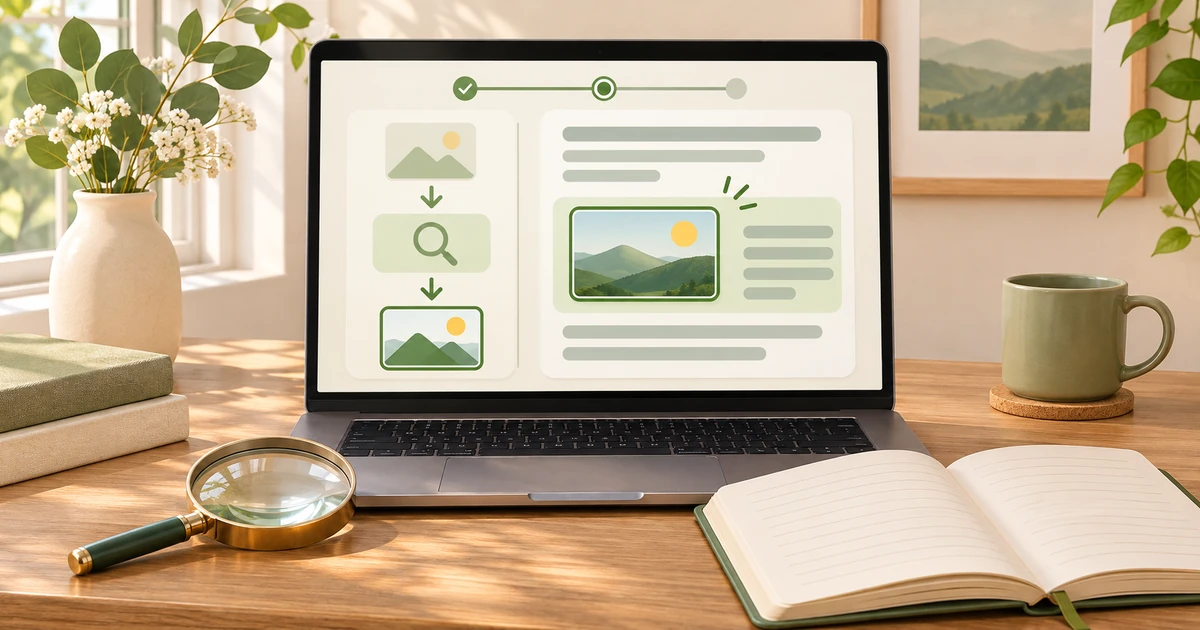
Describe lo que ocurre realmente. Una imagen poco nítida que se mueve sin interrupciones no es lo mismo que una imagen nítida que se detiene una y otra vez. Que el vídeo aparezca en blanco o no esté disponible es otro síntoma distinto.
| Observación | Comprobación útil siguiente |
|---|---|
| La imagen se mueve, pero los detalles se ven borrosos | Prueba otra resolución disponible en el mismo fragmento. |
| La imagen se detiene o se queda cargando | Vuelve a Auto o a una calidad inferior y realiza las comprobaciones de reproducción. |
| Solo una grabación se ve borrosa | Compara el detalle de origen con el de una grabación que sepas que se ve nítida. |
| Varios vídeos se ven mal en un navegador | Anota la configuración y compara el mismo vídeo en otro navegador. |
Si la reproducción se detiene repetidamente, consulta Lista de comprobación sobre el buffering de YouTube. No consideres que cambiar la calidad demuestra cuál es la causa. Es una observación más que debes combinar con el resto de las pruebas.
Si falta una resolución
Empieza por comprobar otro vídeo grabado en el mismo navegador. Que una de las grabaciones tenga menos opciones en el menú no significa necesariamente que tu navegador funcione mal. YouTube señala que la disponibilidad de formatos de alta calidad puede depender de la compatibilidad del dispositivo y del navegador, y que la grabación original limita la calidad de imagen disponible.
Anota qué opción esperabas encontrar y cuáles aparecen realmente en el menú. «En esta grabación no aparece 1080p» es más útil que «el HD no funciona». Usa la misma URL de un vídeo público si después comparas Microsoft Edge con Chrome.
Mantén las mismas condiciones en la comparación: la misma marca de tiempo, la misma pantalla y un tamaño de reproductor similar. Cada perfil puede tener distintas extensiones y ajustes de cuenta, así que comparar navegadores permite detectar diferencias entre configuraciones, pero no demuestra una causa concreta.
Si hay una actualización pendiente, utiliza el proceso de actualización del propio navegador. Evita instalar un «desbloqueador de HD» o un paquete de códecs desconocido solo porque una página web afirme que puede añadir una opción de calidad que falta.
Distingue la velocidad de reproducción de los subtítulos
La velocidad de reproducción cambia el ritmo del contenido, mientras que la calidad controla el formato de imagen seleccionado. Ver una demostración más despacio puede darte más tiempo para examinar una acción, pero no sustituye a una grabación que se vea con claridad.
Usa la guía de velocidad de reproducción cuando quien presenta el tutorial vaya demasiado rápido. Si el problema es entender lo que dice, subtítulos y transcripciones puede ayudar, aunque aún hay que comprobar los nombres y los números.
Cambiar un solo ajuste con un objetivo concreto facilita la evaluación del resultado. Anota los valores anteriores para poder volver a tu configuración habitual después de hacer pruebas.
Qué papel tiene ClearBlock en la calidad de imagen
Los ajustes de calidad pertenecen al reproductor de YouTube. ClearBlock no ofrece un selector de resolución ni mejora la nitidez de la grabación original. No necesitas ClearBlock Premium para usar los controles de calidad habituales de YouTube.
La protección gratuita de ClearBlock ayuda a bloquear los anuncios de YouTube en vídeo e incluye el bloqueo de anuncios y rastreadores en sitios web. La cobertura varía y, a veces, la reproducción puede tardar más en empezar. Un retraso al iniciar la reproducción debe registrarse por separado de un vídeo que se reproduce con la imagen borrosa.
Si la pestaña ya estaba abierta cuando instalaste o activaste ClearBlock, vuelve a cargarla antes de comprobar la protección. Usa la guía de configuración de ClearBlock para YouTube para esos controles. Evita cambiar la protección y la resolución a la vez si quieres saber qué cambio influyó en el resultado.
Cómo preparar un informe útil sobre la calidad de imagen
Incluye la URL pública del vídeo, la marca de tiempo, la versión del navegador, la calidad seleccionada y el tamaño del reproductor. Describe qué detalle no se ve con claridad y si otra grabación se ve bien. Indica si la imagen sigue en movimiento o si la reproducción se detiene.
Si una captura de pantalla resulta útil, recórtala para mostrar solo la zona relevante del reproductor y elimina los datos de tu cuenta o las pestañas privadas. Incluye tanto el resultado esperado como el observado. Un informe sobre una etiqueta ilegible en un momento concreto permite hacer una prueba mucho más precisa que decir «YouTube se ve mal».
Anota de forma sencilla el antes y el después
Para poder repetir la prueba, anota la resolución inicial, el fragmento y lo que no logras ver con claridad. Después, registra el segundo ajuste y el resultado. Por ejemplo: «El texto del menú en el minuto 06:15 cuesta leerlo; después de cambiar la calidad disponible, las etiquetas se leen, pero el puntero en movimiento sigue viéndose poco nítido».
Esa descripción evita presentar una mejora parcial como si todo el problema estuviera resuelto. Si el resultado es desigual, elige el ajuste que te ayude con tu tarea actual y guarda la observación para futuras comprobaciones.
Repite la comparación solo cuando cambie algo relevante, como la grabación, el navegador o la configuración de visualización. Alternar indefinidamente entre las mismas dos opciones aporta poco una vez que el resultado es constante. Recurre a una referencia escrita o a otra demostración más clara si el vídeo original sigue sin mostrar el detalle que necesitas.
Preguntas frecuentes
¿La pantalla completa garantiza una imagen más nítida?
No. Revisa la calidad seleccionada y el nivel de detalle real del vídeo original. Prueba el tamaño del reproductor por separado de la resolución para saber qué cambio ha ayudado.
¿Debo elegir siempre el número más alto?
Elige un ajuste disponible que ofrezca el detalle que necesitas y que resulte práctico para tu sesión de visualización. Comprueba tanto la nitidez como la continuidad de la reproducción.
¿ClearBlock hará que un vídeo subido con imagen borrosa se vea nítido?
No. Su protección contra anuncios y rastreadores es independiente del nivel de detalle de la grabación y de la selección de calidad del reproductor.
¿Qué debo probar primero?
Revisa Quality, anota la opción inicial y compárala con otra resolución disponible en el mismo fragmento. Vuelve al ajuste anterior si el cambio no ayuda.