
パソコンでYouTubeの映像がぼやける場合は、動画プレーヤーの 設定 → 画質 を開き、選択されている解像度を確認します。選択肢にある高めの解像度を試し、プレーヤーのサイズを変えずに同じ場面を比較してください。再生が不安定になったら、自動または低めの設定に戻し、接続の問題は別途調べます。
このガイドでは、ChromeとMicrosoft Edgeで映像の画質を確認する方法を紹介します。選択中の解像度が低いのか、元の映像が不鮮明なのか、それとも再生の問題なのかを見分けるのに役立ちます。掲載画像はイメージ図であり、現在のYouTubeの画面を撮影したものではありません。
パソコンで動画の画質を変更する
- 録画済みの動画を、通常のYouTube視聴ページで開きます。
- プレーヤーにマウスポインターを合わせ、歯車の設定アイコンを選択します。
- 表示中のウェブサイトで 画質 を選択し、現在の設定を確認します。
- 選択肢にある別の解像度を選び、プレーヤーに反映されるまで少し待ちます。
- 同じ場面をもう一度再生し、実際に確認したい細部の見え方を比べます。
この手順は、YouTubeの 画質設定に関する公式ガイドで案内されています。利用できる形式は、元の動画や視聴環境によって異なります。すべての動画で同じメニューが表示されるとは限らないため、実際にプレーヤーに表示される選択肢を使ってください。
元に戻せるよう、最初の設定を簡単にメモしておきます。画質、再生速度、ブラウザの設定を同時に変更するのは避けましょう。一度に変更する項目を1つに絞ると、違いを判断しやすくなります。
画質の自動設定を、不具合と決めつけずに理解する
YouTubeは、接続状況、プレーヤーや画面のサイズ、元の動画、ブラウザの対応状況などの視聴条件に合わせて配信画質を調整します。そのため、視聴中に画質が変わることがあります。自動設定は、この調整をプレーヤーに任せるためのものです。
映像が見やすく、快適に再生できているなら、設定を変える必要はないかもしれません。特定の細部が見えにくい場合は、自動設定そのものを不具合の証拠と考えず、手動設定で試してみましょう。
テスト後は、そのときの視聴に合う設定を選びます。短い場面で手動設定のほうがきれいに見えたとしても、それは比較の参考になるだけで、その晩ずっと同じ接続状態が続くと確認できたわけではありません。
解像度の数字でわかること
解像度は映像の縦横のピクセル数を表すもので、元の映像が鮮明に撮影されているかどうかを示すものではありません。標準的な16:9の動画では、720pは1280 × 720、1080pは1920 × 1080、一般に4Kと呼ばれる2160pは3840 × 2160が代表例です。これらは、YouTubeの次の資料で確認できます。 解像度とアスペクト比のリファレンス.
数字が大きくても、すべてのラベルや顔、動く物体が鮮明になるとは限りません。操作説明の動画には、収録時点ですでに読みにくかった小さな文字が含まれているかもしれません。カメラのピントが合っていない場合もあります。メニューの数字だけでなく、実際に確認したい細部が見えるかどうかで判断してください。
チュートリアルなら、確認したい細部はメニュー名や文書内の数値かもしれません。風景動画なら、木々や建物の質感かもしれません。2つの設定を比較する前に、基準にする箇所を1つ決めておきましょう。
テスト中はプレーヤーのサイズを変えない
映像は拡大すると見え方が変わることがあります。画質の選択肢を比較する間は、最初に決めたウィンドウの配置やサイズを変えないでください。同時に全画面表示に切り替えると、画質以外の比較条件も変わってしまいます。
解像度のテストが終わったら、実際に使う予定のプレーヤーサイズにして、もう一度確認します。ごく小さなウィンドウでだけラベルが読みにくい場合は、画質ではなく、表示サイズなどの視聴環境が支障になっていないか考えてみましょう。
黒い帯や映像の縦横比の違いを、ぼやけと混同しないでください。YouTubeのプレーヤーはさまざまな縦横比に対応するため、縦長や横長の動画では表示領域の使われ方が異なります。鮮明さを確認するときは、枠内の映像そのものを見てください。
ソフトウェアの解説動画がぼやける場合の確認例
説明者が設定パネルを開いたものの、ノートパソコンでは項目名がぼやけて見えるとします。その場面の近くで一時停止し、再生位置を記録します。画質メニューを開き、現在の設定を記録してから、選択可能な解像度のうち、より高いものを選びます。
ウィンドウの大きさを変えずに、同じ短い区間を再生し直します。必要な項目名が読めるようになりましたか?読める場合は、しばらく視聴を続け、再生に支障がないか確認します。読めない場合は、同じような文字が出てくる別の場面も確認してください。
次に、普段は鮮明に見える別の解説動画と比較します。同じ環境で別の動画の文字が読めるなら、最初の動画は元の映像の細部が十分に記録されていない可能性があります。画質を上げても情報が増えない動画で設定変更を繰り返すより、この違いを確認するほうが役立ちます。
重要な数値は、ぼやけた映像から推測せず、投稿者の文章による説明や、ほかの信頼できる資料で確認してください。再生速度を落としたり、同じ箇所を再生し直したりすることはできますが、どちらも失われた細部が見えるようになるとは限りません。
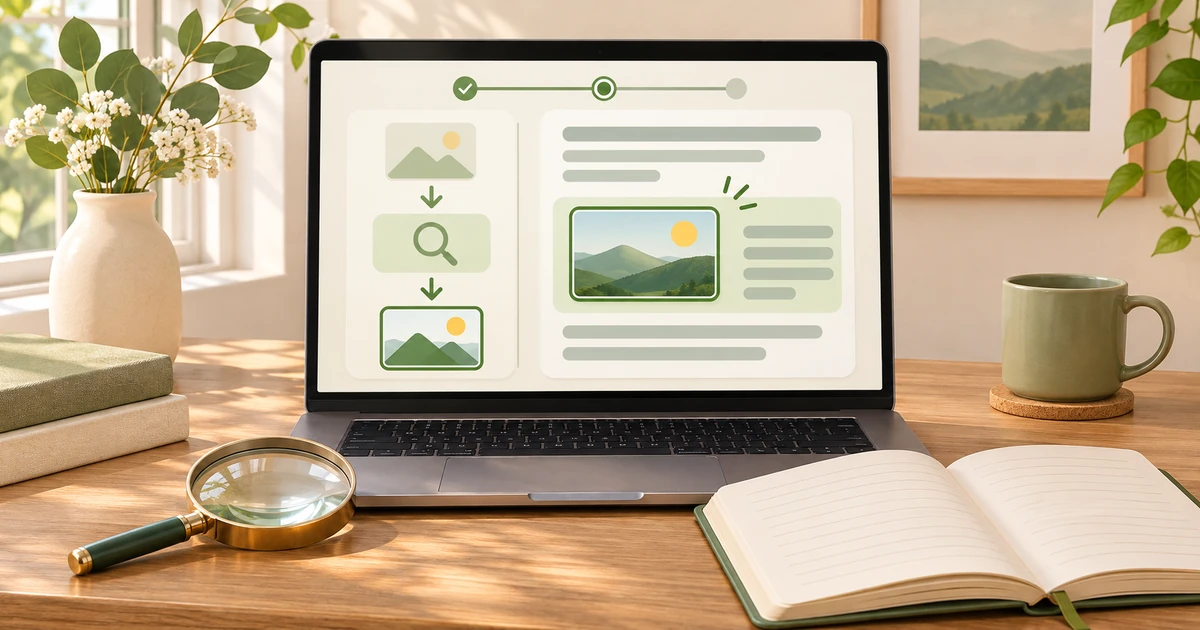
映像のぼやけとバッファリングを区別する
実際に起きている症状を整理してください。ぼやけていても途切れずに動く映像と、鮮明でも何度も止まる映像は別の症状です。映像が何も表示されない場合や、動画を視聴できない場合も、また別の症状です。
| 確認できたこと | 次に確認すること |
|---|---|
| 映像は動くが、細部がぼやける | 同じ場面で、選択可能な別の解像度と比較します。 |
| 映像が止まる、または読み込み待ちになる | 画質を自動または低めの設定に戻し、再生に関する確認手順を進めます。 |
| 1本の動画だけがぼやける | 普段から鮮明に見える動画と、元の映像の細かさを比較します。 |
| 1つのブラウザで複数の動画の表示がおかしい | 利用環境を記録し、別のブラウザで同じ動画を比較します。 |
再生が繰り返し止まる場合は、こちらの YouTubeのバッファリング対策チェックリストをご覧ください。画質を変更した結果だけで原因を断定しないでください。これは、ほかの検証結果と合わせて判断するための手がかりの1つです。
希望する解像度が表示されない場合
まず、同じブラウザで別の録画動画を確認します。ある動画だけ画質の選択肢が少なくても、ブラウザの不具合とは限りません。YouTubeの説明によると、高画質の形式を利用できるかどうかは端末やブラウザの対応状況によって異なり、選択できる画質は元の映像によっても制限されます。
表示されるはずだと思った選択肢と、実際にメニューに表示される内容を記録します。「HDが壊れている」よりも「この動画には1080pの選択肢がない」のほうが具体的で役立ちます。後でEdgeとChromeを比較する場合は、同じ公開動画のURLを使ってください。
比較条件をそろえましょう。再生位置と画面を同じにし、プレーヤーの大きさもできるだけ合わせます。プロファイルが異なると、拡張機能やアカウント設定も異なる場合があります。そのため、ブラウザ間の比較で分かるのは環境による違いであり、特定の原因を証明できるわけではありません。
更新が保留されている場合は、ブラウザ標準の更新手順を使ってください。表示されない画質の選択肢を追加できるとウェブページに書かれていても、それだけを理由に、よく知らない「HD unlocker」やコーデックパッケージをインストールしないでください。
再生速度や字幕は画質と分けて考える
再生速度は動画の進む速さを変え、画質設定は映像の形式を選びます。実演をゆっくり再生すると操作をじっくり確認できますが、映像そのものの見づらさを解消できるわけではありません。
「 再生速度ガイド は、説明者の操作が速すぎるときに役立ちます。話している内容が聞き取れない場合は、 字幕と文字起こし 役立つ場合がありますが、名前や数字は引き続き確認が必要です。
特定の目的に合わせて設定を1つだけ変更すると、結果を判断しやすくなります。試した後でいつもの視聴環境に戻せるよう、変更前の値を記録しておきましょう。
画質に関するClearBlockの役割
画質はYouTubeのプレーヤーで設定します。ClearBlockには解像度の選択機能はなく、元の映像を鮮明にすることもできません。YouTubeの通常の画質設定を使うために、ClearBlock Premiumは必要ありません。
ClearBlockの無料の保護機能は、YouTubeの動画広告のブロックを支援し、ウェブサイトの広告やトラッカーのブロックにも対応しています。ブロックできる範囲は状況によって異なり、再生開始までに時間がかかる場合もあります。再生開始の遅延と、再生中の映像のぼやけは分けて記録してください。
ClearBlockをインストールまたは有効にした時点ですでに開いていたタブは、保護の状態を確認する前に再読み込みしてください。これらの設定には、 ClearBlockのYouTube設定ガイド を使います。どちらの変更が結果に影響したかを確認するには、保護設定と解像度を同時に変更しないでください。
検証に役立つ画質レポートを作成する
公開動画のURL、該当箇所の再生時間、ブラウザのバージョン、選択中の画質、プレーヤーのサイズを記載してください。どの細部が不鮮明なのか、別の動画では正常に見えるかも説明します。映像が動き続けているのか、再生が途中で止まるのかも記載してください。
スクリーンショットが役立つ場合は、プレーヤーの該当部分だけを切り抜き、アカウント情報や非公開のタブが写らないようにしてください。期待した結果と実際の結果の両方を記載します。「YouTubeの画質が悪い」と伝えるよりも、特定の時点で読めないラベルを1つ示すほうが、確認する人にとってはるかに検証しやすくなります。
変更前後を簡単にメモする
同じ条件で再検証できるよう、変更前の解像度、該当箇所、何がはっきり見えないかを記録します。次に、変更後の設定と結果を書き留めます。例:「06:15のメニュー文字が読みにくい。選択可能な別の画質に変更するとラベルは読めるようになったが、動くポインターはまだぼやけて見える。」
このように記録すれば、一部の改善を問題全体の解決と取り違えずに済みます。改善した点としない点がある場合は、今の作業に役立つ設定を選び、後で確認できるように観察結果を残しておきましょう。
比較を繰り返すのは、動画、ブラウザ、視聴環境など、結果に関係する条件が変わったときだけにしましょう。結果が毎回同じであれば、同じ2つの設定を切り替え続けても、ほとんど意味はありません。元の動画で必要な細部を確認できない場合は、文章の資料や、より鮮明な別の実演動画を参照してください。
よくある質問
全画面表示にすれば、必ず映像は鮮明になりますか?
いいえ。選択中の画質と、元の動画に実際にどこまで細部が映っているかを確認してください。どちらの変更が役立ったかわかるよう、プレーヤーのサイズと解像度は別々に変更して試しましょう。
常に一番大きい数値を選ぶべきですか?
選択できる設定の中から、必要な細部を確認でき、無理なく視聴を続けられるものを選んでください。鮮明さと、途切れずに再生できるかの両方を確認しましょう。
ClearBlockで、ぼやけた投稿動画を鮮明にできますか?
いいえ。広告やトラッカーから保護する機能は、元の動画の精細さやプレーヤーの画質設定とは別のものです。
最初に何を試せばよいですか?
「画質」を確認して現在の設定を記録し、同じ箇所で、選択可能な別の解像度を1つ試して比較してください。改善しなければ、元の設定に戻します。