

YouTubeの「後で見る」は、気になった動画をすべてブラウザのタブで開いたままにする代わりに、後から見たい動画を保存できる機能です。動画の視聴中に、次の順に選択します: その他で、 保存 を開き、次の項目を選択します: 後で見る。保存されたことを確認してからページを閉じてください。
このガイドでは、パソコン版のChromeとMicrosoft Edgeで、動画を保存し、見つけ直し、見る動画を選び、不要になった項目を削除する実用的な手順を紹介します。メニューの位置は変わることがあるため、現在のYouTube画面に表示されている操作項目を使ってください。掲載のイラストはイメージであり、スクリーンショットではありません。
動画を「後で見る」に保存する
- YouTubeを開き、使いたいアカウントでログインしていることを確認します。
- 後で見るために保存しておきたい動画を探します。
- 動画の視聴ページで、 その他 、続いて 保存.
- 次を選択します: 後で見る を選択し、確認メッセージが表示されるか、選択済みになっていることを確認します。
- 大切なタブを閉じる前に、保存先のリストを開いて動画が追加されていることを確認します。
YouTubeでは、動画を探しているときにサムネイルにマウスポインターを合わせても、「後で見る」のボタンが表示されます。保存や削除の操作については、YouTubeの 「後で見る」の公式ヘルプ で確認できます。
まずは通常の動画を1本使って試してください。お使いの画面で保存の確認がどのように表示されるかわかったら、ほかのタブも順に整理できます。反応を待っている間に何度もクリックせず、まずはすでに選択済みになっていないかを確認してください。
保存した動画を見つけ直す
YouTubeのナビゲーションメニューを開き、 マイページ の横にある情報表示を展開し、 後で見るを選択します。先ほど保存した動画が表示されていることを確認してください。複数のアカウントを使っている場合は、動画が見当たらなくても保存に失敗したと判断する前に、現在のアカウントを確認します。
最初の数回は、「保存する、リストを確認する、元のタブを閉じる」という手順を意識して行ってください。一瞬クリックしただけで保存できたと思い込むよりも、確実に確認できます。今取り組んでいる作業に重要な動画なら、タイトルとURLを別途メモしておくこともできます。
保存した動画が見つかれば、どこに戻ればよいかはわかりますが、内容を学び終えたわけではありません。レッスンを見る前に、そこから何を学びたいかを決めましょう。そうすれば、見たいものをただ集めるだけでなく、目的のあるリストとして活用できます。
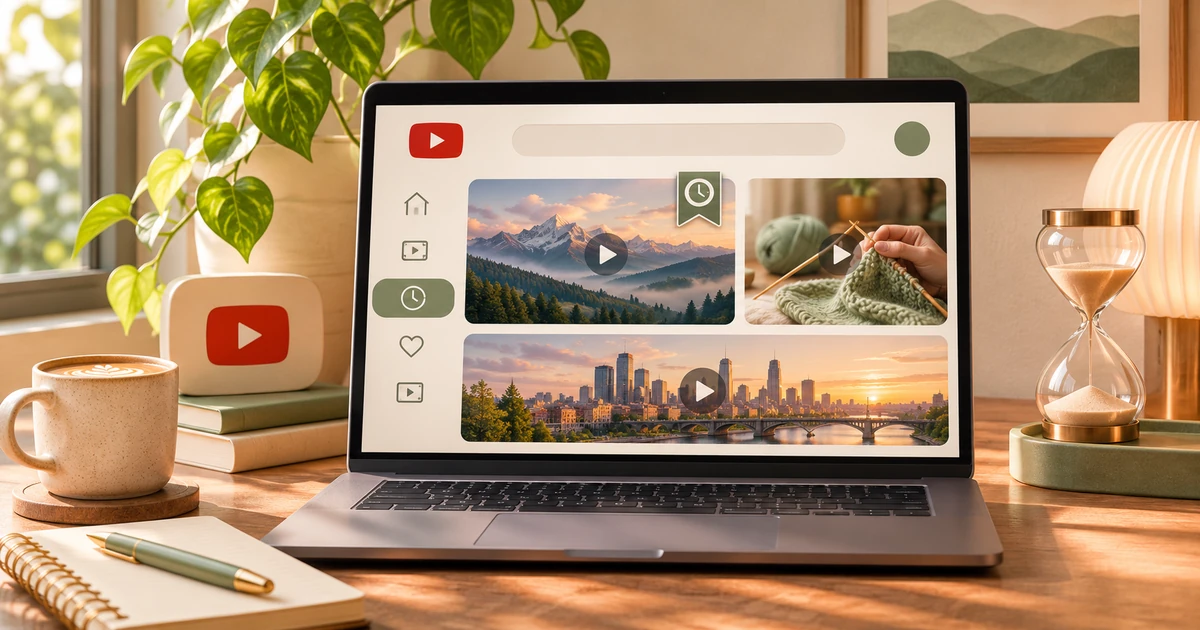
「後で見る」、キュー、開いているタブの違い
開いているタブは、現在のブラウザウィンドウでページをすぐ見られる状態に保ちます。キューは、そのときの視聴で再生する順番を決めるものです。「後で見る」は、後日見返すための保存リストです。目的に応じて使い分ければ、来週必要なものを一時的な視聴セッションに頼って残してしまうことを防げます。
YouTubeによると、パソコンのキューはブラウザを閉じると保存されません。詳しくは、YouTubeの キューのヘルプページ 別の機会に視聴するには「後で見る」の利用を勧め、キューを再生リストに保存する方法を説明しています。
| やりたいこと | おすすめの方法 |
|---|---|
| 作業中も現在の動画をすぐ見られるようにする | 現在のタブを使い、必要に応じて再生位置をメモします。 |
| 今回見る動画をいくつか選ぶ | キューを使い、ページを離れる前に、引き続き必要な動画を保存します。 |
| 気になる動画を別の日に見る | 「後で見る」に保存し、追加されていることを確認します。 |
| 進行中のプロジェクトをテーマ別に整理する | わかりやすい名前を付けた再生リストを、自分のメモと併用することを検討します。 |
リストへの保存は、動画のダウンロードではありません。いつでも見られる状態で残しておく必要がある資料の保管先として、「後で見る」を使わないでください。投稿者が公開設定を変更したり動画を削除したりした場合、リストに残していても、今後再生できるとは限りません。
開いている複数のタブを使いやすいリストにまとめる
一度にすべて片付けようとせず、少数のタブから始めましょう。動画ごとに、今も見る理由があるか考えます。現在の関心や作業に役立つものは保存し、不要になったものはタブを閉じます。
次に「後で見る」を開き、リストの動画と閉じる予定のタブを照合します。似たサムネイルだけで判断せず、タイトルと投稿者を確認してください。大切な動画が保存されていることを確認したら、元のページを閉じます。
まだ送信していないコメントや、メモにコピーする必要がある文章など、未完了の作業があるタブは開いたままにします。動画を保存しても、ページ内の別の場所にある下書きは保存されません。その作業は別途完了させるか、内容を確実に保存してください。
途中まで見たレッスン動画がある場合は、再生位置の時刻と、次にすることを短くメモします。「12:40、2つの設定を比較する」のようなメモがあれば、保存したリストだけで中断箇所を思い出そうとするより役立ちます。
無理のない視聴計画を立てる
見始める前に、解決したい疑問を1つ決めましょう。たとえば、必要なのは表計算ソフトの機能を使う実演1本で、関連する解説動画を一晩中見る必要はないかもしれません。保存した中から最も役立つ動画を選び、残りは別の機会に回します。
動画の長さを確認し、練習やメモを取る時間も確保します。20分の解説動画でも、別のアプリで操作しながら見るなら、それ以上の時間が必要になることがあります。保存したリストが長くても、すべて見終える義務はありません。
最初の動画を見終えたら、いったん手を止めて、次の動画が必要か考えます。疑問が解決したなら、元の作業に戻りましょう。解決しなかった場合は、何が足りないのかを明確にしてから次を選びます。こうすれば、見るたびに未視聴の動画に追われることなく、リストを役立てられます。
不要になった動画をリストから削除する
「後で見る」で、該当する動画の横にあるメニューを開き、 [後で見る]から削除を選びます。操作を確定する前に、タイトルを確認してください。同じテーマの動画が複数ある場合は、特に注意しましょう。
定期的にリストを見直し、「もう見終わったか」「今も役立つか」「保存した理由がわかるか」の3点を確認します。覚えておく必要がなくなった動画は、リストから削除します。後で振り返る可能性がある作業に役立った動画なら、参照用のメモを別に残しておきましょう。
定期的にリストを空にする必要はありません。大切なのは、次に必要な動画を見つけられることです。見るつもりのない動画の整理に時間を使い切るより、不要なものを選んで数本削除するほうが役立つこともあります。
動画を保存できない、または見つからない場合
まず、YouTube自体に表示されているアカウントを確認します。ブラウザのプロファイルとYouTubeへのログインは関連していますが、一方を確認しても、もう一方を確認したことにはなりません。保存をやり直す前に、実際のページでアカウントメニューを確認してください。
次に、通常の動画で保存を試し、「後で見る」を直接開いて確認します。YouTubeの説明では、 子ども向け に設定された動画は、再生リストや「後で見る」に追加できません。そのような動画に保存オプションが表示されなくても、ClearBlockがページの不具合を引き起こした証拠にはなりません。
複数の通常の動画で保存ボタンが反応しない場合は、メニューが出ない、確認が表示されない、確認は表示されるのにリストに追加されないなど、起きたことを記録します。再読み込みの前に、入力途中のテキストを保存してください。ブラウザの設定を一度にいくつも変更するのではなく、条件を明確にして同じテストを繰り返します。
拡張機能同士の干渉が疑われる場合は、設定を1つだけ変えて同じ操作を比較し、その後、元の状態に戻します。条件をそろえてサイトをテストするには、 ClearBlockのウェブサイトに関するトラブルシューティングチェックリスト を使ってください。動画が1件見つからないからといって、最初から拡張機能を削除したり、ブラウザをリセットしたりするのは避けましょう。
ClearBlockの保護機能と動画の保存は別の機能です
「後で見る」はYouTubeアカウントの機能です。ClearBlockがリストを作成したり、動画をリストに保存したり、オフライン用のコピーを提供したりすることはありません。YouTubeの保存機能を使うためにClearBlock Premiumは必要ありません。
ClearBlockの無料の保護機能は、YouTubeの動画広告のブロックをサポートし、ウェブサイトの広告やトラッカーもブロックします。YouTubeでのブロックの効果は状況によって異なり、再生開始までに時間がかかる場合もあります。ClearBlockをインストールまたは有効化したときにYouTubeをすでに開いていた場合は、保護状態を確認する前にタブを再読み込みしてください。
「 ClearBlockのYouTube設定ガイド で拡張機能の状態を確認してください。保存の問題は、広告ブロックや再生の問題と切り分け、次のテストで何を確認するのかを明確にしましょう。
実践例:短時間の学習を計画する
プレゼンテーションの改善に関するタブを3つ開いているとします。1つはソフトの使い方、もう1つはスライドの構成、残りの1つはすでに知っている機能の実演です。最初の2つがそれぞれ異なる疑問の解決に役立つなら保存し、3つ目に役立つ情報がなければ閉じます。
保存した各動画で、どの疑問を解決したいのかをメモします。後で戻ったら、編集中のプレゼンテーションに関係する動画から見始めます。必要な部分を見て、そのアイデアを取り入れてから、2つ目の動画もまだ必要かどうかを判断します。
これはおすすめの進め方であり、YouTubeの自動機能ではありません。優先順位を決めてメモを残すのは自分自身です。「後で見る」は、すべての動画ページを開いたままにせず、後で動画に戻れる場所を提供するだけです。
よくある質問
「後で見る」に保存すると動画がダウンロードされますか?
いいえ。リストに保存すると、その動画のYouTubeページを再び見つけやすくなります。オフライン用のコピーを入手することとは異なり、その動画を今後も視聴できる保証もありません。
保存した後はタブを閉じてもよいですか?
まず、「後で見る」に動画が追加されていることを確認し、作業途中の内容や必要な再生位置を忘れずに記録してください。その後、元のページを開いておく必要がなくなったら、タブを閉じます。
保存した動画が別のパソコンで見つからないのはなぜですか?
まずYouTubeのアカウントを確認し、次に「後で見る」を直接開きます。元の保存操作が完了していたことも確認してください。リストに動画があるのに再生できない場合は、視聴できない原因を別途調べます。
保存するタブを減らせば、ブラウザは自動的に速くなりますか?
不要なページを閉じれば、開いたままのページを減らせますが、動作が遅くなる原因をすべて特定できるわけではありません。タブの整理は、確実に動作を速くする方法ではなく、無理なく続けられる習慣の1つと考えましょう。
リストとは別に何を残しておくべきですか?
自分なりの結論、作業メモ、重要な参考情報は別に保存してください。保存した動画は資料の場所を示しますが、何を学び、次に何をするのかを伝えるのは自分のメモです。