

Guarda più tardi di YouTube ti permette di salvare i video che vuoi rivedere, invece di lasciare ogni video interessante aperto in una scheda del browser. Mentre guardi un video, apri Altro, scegliere Salva e seleziona Guarda più tardi. Verifica che il video sia stato salvato prima di chiudere la pagina.
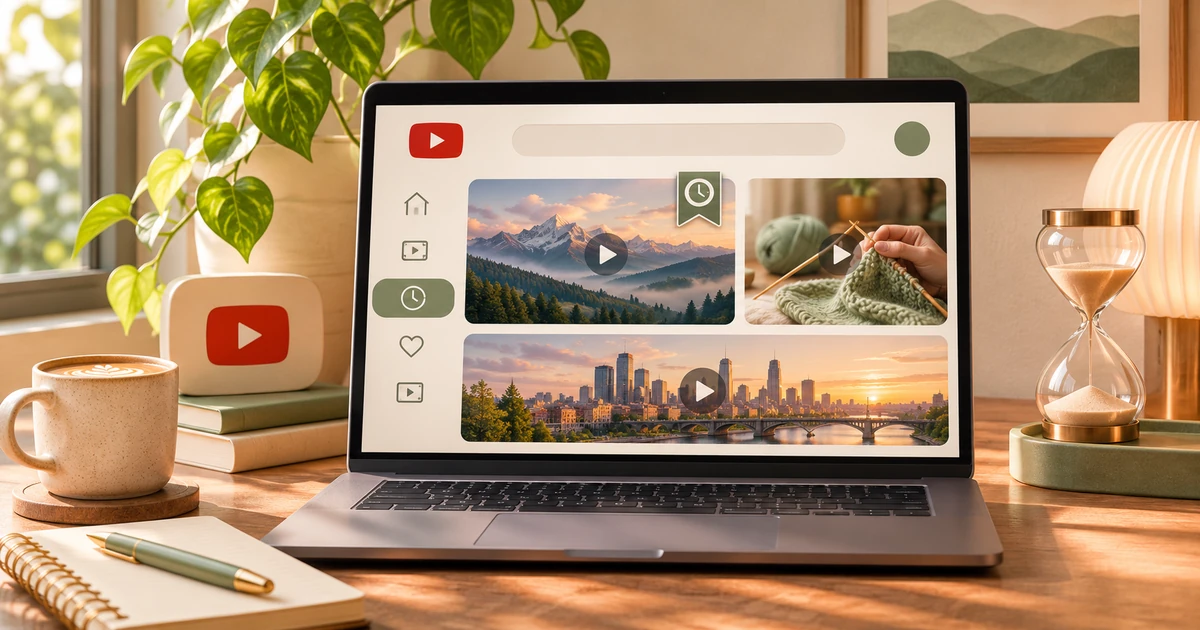
Questa guida propone una procedura pratica da computer per Chrome e Microsoft Edge: salva un video, ritrovalo, scegli cosa guardare e rimuovi le voci che non ti servono più. La posizione dei menu può variare, quindi usa i comandi presenti nella tua interfaccia di YouTube. Le illustrazioni sono rappresentazioni concettuali, non schermate.
Salva un video in Guarda più tardi
- Apri YouTube e verifica di aver effettuato l'accesso con l'account che intendi usare.
- Trova un video che vuoi conservare per guardarlo in un altro momento.
- Nella pagina di riproduzione del video, apri Altro e poi Salva.
- Seleziona Guarda più tardi e verifica che compaia una conferma o che la voce risulti selezionata.
- Apri l'elenco dei video salvati per verificare che il video sia presente prima di chiudere una scheda importante.
YouTube offre anche un comando Guarda più tardi che compare quando passi il puntatore sulla miniatura di un video mentre navighi. Le sue istruzioni ufficiali per Guarda più tardi descrivono le azioni disponibili per salvare e rimuovere i video.
Fai una prima prova con un normale video. Dopo aver visto come appare la conferma del salvataggio nella tua versione, puoi passare alle altre schede. Non fare clic ripetutamente mentre aspetti una risposta: controlla prima se la voce è già selezionata.
Ritrova i video salvati
Apri il menu di navigazione di YouTube, scegli Tu e cerca Guarda più tardi. Verifica che il video appena salvato sia presente. Se usi più account, controlla quale è attivo prima di concludere che il salvataggio non sia riuscito.
Le prime volte, segui tutti i passaggi: salva il video, controlla l'elenco e poi chiudi la scheda originale. È una verifica più affidabile che presumere che un rapido clic abbia funzionato. Se un video è importante per un'attività in corso, puoi anche annotarne separatamente il titolo e l'URL.
Ritrovare il video salvato ti indica dove tornare, ma non significa averne completato lo studio. Prima di iniziare una lezione, decidi cosa vuoi imparare. In questo modo l'elenco ha uno scopo concreto, oltre ad accumulare altri contenuti da guardare.
Guarda più tardi, una coda e una scheda aperta sono cose diverse
Una scheda aperta mantiene una pagina disponibile nella finestra attuale del browser. Una coda stabilisce cosa riprodurre durante una sessione di visione. Guarda più tardi è un elenco salvato a cui puoi tornare. Scegliere consapevolmente quale usare ti aiuta a non affidarti a una sessione temporanea per qualcosa che ti servirà la prossima settimana.
YouTube precisa che la coda su computer non viene salvata dopo la chiusura del browser. Le sue pagina di assistenza sulla coda consiglia Guarda più tardi per riprendere la visione in un altro momento e spiega come salvare una coda in una playlist.
| Cosa vuoi fare | Scelta pratica |
|---|---|
| Tenere a portata di mano il video attuale mentre lavori | Usa la scheda attuale e, se necessario, annota il punto in cui ti trovi. |
| Scegliere più video per questa sessione | Usa una coda, poi salva ciò che ti serve ancora prima di uscire. |
| Tornare a un video interessante un altro giorno | Salvalo in Guarda più tardi e verifica che sia nell'elenco. |
| Organizzare per argomento un progetto in corso | Valuta una playlist con un nome chiaro, da affiancare ai tuoi appunti. |
Un video salvato nell'elenco non è una copia scaricata. Non usare Guarda più tardi come archivio di materiale che deve rimanere disponibile. Se un creator modifica l'accesso o rimuove un video, conservarlo nell'elenco non ne garantisce la riproduzione futura.
Trasforma un gruppo di schede aperte in un elenco utile
Inizia con un piccolo gruppo di schede, anziché provare a sistemare tutto in una volta. Per ogni video, chiediti se hai ancora un motivo per guardarlo. Salva quelli utili a un interesse o a un'attività attuale e chiudi quelli che non ti servono più.
Poi apri Guarda più tardi e confronta i video nell'elenco con le schede che vuoi chiudere. Controlla il titolo e il creator, anziché affidarti a una miniatura dall'aspetto simile. Dopo aver verificato la presenza dei video importanti, chiudi le pagine originali.
Lascia aperta una scheda se contiene un lavoro incompleto, come un commento che non hai ancora inviato o un testo che devi ancora copiare negli appunti. Salvare il video non salva le bozze presenti altrove nella pagina. Completa quel lavoro o salvalo al sicuro separatamente.
Se hai guardato solo una parte di una lezione, annota il punto del video e una breve descrizione del passaggio successivo. Un appunto come “12:40, confrontare le due impostazioni” è più utile che aspettarsi che il solo elenco dei video salvati ti ricordi dove ti sei fermato.
Pianifica una sessione di visione realistica
Prima di iniziare a guardare, scegli una domanda a cui vuoi trovare risposta. Per esempio, potrebbe bastarti una dimostrazione di una funzione di un foglio di calcolo, anziché un'intera serata di tutorial correlati. Seleziona il video salvato più pertinente e lascia gli altri per un'altra sessione.
Controlla la durata e tieni del tempo per fare pratica o prendere appunti. Un tutorial di venti minuti può richiedere una sessione più lunga se ne segui i passaggi in un'altra applicazione. Non considerare la lunghezza dell'elenco un obbligo a guardare tutto.
Dopo il primo video, fermati e decidi se ne serve un altro. Se ha risposto alla tua domanda, torna alla tua attività. Altrimenti, individua cosa manca prima di scegliere il video successivo. Così l'elenco resta utile, senza trasformare ogni sessione di visione in una lista infinita di arretrati.
Rimuovi i video che non ti servono più
In Guarda più tardi, apri il menu accanto al video interessato e scegli Rimuovi da Guarda più tardi. Controlla il titolo prima di confermare l'azione, soprattutto se più video trattano lo stesso argomento.
Rivedi periodicamente l'elenco ponendoti tre domande: ho finito con questo video, è ancora pertinente e so perché l'ho salvato? Rimuovilo quando non ti serve più come promemoria. Conserva una nota di riferimento separata se il video è stato utile per un lavoro che potresti dover riprendere.
Non serve svuotare l'elenco a scadenze fisse. Ciò che conta è riuscire a trovare il prossimo video pertinente. Qualche rimozione mirata può essere più utile di un'intera sessione passata a riorganizzare video che non hai intenzione di guardare.
Se non riesci a salvare un video o non lo trovi
Per prima cosa, verifica l’account direttamente su YouTube. Il profilo del browser e l’accesso a YouTube sono collegati, ma controllare l’uno non conferma l’altro. Controlla il menu dell’account sulla pagina di YouTube prima di provare di nuovo a salvare.
Poi fai una prova con un video normale e controlla direttamente Guarda più tardi. YouTube specifica che i video contrassegnati come Destinati ai bambini non possono essere aggiunti alle playlist o a Guarda più tardi. Se l’opzione di salvataggio non è disponibile per questi contenuti, non significa che ClearBlock abbia compromesso il funzionamento della pagina.
Se il comando di salvataggio non risponde per diversi video normali, annota cosa succede: non si apre alcun menu, non compare una conferma oppure compare una conferma ma il video non è nell’elenco. Salva eventuali testi non completati prima di ricaricare la pagina. Ripeti un test preciso invece di modificare più impostazioni del browser contemporaneamente.
Se sospetti un’interazione tra estensioni, confronta la stessa azione modificando una sola impostazione, poi ripristina lo stato precedente. Usa la checklist di ClearBlock per risolvere i problemi sui siti web per eseguire un test controllato sul sito. Evita di rimuovere l’estensione o di ripristinare il browser come prima reazione a un singolo video mancante.
Tieni separati la protezione di ClearBlock e il salvataggio
Guarda più tardi è una funzionalità dell’account YouTube. ClearBlock non crea l’elenco, non salva i video al suo interno e non fornisce copie offline. Non ti serve ClearBlock Premium per usare i comandi di salvataggio di YouTube.
La protezione gratuita di ClearBlock aiuta a bloccare gli annunci nei video di YouTube e include il blocco di annunci e tracker sui siti web. La copertura su YouTube varia e a volte la riproduzione può impiegare più tempo ad avviarsi. Se YouTube era già aperto quando hai installato o attivato ClearBlock, ricarica la scheda prima di verificare la protezione.
Usa la guida alla configurazione di ClearBlock per YouTube per verificare lo stato dell’estensione. Tieni distinto un problema di salvataggio da uno di blocco degli annunci o di riproduzione, in modo che il test successivo risponda a una domanda precisa.
Un esempio pratico: organizzare una breve sessione di apprendimento
Supponiamo che tu abbia tre schede aperte su come migliorare una presentazione: una spiega il software, una parla della struttura delle diapositive e una mostra una funzionalità che conosci già. Salva le prime due se rispondono a domande diverse e chiudi la terza se non aggiunge nulla di utile.
Nei tuoi appunti, scrivi a quale domanda dovrebbe rispondere ogni video salvato. Quando torni, inizia da quello pertinente alla presentazione che stai modificando. Guarda la parte necessaria, applica l’idea e poi decidi se il secondo video ti serve ancora.
Questo è un metodo di lavoro suggerito, non una funzione automatica di YouTube. Sei tu a scegliere le priorità e a tenere gli appunti. Guarda più tardi offre semplicemente un posto in cui ritrovare i video senza tenere aperte tutte le relative pagine.
Domande frequenti
Guarda più tardi scarica i video?
No. Salvare un video nell’elenco ti aiuta a ritrovare la sua pagina su YouTube. Non equivale a ottenere una copia offline e non garantisce che il video rimanga disponibile.
Posso chiudere una scheda dopo aver salvato il video?
Prima verifica che il video sia presente in Guarda più tardi e salva al sicuro eventuali lavori non completati o il punto del video che ti interessa. Poi chiudi la scheda originale quando non ti serve più tenere aperta quella pagina.
Perché non trovo un video salvato su un altro computer?
Controlla prima l’account YouTube, poi apri direttamente Guarda più tardi. Verifica che il salvataggio originale sia stato completato. Se il video è nell’elenco ma non viene riprodotto, esamina separatamente il problema di disponibilità.
Tenere meno schede aperte rende automaticamente veloce il browser?
Chiudere le pagine inutili può ridurre il numero di schede aperte, ma non permette di individuare tutte le cause della navigazione lenta. Considera il riordino delle schede una semplice abitudine utile, non una soluzione garantita ai problemi di prestazioni.
Cosa dovrei conservare fuori dall’elenco?
Conserva separatamente le tue conclusioni, gli appunti sulle attività e i riferimenti importanti. Un video salvato ti indica dove si trova il materiale; i tuoi appunti spiegano cosa hai imparato e cosa intendi fare dopo.