
Mit „Später ansehen“ auf YouTube kannst du Videos für später speichern, statt jedes interessante Video in einem Browser-Tab offen zu lassen. Öffne während der Videowiedergabe Mehr, wähle Speichern und wähle Später ansehen. Vergewissere dich, dass das Video gespeichert wurde, bevor du die Seite schließt.
Diese Anleitung zeigt dir einen praktischen Ablauf am Computer für Chrome und Microsoft Edge: Videos speichern, wiederfinden, zum Ansehen auswählen und nicht mehr benötigte Einträge entfernen. Die Position der Menüs kann variieren. Orientiere dich daher an den Bedienelementen deiner aktuellen YouTube-Oberfläche. Die Abbildungen sind schematische Illustrationen, keine Screenshots.
Ein Video unter „Später ansehen“ speichern
- Öffne YouTube und prüfe, ob du mit dem gewünschten Konto angemeldet bist.
- Suche ein Video, das du dir für später merken möchtest.
- Öffne auf der Wiedergabeseite Mehr und dann Speichern.
- Auswählen Später ansehen und prüfe, ob eine Bestätigung angezeigt wird oder der Eintrag als ausgewählt markiert ist.
- Öffne deine gespeicherte Liste und prüfe den Eintrag, bevor du einen wichtigen Tab schließt.
YouTube bietet auch eine Schaltfläche für „Später ansehen“, wenn du beim Stöbern mit der Maus über ein Video-Vorschaubild fährst. Die offizielle Anleitung zu „Später ansehen“ beschreibt die verfügbaren Möglichkeiten zum Speichern und Entfernen.
Teste den Ablauf zuerst mit einem gewöhnlichen Video. Sobald du weißt, wie die Speicherbestätigung in deiner Version aussieht, kannst du die anderen Tabs durchgehen. Klicke nicht mehrfach, während du auf eine Reaktion wartest. Prüfe zuerst, ob der Eintrag bereits ausgewählt ist.
Deine gespeicherten Videos wiederfinden
Öffne das Navigationsmenü von YouTube und wähle Mein YouTube und suche nach Später ansehen. Prüfe, ob das gerade gespeicherte Video dort angezeigt wird. Wenn du mehrere Konten nutzt, prüfe zuerst das aktive Konto, bevor du einen fehlenden Eintrag als fehlgeschlagenen Speichervorgang wertest.
Halte dich bei den ersten Malen bewusst an diese Reihenfolge: speichern, die Liste prüfen und erst dann den ursprünglichen Tab schließen. So prüfst du zuverlässiger, ob das Speichern geklappt hat, als dich auf einen kurzen Klick zu verlassen. Ist ein Video für eine aktuelle Aufgabe wichtig, kannst du dir zusätzlich Titel und URL separat notieren.
Wenn du den gespeicherten Eintrag wiederfindest, weißt du, wo du später weitermachen kannst. Das bedeutet aber noch nicht, dass du den Inhalt durchgearbeitet hast. Überlege dir vor einer Lerneinheit, was du daraus mitnehmen möchtest. So erfüllt die Liste einen sinnvollen Zweck, statt nur immer mehr Videos zu sammeln.
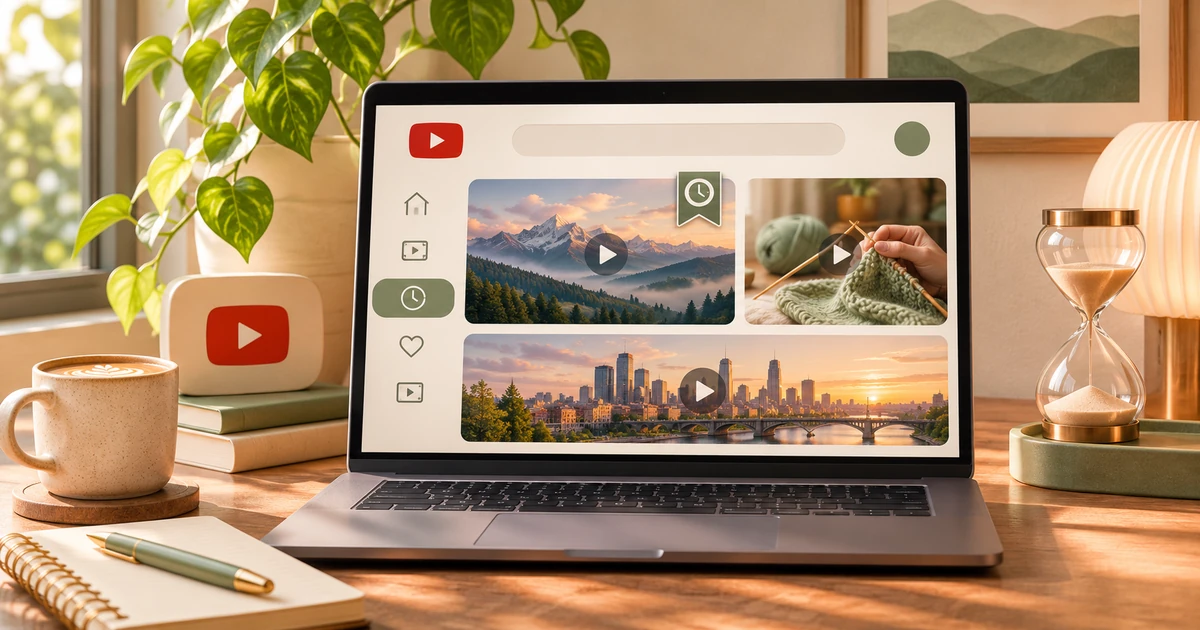
„Später ansehen“, Warteschlange und offener Tab: die Unterschiede
Ein offener Tab hält eine Seite in deinem aktuellen Browserfenster verfügbar. Eine Warteschlange legt fest, was während einer Sitzung abgespielt wird. „Später ansehen“ ist eine gespeicherte Liste, zu der du zurückkehren kannst. Wenn du bewusst zwischen diesen Möglichkeiten wählst, verlässt du dich bei etwas, das du nächste Woche brauchst, nicht auf eine vorübergehende Sitzung.
Laut YouTube wird eine Warteschlange am Computer nicht gespeichert, wenn du den Browser schließt. Die zugehörigen Hilfeseite zur Warteschlange empfiehlt „Später ansehen“, wenn du ein Video zu einem späteren Zeitpunkt ansehen möchtest, und erklärt, wie du eine Warteschlange als Playlist speicherst.
| Dein Ziel | Praktische Lösung |
|---|---|
| Das aktuelle Video bei der Arbeit griffbereit halten | Lass den aktuellen Tab offen und notiere bei Bedarf die Wiedergabeposition. |
| Mehrere Videos für diese Sitzung auswählen | Nutze eine Warteschlange und speichere vor dem Verlassen alles, was du später noch brauchst. |
| Ein interessantes Video an einem anderen Tag ansehen | Speichere es unter „Später ansehen“ und prüfe den Eintrag. |
| Ein laufendes Projekt nach Themen organisieren | Nutze bei Bedarf eine klar benannte Playlist als Ergänzung zu deinen eigenen Notizen. |
Ein gespeicherter Eintrag ist keine heruntergeladene Kopie des Videos. Nutze „Später ansehen“ nicht als Archiv für Inhalte, die dauerhaft verfügbar bleiben müssen. Wenn der Kanal die Zugriffsrechte ändert oder ein Video entfernt, garantiert der gespeicherte Eintrag nicht, dass du es später noch abspielen kannst.
Aus offenen Tabs eine nützliche Liste machen
Beginne mit einer kleinen Auswahl an Tabs, statt alle auf einmal aufräumen zu wollen. Frage dich bei jedem Video, ob du noch einen Grund hast, es anzusehen. Speichere die Videos, die zu einem aktuellen Interesse oder einer Aufgabe passen, und schliesse die Tabs, die du nicht mehr brauchst.
Öffne als Nächstes „Später ansehen“ und gleiche die Einträge mit den Tabs ab, die du schliessen möchtest. Prüfe Titel und Kanal, statt dich auf ähnlich aussehende Vorschaubilder zu verlassen. Sobald du die wichtigen Einträge überprüft hast, kannst du die ursprünglichen Seiten schliessen.
Lass einen Tab offen, wenn sich darin noch unfertige Arbeit befindet, etwa ein noch nicht gesendeter Kommentar oder Text, den du in deine Notizen kopieren möchtest. Wenn du das Video speicherst, werden Entwürfe an anderer Stelle auf der Seite nicht mitgespeichert. Schliesse diese Arbeit separat ab oder sichere sie.
Wenn du eine Lektion nur teilweise angesehen hast, notiere einen Zeitstempel und eine kurze Beschreibung des nächsten Schritts. Eine Notiz wie „12:40, die beiden Einstellungen vergleichen“ ist hilfreicher, als dich darauf zu verlassen, dass die gespeicherte Liste allein dir zeigt, wo du aufgehört hast.
Plane eine realistische Zeit zum Anschauen
Wähle vor dem Anschauen eine Frage aus, die du beantworten möchtest. Vielleicht brauchst du nur eine Vorführung einer Tabellenfunktion statt eines ganzen Abends mit passenden Tutorials. Wähle das relevanteste gespeicherte Video aus und hebe die übrigen für später auf.
Prüfe die Videolänge und plane Zeit zum Üben oder für Notizen ein. Ein zwanzigminütiges Tutorial kann mehr Zeit erfordern, wenn du die Schritte in einer anderen Anwendung nachvollziehst. Die Länge deiner gespeicherten Liste verpflichtet dich nicht dazu, alles anzusehen.
Halte nach dem ersten Video kurz inne und entscheide, ob du ein weiteres brauchst. Wenn deine Frage beantwortet ist, kehre zur Aufgabe zurück. Falls nicht, überlege vor der nächsten Auswahl, was noch fehlt. So bleibt die Liste nützlich, ohne dass bei jedem Anschauen ein endloser Stapel offener Videos entsteht.
Entferne Einträge, die du nicht mehr brauchst
Öffne unter „Später ansehen“ das Menü neben dem betreffenden Video und wähle Aus „Später ansehen“ entfernen. Prüfe den Titel, bevor du die Aktion bestätigst, besonders wenn mehrere Einträge dasselbe Thema behandeln.
Gehe die Liste regelmässig anhand von drei Fragen durch: Bin ich damit fertig? Ist das noch relevant? Weiss ich noch, warum ich es gespeichert habe? Entferne einen Eintrag, wenn du die Erinnerung nicht mehr brauchst. Halte wichtige Informationen separat in einer Notiz fest, wenn du das Video für eine Arbeit genutzt hast, auf die du später möglicherweise zurückkommen musst.
Du musst die Liste nicht nach einem festen Zeitplan leeren. Entscheidend ist, dass du das nächste relevante Video findest. Ein paar gezielt entfernte Einträge können hilfreicher sein, als die gesamte verfügbare Zeit damit zu verbringen, Videos neu zu sortieren, die du ohnehin nicht ansehen möchtest.
Wenn sich ein Video nicht speichern lässt oder zu fehlen scheint
Prüfe zuerst, welches Konto direkt auf YouTube angezeigt wird. Browserprofil und YouTube-Anmeldung hängen zwar zusammen, doch die Prüfung des einen bestätigt nicht das andere. Sieh im Kontomenü auf der YouTube-Seite nach, bevor du erneut speicherst.
Teste dann ein gewöhnliches Video und öffne „Später ansehen“ direkt. Laut YouTube können Videos mit der Kennzeichnung „Speziell für Kinder“ weder zu Playlists noch zu „Später ansehen“ hinzugefügt werden. Wenn bei solchen Inhalten die Speicheroption fehlt, ist das kein Beleg dafür, dass ClearBlock die Seite beeinträchtigt.
Wenn die Speicherfunktion bei mehreren gewöhnlichen Videos nicht reagiert, halte fest, was passiert: kein Menü, keine Bestätigung oder eine Bestätigung, aber anschließend kein Eintrag. Sichere unfertige Texte, bevor du die Seite neu lädst. Wiederhole einen klar abgegrenzten Test, statt mehrere Browsereinstellungen gleichzeitig zu ändern.
Wenn du eine Wechselwirkung mit einer Browser-Erweiterung vermutest, ändere nur eine Einstellung und teste dieselbe Aktion erneut. Stelle danach den vorherigen Zustand wieder her. Nutze die ClearBlock-Checkliste zur Fehlerbehebung auf Websites für einen kontrollierten Test der Website. Entferne nicht gleich die Erweiterung und setze nicht den Browser zurück, nur weil ein einzelner Eintrag fehlt.
ClearBlock-Schutz und Speichern getrennt betrachten
„Später ansehen“ ist eine Funktion deines YouTube-Kontos. ClearBlock erstellt diese Liste nicht, speichert deine Einträge nicht und stellt keine Offlinekopien bereit. Für die Speicherfunktionen von YouTube brauchst du kein ClearBlock Premium.
Der kostenlose Schutz von ClearBlock hilft dabei, YouTube-Videowerbung zu blockieren, und umfasst das Blockieren von Werbung und Trackern auf Websites. Auf YouTube wirkt der Schutz nicht immer gleich gut, und die Wiedergabe kann gelegentlich später starten. Wenn YouTube bei der Installation oder Aktivierung von ClearBlock bereits geöffnet war, lade den Tab neu, bevor du den Schutz prüfst.
Verwende die ClearBlock-Einrichtungsanleitung für YouTube um den Status der Erweiterung zu prüfen. Betrachte Speicherprobleme getrennt von Problemen mit dem Werbeblocker oder der Wiedergabe, damit der nächste Test eine konkrete Frage beantwortet.
Ein Praxisbeispiel: eine kurze Lerneinheit planen
Angenommen, du hast drei Tabs geöffnet, um eine Präsentation zu verbessern: Ein Video erklärt die Software, eines behandelt den Folienaufbau und eines zeigt eine Funktion, die du schon kennst. Speichere die ersten beiden, wenn sie unterschiedliche Fragen beantworten, und schließe das dritte, wenn es nichts Nützliches beiträgt.
Notiere, welche Frage jedes gespeicherte Video beantworten soll. Wenn du zurückkommst, beginne mit dem Video, das für die gerade bearbeitete Präsentation relevant ist. Schau dir den benötigten Abschnitt an, setze die Idee um und entscheide dann, ob du das zweite Video noch brauchst.
Das ist ein Vorschlag für deinen Arbeitsablauf, keine automatische YouTube-Funktion. Du setzt die Prioritäten und führst die Notizen. „Später ansehen“ bietet dir lediglich einen Ort, an dem du die Videos wiederfindest, ohne alle zugehörigen Seiten geöffnet zu lassen.
Häufig gestellte Fragen
Lädt „Später ansehen“ Videos herunter?
Nein. Ein gespeicherter Eintrag hilft dir, die YouTube-Seite des Videos wiederzufinden. Er ist keine Offlinekopie und garantiert auch nicht, dass das Video verfügbar bleibt.
Kann ich einen Tab nach dem Speichern schließen?
Prüfe zuerst, ob der Eintrag in „Später ansehen“ vorhanden ist, und sichere unfertige Arbeit sowie Zeitangaben, die du noch brauchst. Schließe dann den ursprünglichen Tab, sobald du die Seite nicht mehr geöffnet benötigst.
Warum fehlt ein gespeichertes Video auf einem anderen Computer?
Prüfe zuerst das YouTube-Konto und öffne dann „Später ansehen“ direkt. Vergewissere dich, dass das ursprüngliche Speichern erfolgreich war. Wenn der Eintrag vorhanden ist, sich das Video aber nicht abspielen lässt, untersuche dieses Verfügbarkeitsproblem gesondert.
Wird der Browser automatisch schnell, wenn ich weniger Tabs speichere?
Wenn du unnötige Seiten schließt, bleiben weniger Tabs offen. Damit findest du aber nicht jede Ursache für langsames Surfen. Betrachte das Aufräumen deiner Tabs als einfache Gewohnheit, nicht als garantierte Lösung für Leistungsprobleme.
Was sollte ich außerhalb der Liste aufbewahren?
Bewahre eigene Schlussfolgerungen, Aufgabennotizen und wichtige Quellen separat auf. Ein gespeichertes Video zeigt dir, wo du Inhalte findest. Deine Notizen halten fest, was du gelernt hast und was du als Nächstes tun möchtest.
Bereit, es auszuprobieren?
Entdecke die ClearBlock-Funktionen für Chrome und Edge.
ClearBlock entdecken →