

YouTuben Katso myöhemmin -listalle voit tallentaa videot, joihin haluat palata, sen sijaan että jättäisit jokaisen kiinnostavan videon auki selaimen välilehteen. Kun katsot videota, avaa Lisää, valita Tallenna ja valitse Katso myöhemmin. Varmista ennen sivun sulkemista, että video on tallennettu.
Tämä opas esittelee käytännöllisen toimintatavan Chromen ja Microsoft Edgen työpöytäversioihin: tallenna video, etsi se uudelleen, valitse katsottavaa ja poista tarpeettomat videot listalta. Valikkojen sijainnit voivat vaihdella, joten käytä oman YouTube-näkymäsi toimintoja. Kuvat ovat havainnollistavia piirroksia, eivät kuvakaappauksia.
Tallenna video Katso myöhemmin -listalle
- Avaa YouTube ja tarkista, että olet kirjautunut tilille, jota haluat käyttää.
- Etsi video, jonka haluat säästää myöhempää katselua varten.
- Avaa videon katselusivulla Lisää ja sitten Tallenna.
- Valitse Katso myöhemmin ja tarkista vahvistus tai valinnan tila.
- Avaa tallennettujen videoiden lista ja varmista, että video on siellä, ennen kuin suljet tärkeän välilehden.
YouTubessa on myös Katso myöhemmin -painike, joka tulee näkyviin, kun viet hiiren osoittimen videon pikkukuvan päälle selatessasi. YouTuben viralliset Katso myöhemmin -ohjeet kuvaavat käytettävissä olevat tallennus- ja poistotoiminnot.
Kokeile ensin yhdellä tavallisella videolla. Kun tiedät, miten tallennuksen vahvistus näkyy omassa versiossasi, voit käydä muut välilehdet läpi. Älä klikkaa toistuvasti odottaessasi vastausta, vaan tarkista ensin, onko kohde jo valittu.
Löydä tallentamasi videot uudelleen
Avaa YouTuben navigointivalikko ja valitse Sinä ja etsi Katso myöhemmin. Tarkista, että juuri tallentamasi video näkyy siellä. Jos käytät useampaa tiliä, tarkista aktiivinen tili ennen kuin päättelet puuttuvan videon tarkoittavan, että tallennus epäonnistui.
Noudata ensimmäisillä kerroilla selkeää järjestystä: tallenna, tarkista lista ja sulje vasta sitten alkuperäinen välilehti. Näin varmistat tallennuksen paremmin kuin olettamalla, että nopea klikkaus riitti. Jos video on tärkeä nykyisen tehtäväsi kannalta, voit myös kirjoittaa sen nimen ja URL-osoitteen erilliseen muistiinpanoon.
Kun löydät tallentamasi videon, tiedät, mistä pääset siihen takaisin. Se ei kuitenkaan tarkoita, että olet käynyt sisällön läpi. Päätä ennen oppitunnin aloittamista, mitä haluat oppia siitä. Näin listalla on hyödyllinen tarkoitus pelkän katsottavan keräämisen sijaan.
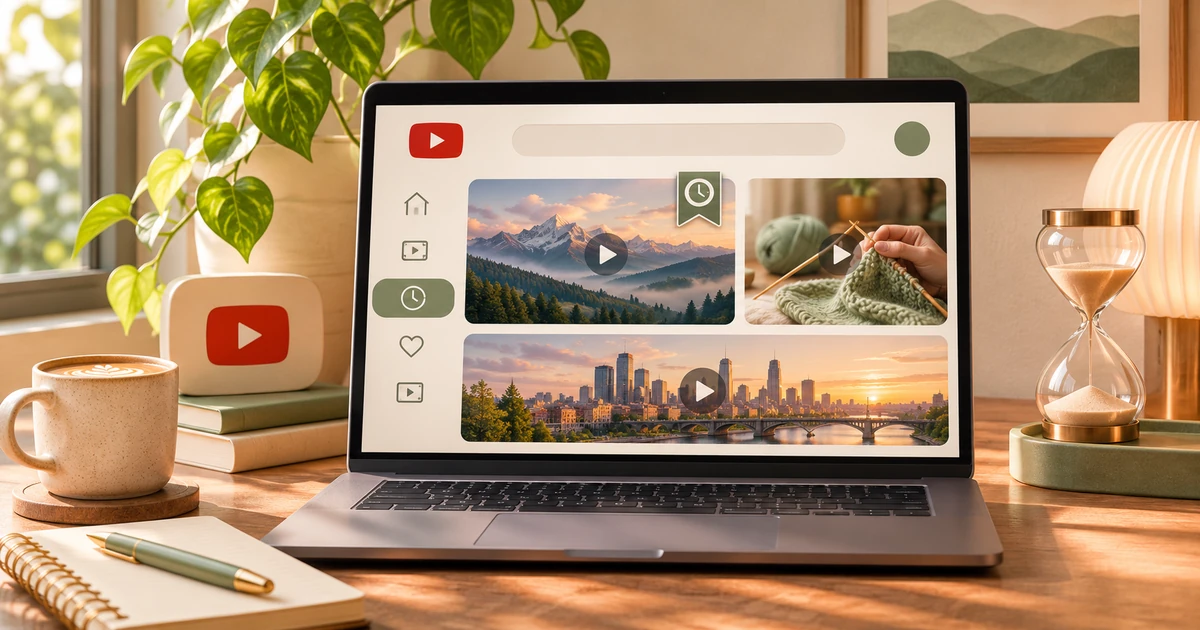
Katso myöhemmin -lista, jono ja avoin välilehti ovat eri asioita
Avoin välilehti pitää sivun saatavilla nykyisessä selainikkunassasi. Jono määrittää, mitä katselukerran aikana toistetaan ja missä järjestyksessä. Katso myöhemmin on tallennettu lista, johon voit palata. Kun valitset näistä tietoisesti, et tule jättäneeksi ensi viikolla tarvitsemaasi sisältöä tilapäisen istunnon varaan.
YouTuben mukaan tietokoneella luotu jono ei säily selaimen sulkemisen jälkeen. Sen toistojonon ohjesivu suosittelee Katso myöhemmin -listaa, kun haluat palata videoon toisella kertaa, ja kertoo, miten tallennat toistojonon soittolistaksi.
| Mitä haluat tehdä | Käytännön ratkaisu |
|---|---|
| Pidä nykyinen video käden ulottuvilla työskennellessäsi | Käytä nykyistä välilehteä ja merkitse tarvittaessa muistiin, mihin jäit. |
| Valitse useita videoita tälle katselukerralle | Käytä toistojonoa ja tallenna vielä tarvitsemasi videot ennen kuin poistut. |
| Palaa kiinnostavaan videoon toisena päivänä | Tallenna se Katso myöhemmin -listalle ja varmista, että se näkyy siellä. |
| Järjestä jatkuvan projektin aineisto aiheittain | Harkitse selkeästi nimetyn soittolistan käyttöä omien muistiinpanojesi rinnalla. |
Listalle tallennettu merkintä ei ole videosta ladattu kopio. Älä käytä Katso myöhemmin -listaa sellaisen aineiston arkistona, jonka on pysyttävä saatavilla. Jos tekijä muuttaa videon käyttöoikeuksia tai poistaa sen, pelkkä listamerkintä ei takaa, että voit katsoa videon myöhemmin.
Kokoa avoimista välilehdistä hyödyllinen lista
Aloita pienestä välilehtijoukosta sen sijaan, että yrittäisit käydä kaiken läpi kerralla. Mieti jokaisen videon kohdalla, onko sinulla yhä syytä katsoa se. Tallenna videot, jotka liittyvät nykyiseen kiinnostuksenkohteeseesi tai tehtävääsi, ja sulje ne, joita et enää tarvitse.
Avaa seuraavaksi Katso myöhemmin -lista ja vertaa sen merkintöjä välilehtiin, jotka aiot sulkea. Tarkista videon nimi ja tekijä sen sijaan, että luottaisit samannäköiseen pikkukuvaan. Kun olet varmistanut, että tärkeät videot ovat listalla, sulje niiden alkuperäiset sivut.
Jätä välilehti auki, jos sillä on keskeneräistä työtä, kuten lähettämätön kommentti tai tekstiä, joka sinun on vielä kopioitava muistiinpanoihisi. Videon tallentaminen ei tallenna muualla sivulla olevaa luonnosta. Viimeistele tai tallenna työ erikseen turvalliseen paikkaan.
Jos oppitunnin katsominen on jäänyt kesken, kirjoita muistiin aikaleima ja lyhyt kuvaus seuraavasta vaiheesta. Muistiinpano, kuten ”12:40, vertaa kahta asetusta”, on hyödyllisempi kuin se, että odottaisit pelkän tallennuslistan kertovan, mihin jäit.
Varaa katseluun sopivasti aikaa
Valitse ennen katselun aloittamista yksi kysymys, johon haluat vastauksen. Saatat esimerkiksi tarvita yhden esimerkin taulukkolaskentaohjelman toiminnosta etkä koko illan verran aiheeseen liittyviä opastusvideoita. Valitse tallennetuista videoista sopivin ja jätä muut toiseen kertaan.
Tarkista videon kesto ja varaa aikaa harjoitteluun tai muistiinpanoihin. Kahdenkymmenen minuutin opastusvideo voi vaatia pidemmän ajan, jos teet samalla perässä toisessa sovelluksessa. Pitkä tallennuslista ei velvoita katsomaan kaikkea loppuun.
Pysähdy ensimmäisen videon jälkeen miettimään, tarvitsetko vielä toisen. Jos sait vastauksen kysymykseesi, palaa tehtäväsi pariin. Jos et saanut, selvitä ennen seuraavan videon valintaa, mitä tietoa vielä puuttuu. Näin lista pysyy hyödyllisenä eikä jokainen katselukerta muutu loputtoman rästilistan purkamiseksi.
Poista merkinnät, joita et enää tarvitse
Avaa Katso myöhemmin -listalla kyseisen videon vieressä oleva valikko ja valitse Poista Katso myöhemmin -soittolistalta. Tarkista videon nimi ennen poiston vahvistamista, varsinkin jos useat videot käsittelevät samaa aihetta.
Käy lista ajoittain läpi kolmen kysymyksen avulla: olenko jo saanut tästä tarvitsemani, onko tämä yhä ajankohtainen ja tiedänkö, miksi tallensin tämän? Poista merkintä, kun et enää tarvitse muistutusta. Tee videosta erillinen lähdemuistiinpano, jos käytit sitä työssä, johon saatat joutua palaamaan.
Listaa ei tarvitse tyhjentää aikataulun mukaan. Tärkeintä on, että löydät seuraavan tarpeellisen videon. Muutaman harkitun poiston tekeminen voi auttaa enemmän kuin kokonaisen katselukerran käyttäminen sellaisten videoiden uudelleenjärjestelyyn, joita et aio katsoa.
Jos video ei tallennu tai näyttää puuttuvan
Tarkista ensin, mikä tili on käytössä itse YouTubessa. Selaimen profiili ja YouTube-kirjautuminen liittyvät toisiinsa, mutta yhden tarkistaminen ei varmista toista. Tarkista tilivalikko YouTube-sivulla ennen kuin yrität tallentaa uudelleen.
Kokeile sitten tavallista videota ja tarkista Katso myöhemmin ‑lista suoraan. YouTuben mukaan videoita, joissa on merkintä Lapsille tehty , ei voi lisätä soittolistoille eikä Katso myöhemmin ‑listalle. Tallennusvaihtoehdon puuttuminen tällaisesta sisällöstä ei tarkoita, että ClearBlock olisi rikkonut sivun toiminnan.
Jos tallennuspainike ei reagoi useilla tavallisilla videoilla, kirjaa, mitä tapahtuu: valikkoa ei avaudu, vahvistusta ei näy tai vahvistus näkyy mutta video puuttuu listalta. Tallenna keskeneräiset tekstit ennen sivun lataamista uudelleen. Toista yksi selkeä testi sen sijaan, että muuttaisit useita selainasetuksia kerralla.
Jos epäilet laajennusten yhteisvaikutusta, vertaa samaa toimintoa muuttamalla yhtä asetusta ja palauta sitten aiempi tila. Käytä ClearBlockin verkkosivustojen vianmäärityslistaa sivuston hallittuun testaamiseen. Älä aloita poistamalla laajennusta tai palauttamalla selaimen asetuksia yhden puuttuvan videon takia.
Pidä ClearBlockin suojaus erillään tallentamisesta
Katso myöhemmin on YouTube-tilin ominaisuus. ClearBlock ei luo listaa, tallenna videoita listallesi eikä tarjoa offline-kopioita. Et tarvitse ClearBlock Premiumia YouTuben tallennustoimintojen käyttämiseen.
ClearBlockin ilmainen suojaus auttaa estämään YouTube-videomainoksia ja sisältää verkkosivustojen mainosten ja seurannan eston. Eston kattavuus YouTubessa vaihtelee, ja toiston alkaminen voi joskus kestää tavallista kauemmin. Jos YouTube oli jo auki, kun ClearBlock asennettiin tai otettiin käyttöön, lataa välilehti uudelleen ennen suojauksen tarkistamista.
Käytä ClearBlockin YouTube-käyttöönotto-opasta laajennuksen tilan tarkistamiseen. Käsittele tallennusongelmaa erillään mainonnaneston tai toiston ongelmista, jotta seuraava testi vastaa tiettyyn kysymykseen.
Käytännön esimerkki: lyhyen oppimishetken suunnittelu
Oletetaan, että sinulla on auki kolme välilehteä esityksen parantamisesta: yhdessä opastetaan ohjelmiston käyttöön, toisessa käsitellään diojen rakennetta ja kolmannessa esitellään jo tuntemasi toiminto. Tallenna kaksi ensimmäistä, jos ne vastaavat eri kysymyksiin, ja sulje kolmas, jos se ei tuo mitään hyödyllistä.
Kirjoita muistiinpanoihisi, mihin kysymykseen kunkin tallennetun videon pitäisi vastata. Kun palaat videoihin, aloita siitä, joka liittyy muokkaamaasi esitykseen. Katso tarvittava osuus, sovella ideaa ja päätä sitten, tarvitsetko toista videota vielä.
Tämä on ehdotus työtavaksi, ei YouTuben automaattinen toiminto. Sinä päätät tärkeysjärjestyksen ja pidät muistiinpanot. Katso myöhemmin tarjoaa vain paikan, josta voit palata videoihin pitämättä kaikkia niiden sivuja auki.
Usein kysytyt kysymykset
Lataako Katso myöhemmin videot laitteelle?
Ei. Videon tallentaminen listalle auttaa sinua löytämään sen YouTube-sivun uudelleen. Se ei ole sama asia kuin offline-kopion hankkiminen eikä takaa, että video pysyy saatavilla.
Voinko sulkea välilehden tallentamisen jälkeen?
Varmista ensin, että video näkyy Katso myöhemmin ‑listalla, ja tallenna keskeneräiset työt tai tarvitsemasi aikaleima turvalliseen paikkaan. Sulje sitten alkuperäinen välilehti, kun et enää tarvitse sivua auki.
Miksi tallennettu video puuttuu toisella tietokoneella?
Tarkista ensin YouTube-tili ja avaa sitten Katso myöhemmin ‑lista suoraan. Varmista, että alkuperäinen tallennus onnistui. Jos video näkyy listalla mutta sen toisto ei onnistu, selvitä saatavuusongelma erikseen.
Nopeutuuko selain automaattisesti, jos tallennan vähemmän välilehtiä?
Tarpeettomien sivujen sulkeminen voi vähentää avoinna olevien sivujen määrää, mutta se ei paljasta kaikkia selaimen hitauden syitä. Pidä välilehtien siivoamista yhtenä helppona rutiinina, älä varmana ratkaisuna suorituskykyongelmiin.
Mitä kannattaa säilyttää listan ulkopuolella?
Säilytä omat johtopäätöksesi, tehtävämuistiinpanosi ja tärkeät lähdeviitteesi erikseen. Tallennettu video kertoo, mistä aineisto löytyy. Muistiinpanosi kertovat, mitä opit ja mitä aiot tehdä seuraavaksi.
Oletko valmis kokeilemaan?
Tutustu ClearBlockin ominaisuuksiin Chromessa ja Edgessä.
Tutustu ClearBlockiin →