
YouTuben minisoittimella voit pitää videon toistossa samalla, kun selaat YouTubea. Jos haluat katsoa videota lukiessasi toista verkkosivustoa, käytä Chromen kuva kuvassa ‑toimintoa. Molemmat näyttävät videon pienemmässä ikkunassa, mutta valinta riippuu siitä, missä haluat ikkunan pysyvän näkyvissä.
Tässä oppaassa käytetään YouTuben katselusivua tietokoneella. Aloita tavallisesta ladatusta videosta, jotta voit tarkistaa käytettävissä olevat painikkeet ennen kuin kokeilet suoraa lähetystä, soittolistaa tai upotettua soitinta.
Avaa YouTuben minisoitin tietokoneella
- Avaa tavallinen video YouTubessa ja aloita toisto.
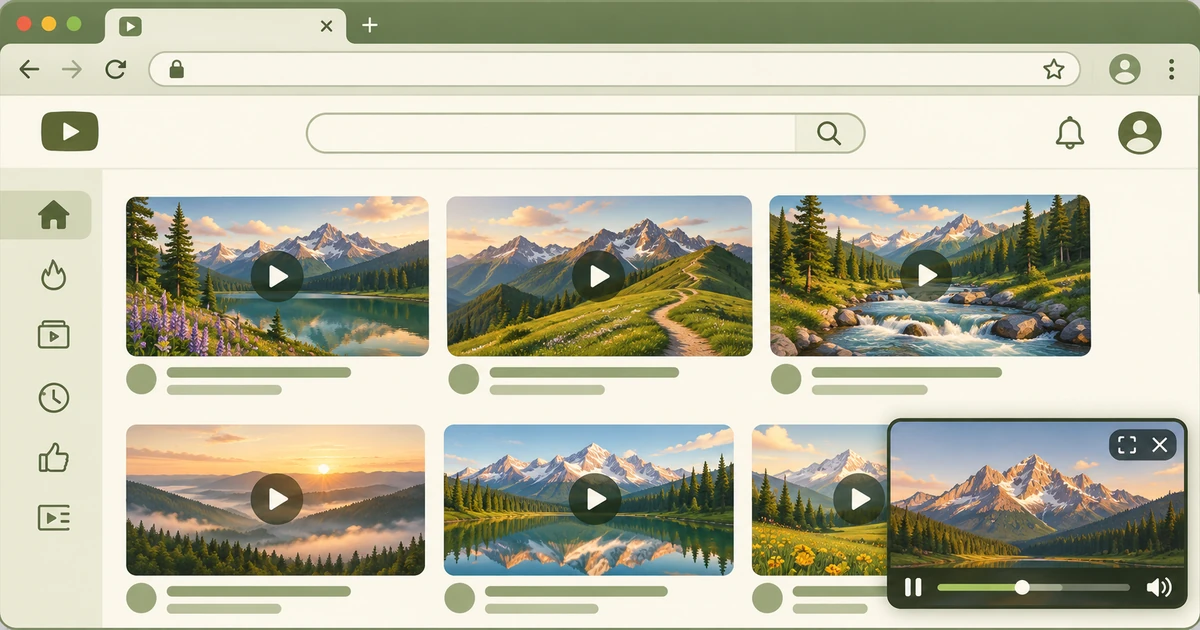
- Klikkaa videota hiiren kakkospainikkeella ja valitse Minisoitin YouTuben valikosta. Jos käytät näppäimistöä, siirrä kohdistus videosoittimeen ja paina I.
- Jatka YouTuben selaamista samalla välilehdellä. Video pysyy näkyvissä pienemmässä soittimessa, kun siirryt sivustolla paikasta toiseen.
- Keskeytä toisto tai jatka sitä pienemmän soittimen painikkeilla. Valitse Laajenna palataksesi katselusivulle tai sulje soitin sulkemispainikkeella.
Jos hiiren kakkospainike avaa selaimen valikon, sulje valikko ja kokeile pikanäppäintä, kun kohdistus on videossa. Jos kirjoitit juuri hakukenttään tai kommenttikenttään, klikkaa ensin soitinaluetta. Tarkista ajantasaiset tietokoneversion toiminnot YouTuben ohjeista. YouTuben minisoittimen ohje · YouTuben pikanäppäimet
Siirrä minisoitinta, muuta sen kokoa tai sulje se
YouTuben ohjeiden mukaan voit tietokoneella vetää minisoittimen toiseen kulmaan ja muuttaa sen kokoa vetämällä soittimen kulmasta. Siirrä soitinta, jos se peittää pikkukuvan, jonka haluat nähdä, tai pienennä sitä, jos haluat lähinnä kuunnella. Suurenna soitin, jos videossa on pieniä tekstejä, kaavioita tai esityksiä, joita on vaikea nähdä pienessä ikkunassa.
Jos valitset toisen videon YouTuben etusivulta minisoittimen ollessa auki, YouTube voi avata valitsemasi videon minisoittimeen. Avaa seuraava video toiselle välilehdelle, jos haluat jättää ensimmäisen videon toistumaan nykyisellä välilehdellä. Jos suljet pienen soittimen vahingossa, palaa alkuperäiselle videosivulle tai etsi video katseluhistoriasta, jos se on tallentunut sinne.
Katso YouTubea kelluvassa ikkunassa Chromen eri välilehdillä
Käytä Chromen kuva kuvassa ‑tilaa, kun seuraava tehtäväsi on toisella verkkosivustolla, kuten ohjeiden lukeminen tai muistiinpanojen tekeminen selainpohjaisessa editorissa. Pieni videoikkuna voi pysyä näkyvissä, kun vaihdat välilehteä.
- Aloita YouTube-videon toisto Chromessa.
- Avaa selaimen työkalupalkista Median hallinta läheltä oikeaa yläkulmaa.
- Valitse videon kuva kuvassa ‑painike.
- Siirry välilehdelle, jota haluat käyttää. Vedä videoikkuna sivuun, jos se peittää painikkeen tai osan asiakirjasta.
- Käytä kelluvan soittimen sulkemis- tai paluupainiketta, kun haluat jatkaa videon katselusivulla.
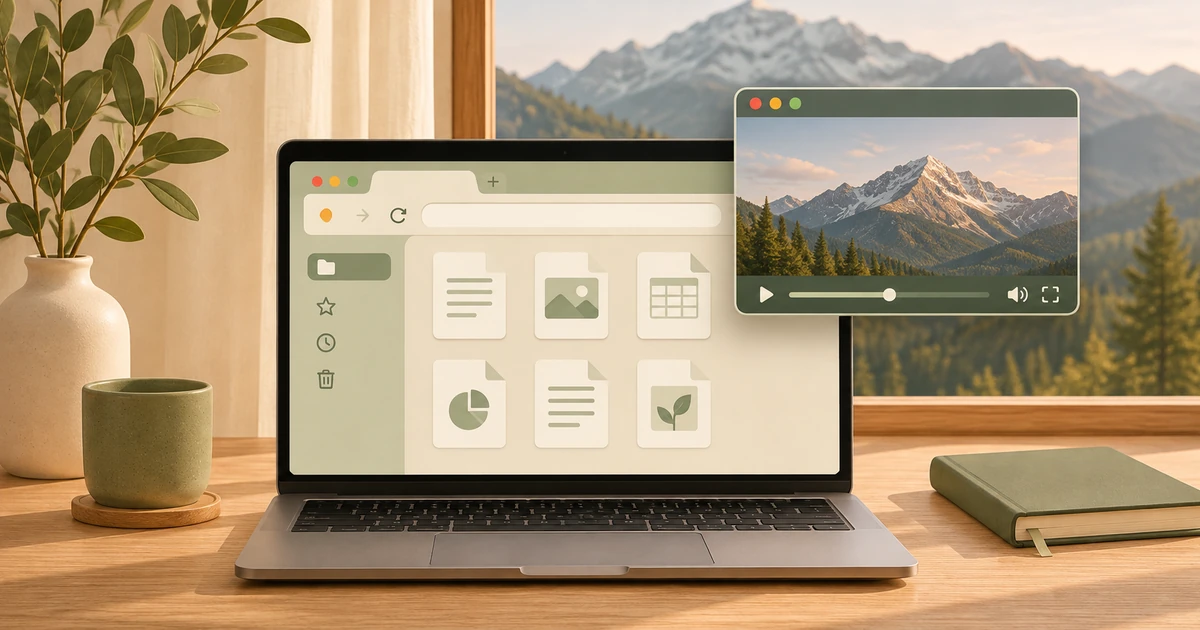
Pidä alkuperäinen YouTube-välilehti auki, kun käytät kelluvaa ikkunaa. Jos usealla välilehdellä toistetaan mediaa, keskeytä muut hetkeksi, jotta löydät oikean videon Chromen mediasäätimistä. Kelluvassa ikkunassa on toiston perussäätimet. Palaa katselusivulle, kun tarvitset kaikki YouTuben säätimet tai videon kuvauksen. Chromen mediasäätimet ja kuva kuvassa -tila
Valitse tekemiseesi sopiva tila
- Seuraavan videon etsiminen YouTubessa. Avaa Miniplayer ja tee haku samalla välilehdellä. Voit silmäillä hakutuloksia nykyisen videon jatkuessa.
- Esittelyn seuraaminen toisella välilehdellä. Ota Chromen kuva kuvassa -tila käyttöön ja siirry sitten selainpohjaiseen editoriin tai lähdesivulle. Sijoita ikkuna niin, että työskentelylle jää riittävästi tilaa.
- Vaikean kohdan kertaaminen. Palaa koko katselusivulle ja käytä tekstitystä, litterointia tai toistonopeuden säätimiä. Näitä työkaluja on helpompi käyttää, kun koko soitin on näkyvissä.
Kun katsot opastusvideota, aloita koko soittimessa, jotta näet alkuvalmistelut. Vaihda sitten kelluvaan ikkunaan harjoittelun ajaksi. Jos jokin yksityiskohta menee ohi, palaa katselusivulle ja siirry litteroinnin avulla takaisin oikealle riville. YouTuben tekstitysten ja litterointien käyttö
Mitä tarkistaa, jos Miniplayer puuttuu
YouTuben mukaan Miniplayer ei ole käytettävissä Shorts-videoissa eikä lapsille tehdyiksi merkityissä videoissa. Kokeile tavallista ladattua videota ja katso, näkyykö toiminto siinä. Jos katsot toiselle sivustolle upotettua YouTube-videota, avaa videon alkuperäinen YouTube-katselusivu ja vertaa säätimiä.
Jos pikanäppäin ei toimi mutta valikko toimii, tarkista, mikä sivun osa on aktiivinen. Kun painat näppäintä I hakukentän ollessa aktiivinen, kenttään tulee kirjain. Napsauta soitinta ennen kuin kokeilet pikanäppäintä uudelleen. Jos Miniplayer katoaa, kun siirryt toiselle sivustolle, käytä siihen tarkoitukseen selaimen kuva kuvassa -säätimiä.
Jos video ei näy Chromen työkalupalkin mediasäätimissä, käynnistä toisto katselusivulla ja tarkista työkalupalkki uudelleen. Kokeile toista tavallista videota samassa selaimessa. Jos sama ongelma toistuu useissa videoissa, kokeile erillistä selainprofiilia selvittääksesi, liittyykö ongelma käyttämääsi profiiliin. Jos jo pääsoittimen toisto jumittuu tai video ei lataudu, selvitä se ensin ennen pienemmän ikkunan vianmääritystä. Miksi YouTube puskuroi jatkuvasti
Entä jos ClearBlock piilottaa kelluvan videon?
ClearBlock Premiumin Hide Page Distractions voi auttaa piilottamaan tuettuja kelluvia videosoittimia verkkosivustoilla. Jos pieni soitin toimii odottamattomasti, tarkista ensin, käytätkö YouTuben sivunsisäistä Miniplayeria vai Chromen kelluvaa kuva kuvassa -ikkunaa. Niitä ohjataan eri säätimillä, joten testaa joka kerta samaa videota samassa tilassa.
Jos epäilet syyksi laajennuksen asetusta, muuta yhtä asetusta kerrallaan, lataa katselusivu uudelleen ja toista testi. Palauta haluamasi asetus vertailun jälkeen. ClearBlockin ilmainen mainosten esto auttaa estämään YouTuben videomainoksia, mutta eston kattavuus voi vaihdella videokohtaisesti. Valitse videoikkunan näyttötapa YouTuben tai selaimesi toiminnoilla. ClearBlockin käyttö YouTubessa
Oletko valmis kokeilemaan?
Tutustu ClearBlockin ominaisuuksiin Chromessa ja Edgessä.
Tutustu ClearBlockiin →