
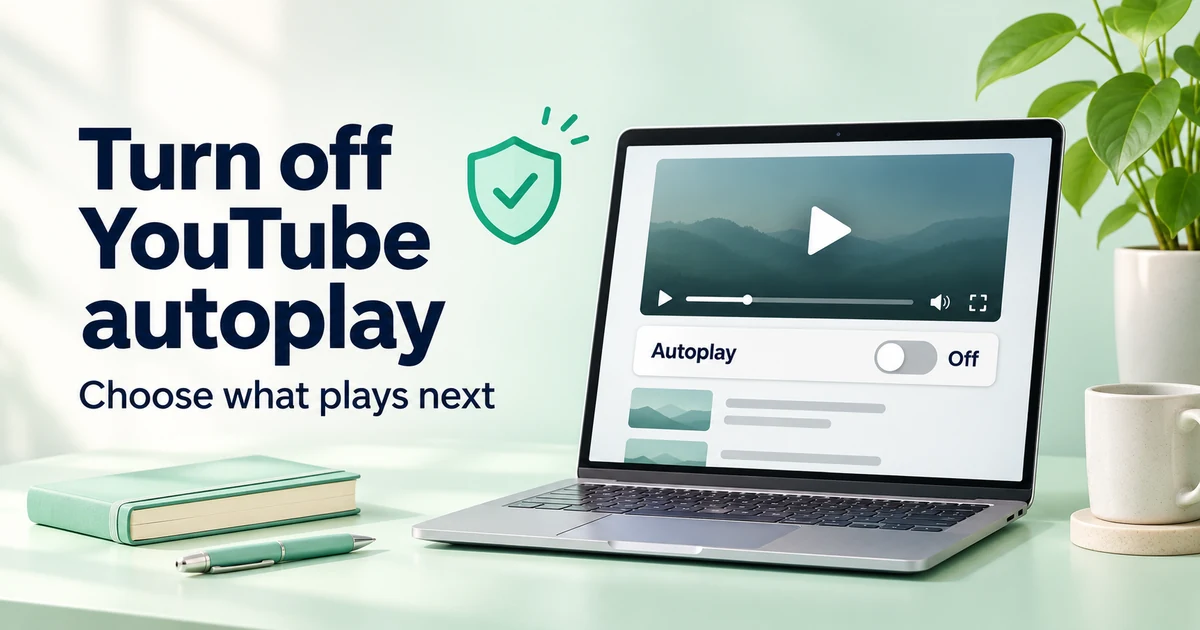
YouTube voi aloittaa toiston useassa eri paikassa. Katsomasi videon jälkeen voi alkaa suositeltu video, hakutuloksia selatessasi voi käynnistyä mykistetty esikatselu, ja toiselle sivustolle upotettu YouTube-soitin voi aloittaa toiston sivun latautuessa. Kutakin toimintoa hallitaan erikseen. Jos asetus ei tunnu vaikuttavan, tarkista, missä toisto alkoi ja mitä teit juuri sitä ennen.
Jos haluat estää YouTubea toistamasta suositeltua videota automaattisesti edellisen päätyttyä, avaa tavallinen video ja poista käytöstä Automaattinen toisto -kytkin soittimesta. Tietokoneella se on soittimen alareunassa. Puhelin- tai tablettisovelluksessa etsi sitä soittimen yläreunasta tai avaa sovelluksen automaattisen toiston asetukset. Tee tämä jokaisella laitteella, jolla haluat toiston pysähtyvän. YouTuben ohje automaattisesta toistosta.
Valitse tilanteeseen sopiva asetus
- Toinen video alkaa nykyisen päätyttyä. Tarkista katselunäkymän Automaattinen toisto -asetus. Jos soittimen vieressä näkyy soittolista tai jono, kokeile myös erillistä videota.
- Video alkaa toistua pikkukuvassa, kun selaat. Etsi mobiililaitteella Toisto syötteissä -asetus tai tietokoneella Upotettu toisto -asetus.
- Soitin käynnistyy artikkelin tai kurssisivun sisällä. Tarkista sivuston soittimen ja selaimen asetukset. Sivusto voi määrittää oman upotetun soittimensa asetukset.
- Sama video alkaa uudelleen alusta. Tarkista, onko jatkuva toisto käytössä tai katsotko lyhytvideoiden syötettä.
Katso, vaihtuuko videon nimi sen päättyessä. Jos nimi vaihtuu ilman, että valitset mitään, kyseessä voi olla suositus tai jonossa oleva video. Jos video alkoi toistua jo ennen sen katselusivun avaamista, tarkista ensin syötteen toistoasetukset. Näin sinun ei tarvitse muuttaa asetusta jokaisella laitteella, jos ongelma ilmenee vain yhdessä paikassa.
YouTuben automaattisen toiston poistaminen käytöstä tietokoneella
- Avaa YouTube tavallisesti käyttämässäsi selainprofiilissa ja valitse tavallinen video, joka ei kuulu soittolistaan.
- Tuo säätimet näkyviin siirtämällä osoitin soittimen päälle. Etsi Automaattinen toisto -kytkin soittimen alareunasta.
- Aseta kytkin asentoon Off. Vie osoitin säätimen päälle, jos haluat nähdä sen nimen.
- Anna videon päättyä valitsematta toista videota. Tarkista, pysyykö soitin samalla katselusivulla.
Jos haluat estää seuraavan videon toiston vain tällä kertaa, valitse Peruuta , kun lähtölaskenta tulee näkyviin. Käytä kytkintä, jos haluat soittimen odottavan valintaasi myös myöhempien videoiden jälkeen. Voit silti avata minkä tahansa loppuruudussa tai sivupalkissa ehdotetun videon. YouTuben toistoasetukset tietokoneella.
Jos esimerkiksi avasit neljän minuutin ohjevideon korjaustyön tueksi, saatat haluta jättää viimeisen kuvan näkyviin työskentelyn ajaksi. Kun automaattinen toisto on pois päältä, voit katsoa ohjeen loppuun ja päättää itse, onko seuraava suositus hyödyllinen. Jos käytät taustakatseluun toista selainprofiilia, tarkista kytkin myös siinä ennen kuin oletat molempien istuntojen toimivan samalla tavalla.
Näin estät seuraavan videon toiston Androidilla, iPhonella ja iPadilla
Avaa video YouTube-sovelluksessa, tuo säätimet näkyviin napauttamalla soitinta ja käytä Automaattinen toisto -kytkintä soittimen yläreunan lähellä. Voit myös avata profiilisi ja siirtyä kohtaan Asetukset, valita Automaattinen toisto ja poistaa sen käytöstä. Kokeile tätä tavallisen videon katselunäkymässä, jos etsit kytkintä Shorts-videoista tai selatessasi etusivun syötettä. YouTuben toistoasetukset mobiililaitteella.
Testaa samassa sovelluksessa, jota käytit ongelman ilmetessä. Viestissä oleva linkki voi avautua selaimessa, YouTube-sovelluksessa tai viestisovelluksen sisäisessä näkymässä. Onnistunut testi yhdessä näistä kertoo vain kyseisen katseluistunnon toiminnasta. Jos valvotulla tilillä ei ole kytkintä, jota voi muuttaa, toimintoa saatetaan hallita tilin valvonta-asetuksilla.
Kun käytät YouTubea mobiilidatalla, päätä erikseen, haluatko videoiden toistuvan selatessasi. Seuraavan suositellun videon automaattisen toiston estäminen auttaa, kun jätät katselusivun auki. Syötteen toiston asetukset Vain Wi-Fi ja Pois päältä taas vaikuttavat selaamiseen ennen videon valintaa.
Poista automaattinen toisto käytöstä älytelevisiossa tai suoratoiston aikana
Avaa YouTube-sovellus televisiossa tai tuetussa pelikonsolissa ja siirry kohtaan Asetukset, etsi Automaattinen toisto ja valitse Off. Testaa tulos antamalla yksittäisen videon päättyä kyseisellä näytöllä. Jos televisiota käyttää useampi henkilö, tarkista katseluun käyttämäsi profiili ennen kuin vertaat tulosta jonkun toisen tulokseen.
Kun suoratoistat puhelimesta tai tabletista, aloita suoratoisto ja laajenna jono napauttamalla mobiililaitteen toistopalkkia. Etsi sieltä Automaattinen toisto -kytkin. Jos lisäsit videoita tarkoituksella, tarkista jono erikseen ennen testaamista. Jonossa jäljellä oleva jakso voi vaikeuttaa sen erottamista, valitseeko soitin suositellun videon. YouTuben ohjeet televisiolle ja suoratoistoon.
Kuvittele, että olohuoneen televisio alkaa toistaa toista videota musiikkivideon jälkeen. Tarkista ensin, avasitko YouTube-sovelluksen kaukosäätimellä vai lähetitkö videon puhelimesta. Käytä ensimmäisessä tapauksessa television asetuksia ja toisessa suoratoiston säätimiä. Näin tiedät, mikä istunto kannattaa tarkistaa seuraavalla kerralla.
Estä YouTube-videoiden toisto selatessasi
Androidilla ja iOS:llä
Avaa profiilisi YouTube-sovelluksessa ja siirry kohtaan Asetuksetja sitten kohtaan Yleiset ja Toisto syötteissä. Valitse Off , jos haluat poistaa syötteen sisäisen soittimen käytöstä. Valitse Vain Wi-Fi , jos pidät esikatseluista kotona mutta haluat estää niiden toiston mobiilidatalla. Palaa etusivulle tai hakuun ja selaa muutaman videon ohi tarkistaaksesi valintasi. YouTuben opas upotettuun soittimeen.
Tietokoneen selaimessa
Avaa YouTuben profiilivalikko, valitse Asetukset, siirry kohtaan Toisto ja suorituskyky ja poista Upotettu toisto käytöstä. Lyhyitä kolmen sekunnin esikatseluja voi silti näkyä. Näet eron viemällä osoittimen videon pikkukuvan päälle: näkyykö videosta lyhyt esikatselu vai jatkuuko toisto upotetussa soittimessa, jossa on toiston säätimet? YouTuben ohjeet upotettuun toistoon tietokoneella.
Jos liike vaikeuttaa hakutulosten silmäilyä, testaa asetusta sillä hakutulossivulla, jolla huomasit liikkeen. Liikkuva pikkukuva, animoitu kanavakuva ja upotettu soitin voivat näyttää ensi silmäyksellä samanlaisilta. Jos asetus pysäyttää upotetun soittimen mutta näet yhä liikettä, tarkista, mikä elementti liikkuu, ennen kuin päättelet, ettei asetus toimi.
Miksi upotetut YouTube-videot voivat silti käynnistyä automaattisesti
Uutissivustolla, kurssilla tai blogissa voi olla YouTube-soitin, joka on määritetty käynnistymään automaattisesti. Sivuston omistaja voi pyytää upotettua soitinta aloittamaan automaattisen toiston, ja selain päättää mediasääntöjensä perusteella, sallitaanko toisto. Chromen käytäntö sallii automaattisen toiston ilman ääntä ja asettaa lisäehtoja äänelliselle toistolle. Siksi video voi liikkua äänettömästi, vaikka selain estäisi toista soitinta käynnistymästä äänen kanssa. YouTuben upotetun soittimen parametrit ja Chromen automaattisen toiston käytäntö.
Jos video käynnistyy artikkelisivulla, keskeytä se ja tarkista, käynnistyikö se sivun latautuessa, kun vieritit sen näkyviin vai kun napsautit muualla. Avaa sitten sama video YouTubessa, jos upotuksessa on siihen linkki. Jos video toistuu siellä odotetusti, keskity artikkelin soittimeen tai kyseisen sivuston asetuksiin.
Tuetuilla verkkosivuilla Chromessa ja Edgessä ClearBlock Premium tarjoaa Stop Auto-Playing Videos -toiminnon selaimessa. Kokeile sitä sivulla, jolla toisto häiritsee, ja tarkista, että voit yhä käynnistää videon itse. Käytä suositeltujen videoiden ja YouTuben oman sovelluksen hallintaan YouTuben omia asetuksia. ClearBlockin YouTube-mainosten esto on erillinen ominaisuus, joka toimii tuetuissa selausistunnoissa. ClearBlock Premiumin hallintatoiminnot.
Mitä tarkistaa, jos videot toistuvat yhä automaattisesti
Toista testi samassa katseluistunnossa
Avaa lyhyt, tavallinen video uudelleen samassa selainprofiilissa tai sovelluksessa. Tarkista kyseisen videon kytkimen asento ja anna videon toistua loppuun niin, että soitin pysyy näkyvissä. Jos toisto pysähtyy kannettavalla mutta jatkuu televisiossa, tarkista seuraavaksi television katseluistunto. Jos toisto käynnistyy uudelleen vain tallennetusta soittolistasta, toista testi yksittäisellä videolla ennen kuin muutat muita asetuksia.
Tarkista, onko käytössä soittolista tai toistojono
Linkki voi avata videon ja sen viereen soittolistapaneelin, ja suoratoistoistunnon jonossa voi jo olla sisältöä odottamassa. Etsi soittimen vierestä soittolistan nimi tai seuraavaksi toistettavat kohteet. Jos haluat yhden videon pysähtyvän loppuunsa, etsi se nimellä ja avaa se erikseen. Vertaa videon päättymistä siihen, miten se päättyi alkuperäisessä istunnossa.
Erota äänetön toisto, liikkuvat esikatselut ja latausviiveet
Äänenvoimakkuuden pienentäminen voi ratkaista meluongelman, vaikka kuva jatkaa toistumistaan. Jos haluat pysäyttää liikkeen, tarkkaile, eteneekö aikajana tai ilmestyykö seuraavan videon nimi näkyviin. Jos sama video sen sijaan pysähtyy kesken toiston ja näyttää latauskuvakkeen, noudata erillistä YouTuben puskuroinnin tarkistuslistaa.
Tarkista, mikä käynnistyy ja milloin
Jos ennen valitsemaasi videota tai kesken sen toistetaan keskeyttävää sisältöä, tarkista ensin, onko se mainos. YouTuben automaattisen toiston kytkin ohjaa alkuperäisen videon jälkeen toistettavaa suositeltua videota. Jos keskeytyksen yhteydessä näkyy mainosmerkintä tai ohituspainike, lue, miksi saatat nähdä enemmän mainoksia YouTubessa.
Valitse toiston päättymiskohta yhteiskäytössä olevilla näytöillä
Testaa yhteiskäytössä olevalla televisiolla yhdessä sen henkilön kanssa, joka yleensä käynnistää videon. Yksi saattaa valita videon kaukosäätimellä, kun taas toinen lähettää soittolistan puhelimesta televisioon. Katsokaa vuorotellen yksi lyhyt video loppuun kummallakin tavalla. Jos toisto jatkuu vain puhelimesta lähetettäessä, avaa kyseisen toiston jono ennen kuin muutat television asetuksia uudelleen. Jos käytät kannettavaa oppitunneilla tai kokouksissa, lisää usein näyttämäsi videon oma katselusivu kirjanmerkkeihin. Näin voit helpommin avata saman videon uudelleen ja tarkistaa sen lopun ennen näytön jakamista.
Mitkä asetukset kannattaa säilyttää?
Jos haluat katsoa yhden videon kerrallaan, poista automaattinen toisto käytöstä laitteilla, joilla katsot eniten, ja säädä syötteen toistoasetukset mieleisiksesi. Jos katsot usein sarjoja, pidä toistojono näkyvissä, jotta tiedät, mitä seuraavaksi tulee. Jos haluat selata ilman häiriöitä, poista myös sivun sisäinen soitin käytöstä ja tarkista sivustot, jotka käynnistävät videoita artikkeleissa. Jos ongelma palaa, kirjaa muistiin laite, näkymä ja hetki, jolloin video käynnistyi. Nämä kolme tietoa auttavat yleensä löytämään oikean säätimen.
Löydät lisää toisto- ja selainoppaita osiosta YouTube ja videoiden selaaminen.
Oletko valmis kokeilemaan?
Tutustu ClearBlockin ominaisuuksiin Chromessa ja Edgessä.
Tutustu ClearBlockiin →