
Ota CC käyttöön YouTube-soittimessa, niin voit lukea tekstitystä videon toistuessa. Jos haluat löytää tietyn kohdan, laajenna videon kuvaus, valitse Näytä transkriptioja napsauta transkription riviä siirtyäksesi kyseiseen kohtaan. Kumpikin toiminto edellyttää, että videossa on tekstitysraita. Nämä ohjeet koskevat YouTuben katselusivua tietokoneen selaimessa, kuten Chromessa tai Edgessä.
Nämä kaksi työkalua sopivat eri tilanteisiin. Tekstityksistä on apua, kun haluat seurata keskustelua meluisassa huoneessa, katsoa videota ilman ääntä tai ymmärtää ilmauksen, joka meni ohi. Transkriptio sopii paremmin tilanteeseen, jossa muistat suunnilleen, mitä sanottiin, ja haluat löytää kyseisen kohdan pitkästä videosta. Voit siirtyä oikeaan kohtaan transkription avulla ja ottaa sitten tekstitykset käyttöön seurataksesi selitystä laajemmin.
YouTuben tekstitysten käyttöönotto tietokoneella
- Avaa video sen tavallisella YouTube-katselusivulla ja vie osoitin soittimen päälle, jotta säätimet tulevat näkyviin.
- Etsi CC -painike soittimen oikeasta alakulmasta. Näytä tekstitykset napsauttamalla sitä. Piilota ne napsauttamalla sitä uudelleen.
- Näet käytettävissä olevat kielet avaamalla soittimen Asetukset -rataskuvakkeen ja valitsemalla Tekstitykset. Valitse luettelosta tekstitysraita.
- Toista kohta, jossa puhutaan, ja varmista, että teksti näkyy ja olet valinnut oikean kielen.
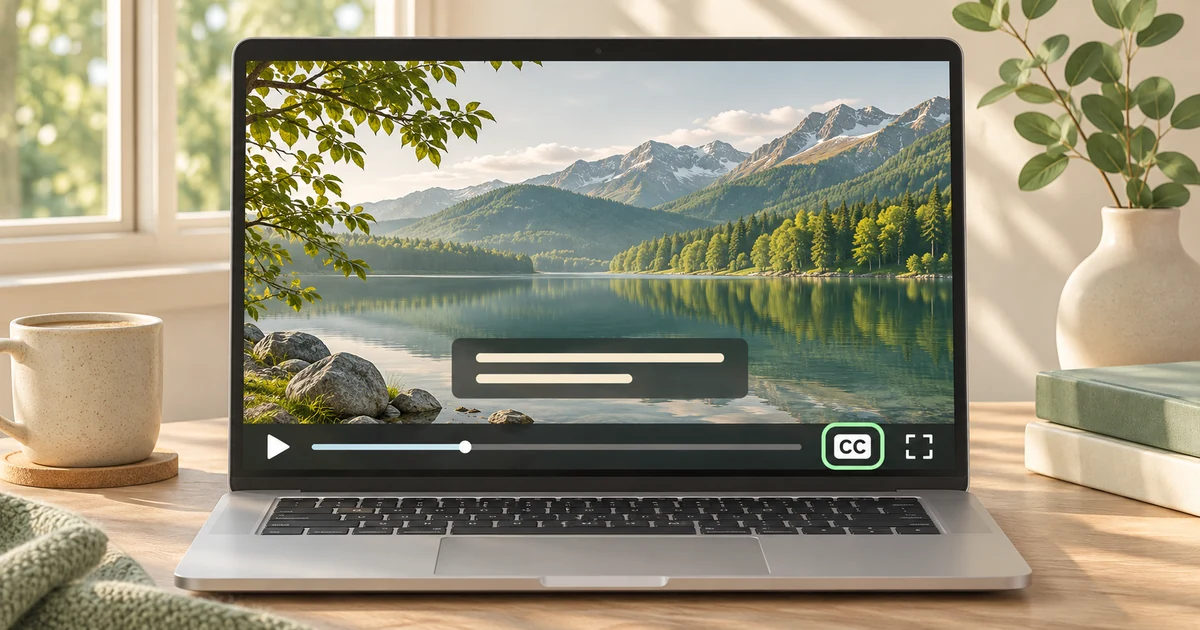
Jos säätimet eivät näy, vie osoitin uudelleen videon päälle tai poistu koko näytön tilasta ja tarkista tavallinen soitin. Jos CC-painiketta ei vieläkään näy, kokeile toista videota, jossa tiedät olevan tekstitykset. YouTuben ohje tietokoneen tekstitysasetuksiin kertoo, miten löydät säätimen ja muutat tekstityksen ulkoasua.
Tee tekstityksistä helppolukuisempia
Avaa tekstitetyn videon soittimessa Asetukset, avaa Tekstityksetja valitse Asetukset. YouTubessa voit muuttaa fonttia, kokoa, väriä ja peittävyyttä. Voit myös säätää tekstin taustaa ja merkkien reunusta. Nämä muotoiluvalinnat säilyvät tekstitysten oletusasetuksina, kunnes muutat tai nollaat ne.
Muuta yhtä asiaa kerrallaan. Jos tekstitys hukkuu lumeen, valkoisiin esitysdioihin tai kirkkaaseen ulkomaisemaan, lisää tekstin taustan peittävyyttä ennen fontin suurentamista. Jos luet kauempaa, kokeile suurempaa tekstikokoa. Katso sitten muutama sekunti sekä vaaleaa että tummaa kohtausta ja varmista, että teksti pysyy luettavana.
Ohjelmiston opastusvideossa suuret tekstitykset voivat peittää tallenteen alareunan säätimiä tai tekstejä. Kokeile hieman pienempää fonttia ja peittävämpää taustaa. Jos teksti on edelleen tiellä, keskeytä video kyseisessä vaiheessa ja lue transkriptiota videon vierestä. Palaa sitten tekstityksiin, kun tarvitsemasi säätimet näkyvät taas selvästi.
Näin avaat transkription ja siirryt tietylle riville
- Poistu koko näytön tilasta, jotta näet videon alla olevat tiedot.
- Avaa videon kuvaus. Jos sivulla näkyy vain lyhyt esikatselu, laajenna se.
- Valitse Näytä transkriptio jos se näkyy. YouTube avaa paneelin, jossa näkyy tekstityksen teksti.
- Vieritä haluamallesi riville ja valitse se. Videosoitin siirtyy kyseiseen kohtaan. Videon toistuessa paneeli voi seurata kulloistakin tekstitystä.
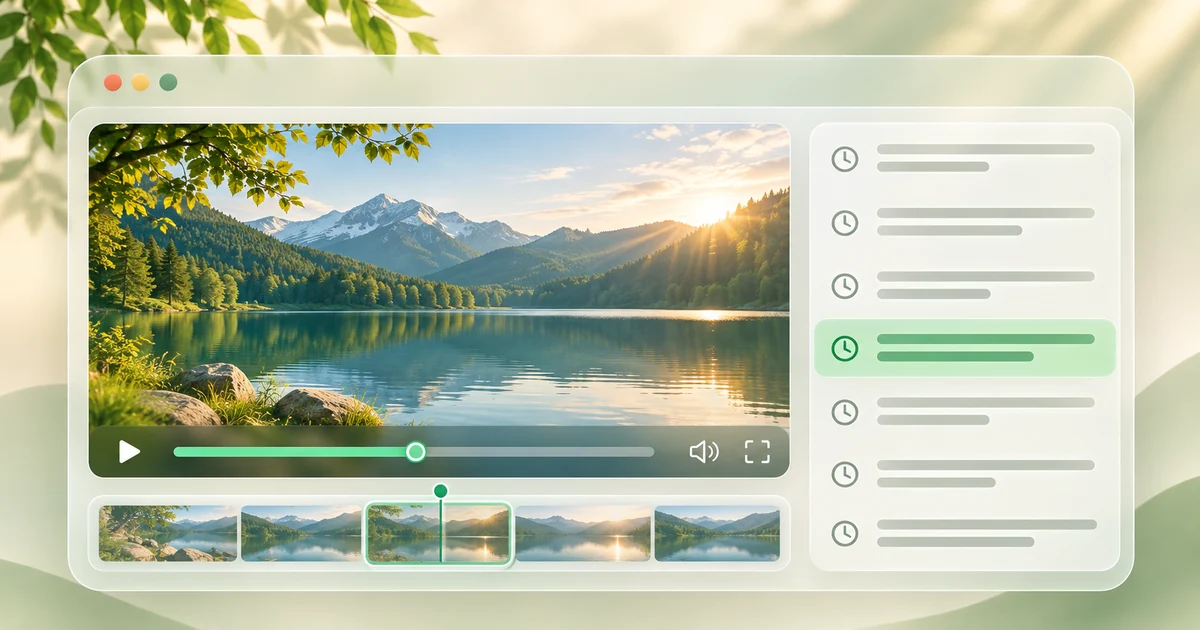
Jos katsot toiselle verkkosivustolle upotettua videota, avaa videon alkuperäinen katselusivu YouTubessa ja etsi sieltä koko kuvaus ja transkription säätimet. Paneelin sijainti voi vaihdella sivun asettelun mukaan. YouTuben transkriptio-opas näyttää, miten löydät transkription kuvauksen kautta ja siirryt riviltä vastaavaan kohtaan videossa.
Etsi tietty kohta pitkästä YouTube-videosta
Aloita sanasta, joka on todennäköisesti sanottu ääneen. Hae 40 minuutin kamera-arvostelusta sanalla akku ennen kuin kokeilet kokonaista ilmausta, kuten kuinka kauan akku kestää kylmässä. Lyhyellä hakusanalla löytyy helpommin osumia. Jos transkriptiopaneelissa on hakukenttä, käytä sitä. Muussa tapauksessa silmäile tekstiä ja etsi todennäköisiä ilmauksia tai rajaa etsittävää osiota lukujen otsikoiden avulla.
Kun löydät lupaavan rivin, napsauta sitä ja kuuntele juuri sitä edeltävät ja seuraavat lauseet. Puhuja saattaa mainita akun kerran teknisiä tietoja luetellessaan ja puhua siitä myöhemmin kahden minuutin ajan. Jos ensimmäinen osuma kertoo vain luvun, etsi toinen maininta tai aloita toisto hieman aiemmasta kohdasta, jotta selviää, mihin kameran asetukseen luku liittyy.
Jos tarkka termi ei tuota tuloksia, kokeile lyhyempää versiota, synonyymiä tai sanaa, joka voisi esiintyä sen edellä. Automaattinen tekstitys saattaa jakaa tuotenimen kahdeksi sanaksi tai tunnistaa vieraan nimen väärin. YouTuben luvut ovat hyödyllinen vaihtoehtoinen reitti, jos niitä on saatavilla, sillä ne jakavat tallenteen aiheittain. Aloita sopivalta kuulostavasta luvusta ja tarkenna etsintää transkription avulla.
Valitse tekijän lisäämä, automaattinen tai käännetty tekstitys
Avaa Tekstitykset ja tarkista, mitä tekstitysraitoja videossa on. Tekijä on voinut lisätä tekstityksen puhutulla kielellä tai julkaista käännöksiä muilla kielillä. Tekstitysraita, jossa on merkintä automaattisesti luotu on tuotettu puheentunnistuksella. Teksti voi auttaa ymmärtämään pääasiat etenkin silloin, kun tallenteen ääni on selkeä, mutta järjestelmä voi tunnistaa nimet, numerot tai päällekkäisen puheen väärin.
Jos haluamasi kieli puuttuu, etsi Käännä automaattisesti tekstitysvalikosta. Valitse kielesi, jos vaihtoehto on käytettävissä. Jos käännös vaikuttaa oudolta, vaihda takaisin alkuperäiseen kieleen ja kuuntele uudelleen. Alkuperäisen tekstityksen virheet voivat siirtyä käännökseen. Jos transkriptiossa on oma kielivalitsin, tarkista myös se, jotta tiedät, mitä tekstitysraitaa luet.
Kiinnitä erityistä huomiota sanoihin, jotka voivat kääntää lauseen merkityksen päinvastaiseksi, kuten ”voi” ja ”ei voi”, sekä yksiköihin ja desimaalierottimiin. Toista alkuperäinen kohta uudelleen tai tarkista tekijän lisäämä dia tai linkki ennen kuin luotat tarkkaan lainaukseen. YouTube kertoo tunnistuksen laadun vaihtelusta automaattisen tekstityksen oppaassaan.
Mitä kokeilla, kun tekstitys tai transkriptio puuttuu
- CC-painiketta ei näy yhdessä videossa. Tuo soittimen säätimet näkyviin ja tarkista tilanne tavallisella katselusivulla. Kokeile sitten videota, jossa tiedät olevan tekstitys. Jos CC toimii siinä, alkuperäisessä videossa ei ehkä ole toimivaa tekstitysraitaa.
- Tekstitys toimii, mutta et löydä litterointia. Poistu koko näytön tilasta, avaa koko kuvaus ja etsi Näytä transkriptio. Jos aloitit toisella sivustolla, avaa video suoraan YouTubessa.
- Video on juuri ladattu tai lähetys on vielä käynnissä. Automaattisten tekstitysten ilmestyminen voi kestää, ja suoran lähetyksen tekstitysten saatavuus voi poiketa valmiin tallenteen tekstityksistä. Tarkista uudelleen, kun lähetyksen tallenne on saatavilla.
- Tekstitys on väärällä kielellä. Tarkista soittimen tekstitysraitojen valikko. Jos videossa on useita ääniraitoja, tarkista puhutun äänen ja tekstityksen kieli erikseen.
- Ongelma koskee useita tekstitettyjä videoita. Lataa sivu uudelleen ja vertaa samaa videota toisessa tietokoneen selaimessa tai puhtaassa selainprofiilissa. Testaa yhtä muutosta kerrallaan, jotta näet, liittyykö ongelma videoon, selainprofiiliin vai tiettyyn asetukseen.
Jos itse video jumiutuu tai ei käynnisty, tarkista toisto ennen tekstitysongelman selvittämistä. Litteroinnin rivi voi siirtää sinut uuteen aikakohtaan, mutta soittimen on silti ladattava kyseinen kohta. Kokeile oppaan Miksi YouTube puskuroi jatkuvasti ohjeita, jos toisto pysähtyy.
Käytä tekstityksiä ja litterointeja ClearBlockin kanssa
Tekstitysraidat ja litterointipaneeli ovat YouTuben ominaisuuksia. ClearBlock auttaa estämään YouTuben videomainoksia, mutta eston kattavuus voi vaihdella videoittain. Voit tarkistaa tekstitysraidat ja muuttaa tekstitysten ulkoasua suoraan soittimessa. Jos jotain puuttuu vain yhdestä videosta, vertaa sitä videoon, jossa tiedät olevan tekstitys, ennen kuin muutat laajennuksen asetuksia.
Jos soitinongelma näyttää liittyvän selaimesi asetuksiin, rajaa vertailu tarkasti. Kokeile samaa videota erillisessä selainprofiilissa ja tarkista, näkyvätkö CC ja Näytä transkriptio siellä. Jos haluat verrata toistoa ClearBlock käytössä ja YouTube sallittuna, noudata sivustokohtaisia ohjeita oppaassa ClearBlockin käyttö YouTubessa. Vertaa samaa videota ja palauta haluamasi asetus testin jälkeen.
Seuraa opastusvideota kadottamatta kohtaa
Pidä litterointi auki, kun teet opastusvideon tehtäviä toisessa välilehdessä. Kun opastaja antaa ohjeen, keskeytä video ja merkitse aikaleima muistiin ennen välilehden vaihtamista. Jos palaat tauon jälkeen, valitse litteroinnin edellinen rivi, jotta kuulet taustoituksen ennen vaihetta, johon jäit. Tämä toimii erityisen hyvin, kun opastaja tekee monta napsautusta nopeasti ja vaiheet näyttävät ruudulla samanlaisilta.
Jos tallenteessa on useita puhujia, etsi aihe litteroinnista ja katso sitten keskustelu nähdäksesi, kuka sanoi mitäkin. Lyhyet tekstitysrivit voivat sulautua toisiinsa, ja automaattisesti luodun tekstitysraidan voi olla vaikea erottaa päällekkäin puhuvia ääniä.
Usein kysytyt kysymykset
Voinko lukea litterointia ilman kuvan päällä näkyvää tekstitystä? Avaa litterointi kuvauksesta ja hallitse videon päällä näkyvää tekstiä erikseen soittimen CC-painikkeella. Tästä on hyötyä, kun katsot havainnollistavaa videota, jonka kuvan alareunassa on säätimiä tai mittoja.
Miksi litterointia on vaikea lukea yhtenäisenä tekstinä? Se noudattaa ajastettuja tekstitysjaksoja, joten yksi lause voi jakautua usealle lyhyelle riville. Lue muutama rivi yhdessä ja toista kyseinen kohta kuullaksesi äänensävyn tai painotuksen.
Miten jaan löytämäni kohdan? Siirry riville, varmista tarkka kohta soittimessa ja käytä sitten YouTuben jakotoimintoa aloitusajan kanssa, jos vaihtoehto on saatavilla. Jos haluat itse palata kohtaan myöhemmin, tallenna videolinkin yhteyteen lyhyt muistiinpano ja aikaleima.
Mitä työkalua kannattaa käyttää ensin? Ota CC käyttöön, kun aiot katsoa videon alusta loppuun. Avaa litterointi, kun haluat löytää vastauksen, palata johonkin vaiheeseen tai tarkistaa ilmauksen. Aloita pitkä opastusvideo luvusta tai litteroinnin rivistä ja käytä sitten tekstitystä katsoessasi kyseistä osuutta.
Oletko valmis kokeilemaan?
Tutustu ClearBlockin ominaisuuksiin Chromessa ja Edgessä.
Tutustu ClearBlockiin →