

Voit muuttaa YouTuben toistonopeutta tietokoneella avaamalla videon ja soittimen asetukset. Valitse Nopeus tai Toistonopeusja valitse jokin käytettävissä olevista nopeuksista. Palaa asetukseen Normaali tai 1× , kun haluat palauttaa alkuperäisen nopeuden. Kokeile ensin pientä muutosta, jotta voit arvioida, onko siitä hyötyä.
Tämä opas koskee tallennettujen YouTube-videoiden katselua tietokoneen Chrome- ja Microsoft Edge -selaimissa. Opit valitsemaan sopivan toistonopeuden, seuraamaan opastusvideota ja erottamaan nopeusasetuksen toistohäiriöstä. Kuvitus havainnollistaa aihetta eikä jäljittele YouTuben nykyistä käyttöliittymää.
Muuta toistonopeutta YouTube-soittimessa
- Avaa tallennettu video osoitteessa youtube.com ja käynnistä toisto.
- Tuo säätimet näkyviin siirtämällä hiiren osoitin soittimen päälle.
- Avaa asetukset painikkeesta, jossa on yleensä hammasrattaan kuva.
- Avaa toistonopeuden valikko ja valitse jokin soittimen tarjoamista nopeuksista.
- Kuuntele lyhyt katkelma ja säädä nopeutta uudelleen vain tarvittaessa.
YouTube kuvaa nämä vaiheet virallisissa toistonopeuden ohjeissaan. Sanamuodot ja käytettävissä olevat säätimet voivat muuttua, joten käytä videossasi näkyviä vaihtoehtoja. Älä oleta, että puhelimessa, televisiossa tai toisellä tilillä näkyvä asetus olisi samanlainen tietokoneella.
Vertaa nopeuksia saman katkelman avulla. Jos siirryt samalla aivan toiseen kohtaan, itse sisältö voi olla helpompi tai vaikeampi ymmärtää. Lyhyt, toistettava vertailu on hyödyllisempi kuin useiden asetusten muuttaminen toiston jatkuessa.
Valitse tilanteeseen sopiva nopeus
Kaikille videoille ei ole yhtä parasta nopeutta. Tuttu johdanto, tiivis selostus ja lähikuvassa esitetty työvaihe vaativat erilaista keskittymistä. Voit muuttaa toistonopeutta mieltymystesi mukaan milloin tahansa katselun aikana.
| Katselun tarkoitus | Käytännön vinkki |
|---|---|
| Uuden työvaiheen seuraaminen | Aloita normaalinopeudella, hidasta vaikeaa kohtaa ja keskeytä toisto ennen kuin toimit itse. |
| Tutun sisällön kertaaminen | Kokeile hieman suurempaa nopeutta ja varmista sitten, että osaat yhä selittää pääasian. |
| Nimen tai teknisen termin kuunteleminen | Toista lyhyt kohta uudelleen ja vertaa kuulemaasi mahdollisiin tekstityksiin tai kirjalliseen lähteeseen. |
| Musiikin tai luonnollisen liikkeen arvioiminen | Palaa normaalinopeuteen ennen kuin arvioit ajoitusta tai suorituskykyä. |
Jos soittimessa on esimerkiksi nopeudet 0,75× ja 1,25×, voit verrata niillä hitaampaa ja nopeampaa toistoa normaalinopeuteen 1×. Ne ovat esimerkkejä, eivät pakollisia tavoitenopeuksia. Valitse jokin muu käytettävissä oleva nopeus, jos se sopii sinulle paremmin, ja palaa normaalinopeuteen aina, kun nopeuden muuttaminen heikentää materiaalin hyödyllisyyttä.
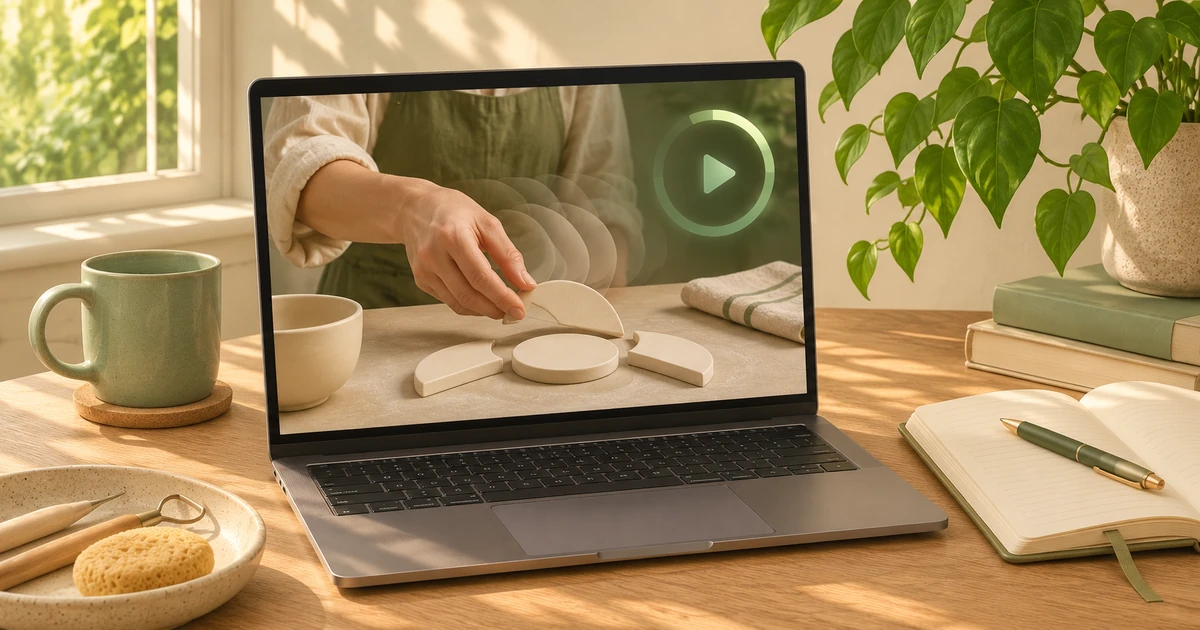
Hidasta opetusvideota niin, että pysyt vaiheiden mukana
Kuvittele, että esittäjä näyttää, miten taulukkolaskentakaava tehdään. Katso ensin koko vaihe alkuperäisellä nopeudella, jotta ymmärrät tavoitellun lopputuloksen. Katso sitten olennainen kohta uudelleen hitaammin, jos kohdistimen liikettä tai puhuttua selitystä oli vaikea seurata.
Keskeytä toisto ennen kuin syötät kaavan itse. Tarkista, missä solussa, tiedostossa tai millä tilillä työskentelet, tee toiminto ja vertaa tulostasi esimerkkiin. Älä jätä videota pyörimään samalla, kun yrität saada kiinni vaiheesta, jota et ole ymmärtänyt.
Kirjaa aikaleima muistiinpanoihisi tehtävän nimen viereen. Jos tarvitset uuden yrityksen, palaa siihen kohtaan sen sijaan, että aloittaisit koko videon alusta. Hitaampi toisto on hyödyllisintä silloin, kun se vastaa tiettyyn kysymykseen, kuten siihen, mikä valikko avattiin tai minkä arvon esittäjä syötti.
Kun videolla näytetään fyysinen suoritus, toiston hidastaminen voi helpottaa liikkeen tarkastelua, mutta se ei kerro suorituksen oikeaa ajoitusta todellisessa tilanteessa. Katso kohta uudelleen normaalinopeudella ennen kuin arvioit, kuinka nopeasti toiminto pitäisi tehdä.
Nopeuta tuttuja osuuksia harkiten
Nopeampi toisto voi olla kätevä, kun katsot johdannon uudelleen tai kertaat jo ymmärtämääsi aihetta. Lisää nopeutta aluksi vain vähän ja kuuntele selitys kokonaan ennen kuin nopeutat lisää. Olennaista on, pysytkö yhä sisällön mukana, ei se, päättyykö toisto aiemmin.
Keskeytä toisto lyhyen osuuden jälkeen ja tiivistä sen pääasia omin sanoin. Jos et osaa sanoa, mikä ohje tai perustelu oli, hidasta toistoa ja katso kohta uudelleen. Tiiviissä osuudessa normaalinopeus ja tauko voivat olla käytännöllisempi vaihtoehto kuin nopea toisto ja useat taaksepäin kelaukset.
Älä jatka nopeutetulla toistolla ennestään tuntemattomaan esittelyyn tarkistamatta nopeutta. Kun esittäjä tulee varoituksen, laskutoimituksen tai tärkeän ohjeen kohdalle, valitse nopeus, jolla ehdit tarkastella yksityiskohtia. Voit käyttää eri nopeuksia saman katselukerran eri osissa.
Arvioi katseluaika realistisesti
Jos katsot videon keskeytyksettä, jaa sen jäljellä oleva kesto valitulla nopeuskertoimella. Nopeudella 1,5× puolen tunnin osuuden toistaminen kestäisi noin 20 minuuttia ja nopeudella 0,75× noin 40 minuuttia. Nämä ovat laskennallisia arvioita, eivät lupauksia siitä, kuinka kauan katselukertasi kestää.
Varaa lisäaikaa muistiinpanoille, tauoille ja vaikeiden kohtien katsomiseen uudelleen. Jos suunnittelet opiskeluhetkeä, jätä aikaa myös harjoittelulle sen sijaan, että varaisit vain lasketun toistoajan. Tallenteen katsominen loppuun ei ole sama asia kuin siinä esitellyn tehtävän tekeminen.
Älä valitse nopeutta vain ehtiäksesi määräaikaan. Jos jäljellä oleva osuus käsittelee sinulle vierasta asiaa, saatat hyötyä enemmän siitä, että katsot yhden hyödyllisen osan huolellisesti ja palaat loppuun myöhemmin, kuin siitä, että kiirehdit koko tallenteen läpi.
Palaa normaalinopeuteen ennen ongelmien vertailua
Jos puhe kuulostaa poikkeuksellisen kiireiseltä tai liikkeet tuntuvat vääriltä, avaa nopeusvalikko uudelleen ja tarkista valittu arvo. Palauta asetukseksi Normal tai 1× ennen kuin muutat ääni-, selain- tai laajennusasetuksia. Näin saat tutun lähtökohdan seuraavalle vertailulle.
Tarkista nopeus uudelleen, kun aloitat toisen videon, äläkä luota muistikuvaasi aiemmasta asetuksesta. Jos jaat tietokoneen muiden kanssa, joku muu on voinut käyttää erilaisia katseluasetuksia. Tarkista nykyinen asetus soittimesta sen sijaan, että olettaisit sen olevan edellisen katselukerran jäljiltä ennallaan.
YouTube kertoo myös tilapäisestä pikatoistosta: kun painat videota hiiren painikkeella ja pidät painikkeen pohjassa, video toistuu kaksinkertaisella nopeudella, kunnes vapautat painikkeen. Jos käytät tätä toimintoa, vapauta hiiren painike ennen kuin arvioit valikosta valittua nopeutta. Tilapäinen toiminto ja valittu nopeus ovat eri asioita.
Jos nopeussäädin puuttuu tai ei reagoi
Aloita tavallisesta tallennetusta videosta YouTuben omalla katselusivulla. Merkitse muistiin, käytitkö aiemmin upotettua soitinta, suoraa lähetystä vai jotakin muuta katselumuotoa. Nämä ovat erilaisia testitilanteita, joten älä oleta, että niiden säätimien täytyy olla samanlaiset.
Kokeile toista tallennettua videota ja tarkista, reagoiko näkyvissä oleva asetuspainike. Jos koko soitin ei reagoi, kirjaa tämä laajempi oire muistiin. Jos vain nopeusasetus ei toimi, merkitse muistiin valittu nopeus ja se, mitä tapahtuu, kun valitset toisen.
Tallenna keskeneräinen kommentti tai muu työ ennen sivun lataamista uudelleen. Päivitä selain tarvittaessa sen omista asetuksista ja testaa uudelleen. Älä asenna erillistä nopeuslaajennusta vain siksi, että säädin ei toiminut kerran. Selvitä ensin, toistuuko ongelma.
Jos toisto pysähtyy, palauta normaalinopeus ja käytä YouTuben puskuroinnin tarkistuslistaa. Toistonopeuden muuttaminen ei ole yleisratkaisu yhteysongelmaan, videoon, joka ei ole saatavilla, tai sivuun, joka ei lataudu.
Yhdistä nopeussäätimet tekstityksiin ja videossa liikkumiseen
Tekstitys ja lyhyen kohdan katsominen uudelleen voivat auttaa, jos puheesta ei saa selvää. Tarkista nimet, numerot ja tekniset termit luotettavasta kirjallisesta lähteestä, kun tarkkuus on tärkeää. Hitaampi puhe ei tee virheellisestä tekstityksestä tai perusteettomasta väitteestä luotettavaa.
Käytä tarjoamaamme tekstityksistä ja litteroinneista tekstiasetusten valintaan. Jos haluat keskeyttää toiston tai palata aiempiin kohtiin tarttumatta jatkuvasti hiireen, katso YouTuben pikanäppäimet tietokoneella. Pidä työkalujen käyttö niin yksinkertaisena, että ne tukevat oppimista eivätkä keskeytä sitä.
Miten ClearBlock sopii tähän kokonaisuuteen
Toistonopeutta säädetään YouTuben soittimessa. ClearBlock ei tarjoa tätä valikkoa, etkä tarvitse ClearBlock Premiumia nopeuden muuttamiseen. Pidä toistonopeuden asetukset erillään laajennuksen asetuksista, kun selvität ongelmia.
ClearBlockin ilmainen suojaus auttaa estämään YouTuben videomainoksia ja sisältää verkkosivustojen mainosten ja seurannan eston. Suojauksen kattavuus YouTubessa vaihtelee, ja toiston alkaminen voi joskus kestää tavallista kauemmin. Jos välilehti oli auki ennen asennusta tai suojauksen käyttöönottoa, lataa se uudelleen ja tarkista sitten ClearBlockin tila kyseisellä sivulla.
Kun tarkistat suojauksen, katso ClearBlockin YouTube-opas. Toistonopeuden muuttaminen ei takaa mainosten ohittamista, eikä mainoksen näkyminen osoita, että valitsemasi nopeus olisi sen syy.
Lyhyt vertailu, jonka voit toistaa
Valitse tutusta videosta kahden minuutin jakso. Kirjoita ennen aloittamista yksi kysymys, johon haluat jakson vastaavan. Katso jakso normaalinopeudella ja kirjaa vastaus. Katso se sitten uudelleen muutettuasi nopeutta hieman. Pidä video, äänenvoimakkuus ja katseluikkuna samoina.
Arvioi kummankin katselukerran jälkeen, tarvitsitko enemmän taukoja, selkiytyikö jokin tärkeä yksityiskohta ja tuntuiko tahti sopivalta. Jos molemmat katselukerrat toimivat yhtä hyvin, valitse mieluisampi nopeus. Jos muutettu nopeus lisäsi vaivaa, palauta normaalinopeus sen sijaan, että pitäisit nopeampaa tai hitaampaa toistoa itsessään parannuksena.
Pidä vertailusta tekemäsi muistiinpanot lyhyinä. Tavoitteena on löytää asetus, joka sopii aineistoon tänään, ei määrittää yhtä pysyvää nopeutta kaikelle katsomallesi. Voit toistaa saman pienen testin, kun siirryt tutusta aiheesta uuteen.
Usein kysytyt kysymykset
Mikä toistonopeus on paras oppimiseen?
Käytä nopeutta, jolla pystyt ymmärtämään ja soveltamaan sisältöä. Aloita normaalinopeudella, kokeile nopeuden muuttamista lyhyessä kohdassa ja tarkista, ymmärsitkö sisällön. Vaikeassa vaiheessa saatat tarvita tauon nopeuden muuttamisen sijaan.
Parantaako hitaampi toisto kuvanlaatua?
Nopeus ja kuvanlaatu ovat erillisiä asetuksia. Jos pieni teksti on epäselvää, tarkista laatuasetus ja alkuperäinen tallenne sen sijaan, että odottaisit nopeuden muuttamisen tuovan esiin puuttuvia yksityiskohtia.
Tarvitsenko toisen laajennuksen?
Aloita soittimen omista säätimistä. Harkitse lisäohjelmistoa vain tiettyyn tarpeeseen, johon nämä säätimet eivät vastaa, ja tarkista ensin ohjelmiston käyttöoikeudet ja alkuperä.
Mitä ongelmailmoitukseen kannattaa sisällyttää?
Kirjaa selaimen versio, videon tyyppi, valittu nopeus, odotettu tulos ja todellinen toiminta. Kerro, toimivatko toisto normaalinopeudella ja toinen tallennettu video. Näin annat ongelman selvittäjälle toistettavan vertailun sen sijaan, että kertoisit vain epämääräisesti toiston tuntuvan väärältä.
Oletko valmis kokeilemaan?
Tutustu ClearBlockin ominaisuuksiin Chromessa ja Edgessä.
Tutustu ClearBlockiin →