
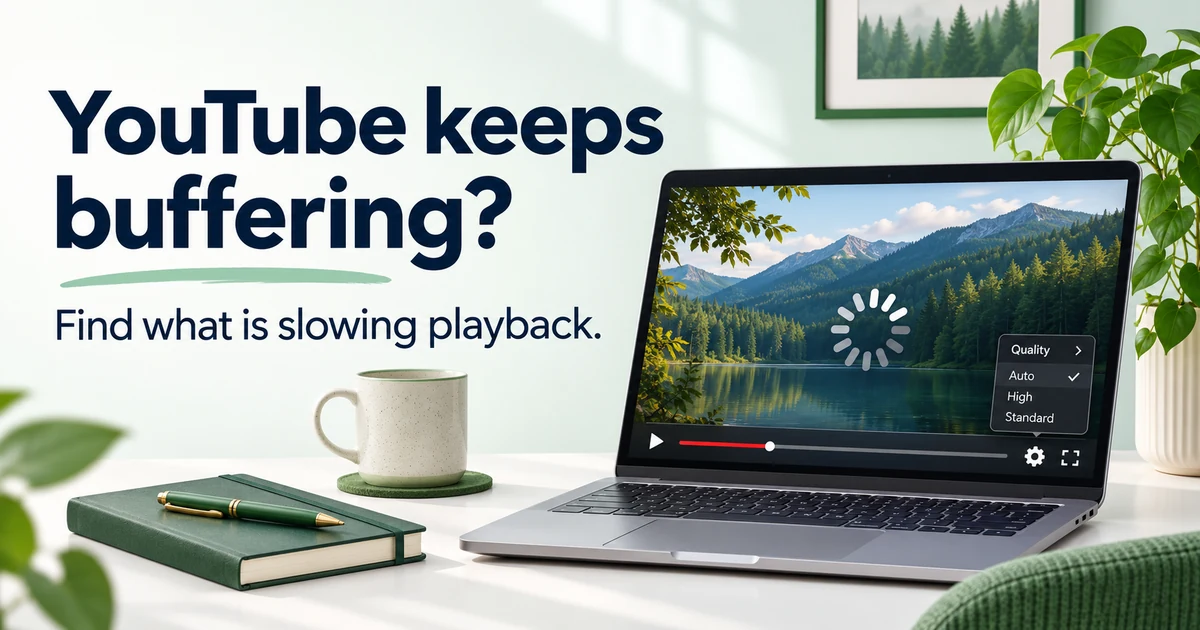
YouTube-video käynnistyy, pysähtyy ja näyttää pyörivää latauskuvaketta. Lasket laatua, lataat sivun uudelleen ja kokeilet toista selainta, mutta ongelman syy jää silti epäselväksi. Puskurointi voi liittyä yhteyteen, videopalveluun, selaimen asetuksiin tai itse laitteeseen. Hyödyllinen ensimmäinen askel on rajata, missä osassa toistoa ongelma ilmenee.
Tämä opas antaa käytännöllisen järjestyksen toiston keskeytymisen selvittämiseen. Se myös erottaa puskuroinnin nykimisestä, mainoksista ja tiliin liittyvistä ilmoituksista, jotta voit muuttaa oikeaa asetusta sen sijaan, että nollaisit kaiken kerralla.
Onko kyse puskuroinnista, nykimisestä vai virheestä?
Puskurointi tarkoittaa yleensä sitä, että toisto odottaa lisää videodataa. Näytössä saattaa näkyä pyörivä latauskuvake, ja kuva voi pysähtyä soittimen odottaessa. Nykiminen voi näyttää samankaltaiselta, mutta siinä ongelmana voi olla videon piirtäminen näytölle tai dekoodaus, vaikka dataa saapuisikin.
Musta ruutu, puuttuva ääni tai tekstimuotoinen toistovirhe on kuvattava erikseen. Myös mainosten estoon liittyvä ilmoitus on eri asia kuin tavallinen latausviive. Kirjoita tarkasti muistiin, mitä näytössä näkyy ja jatkuuko ääni kuvan pysähtyessä.
Teknistä syytä ei tarvitse tunnistaa heti. Selkeä oirekuvaus, kuten ”ääni jatkuu mutta kuva nykii”, on jo hyödyllisempi kuin ”YouTube on rikki”.
Aloita toistettavalla ja turvallisella testillä
Valitse tavallinen tallennettu video, jonka voit avata uudelleen. Merkitse muistiin sen osoite, valittu laatu, laite ja se, käytätkö selainta vai YouTube-sovellusta. Pidä nämä tiedot samoina testien ajan.
Tallenna muut työsi ennen selaimen tai laitteen uudelleenkäynnistystä. Älä keskeytä tiedostojen lähetyksiä tai puheluita äläkä sulje tallentamattomia asiakirjoja vain videon vianmäärityksen vuoksi. Nopean vertailun ei pitäisi aiheuttaa asiaan liittymätöntä tietojen menetystä.
Muuta yhtä asiaa kerrallaan. Jos vaihdat verkkoa, muutat laatua ja poistat laajennuksia samalla kertaa, parempi tulos ei kerro, mikä muutos auttoi.
Tarkista, koskeeko ongelma vain yhtä videota
Kokeile toista tavallista videota. Jos yksi video lakkaa toistuvasti toimimasta samassa kohdassa mutta muut toimivat, tilanne on eri kuin silloin, kun kaikki videot pysähtelevät ennalta arvaamatta. Pidä alkuperäinen esimerkkivideo saatavilla palautetta varten.
Huomioi sisällön tyyppi. Suoran lähetyksen, tallennetun videon ja ostetun ohjelman toistoon voivat vaikuttaa eri tekijät. Älä oleta, että yhdellä sisältötyypillä onnistunut testi tarkoittaa kaikkien muidenkin toimivan samalla tavalla.
Jos ongelma ilmenee upotetussa soittimessa, vertaa saman videon toistoa suoraan YouTubessa, jos se on mahdollista. Näin voit selvittää, liittyykö ympäröivä verkkosivusto ongelmaan, vaikka tarkka syy ei vielä selviäisikään.
Laske laatua ongelman rajaamiseksi
Avaa soittimen laatuasetukset ja kokeile pienempää tarkkuutta. Tämä vähentää valitun videovirran vaatimuksia ja voi tehdä toistosta luotettavampaa rajallisissa olosuhteissa. Testi on hyödyllinen, vaikka haluaisit lopulta katsoa paremmalla laadulla.
YouTube kertoo videon laatua koskevissa ohjeissaan että käytettävissä olevat laatuvaihtoehdot ja automaattinen laadunvalinta riippuvat katseluolosuhteista, kuten yhteydestä ja laitteesta. Tarkka näyttö ei takaa, että yhteys riittää kaikkien saatavilla olevien laatuvaihtoehtojen sujuvaan toistoon.
Jos pienempi laatuasetus toimii jatkuvasti, merkitse tulos muistiin. Se viittaa videovirran vaatimuksiin liittyvään eroon, mutta ei kerro, rajoittaako toistoa yhteys, laitteen suorituskyky vai jokin muu tekijä.
Vertaa yhteyden toimivuutta eri olosuhteissa
Tarkista, onko muillakin palveluilla vaikeuksia ladata sisältöä. Tekstisivun toimivuus ei osoita, että yhteys pystyisi toistamaan videota sujuvasti ja yhtäjaksoisesti. Eri tehtävät asettavat yhteydelle erilaisia vaatimuksia.
Jos käytät Wi-Fi-yhteyttä, vertaa toistoa lähempänä tukiasemaa tai sopivalla kiinteällä verkkoyhteydellä, jos se on käytännössä mahdollista. Myös toinen luotettava verkko voi tarjota hyödyllisen vertailukohdan, jos sellainen on käytettävissä. Huomioi mobiilidatan käyttörajat ennen suoratoistoa puhelimen yhteydellä.
Nopeustesti on yksi havainto, ei kattava diagnoosi. Olosuhteet voivat vaihdella ajan mittaan, ja yhteysreitti testipalveluun voi erota videon toimitusreitistä. Älä pidä yhtä hyvää mittaustulosta todisteena siitä, ettei verkko voisi liittyä ongelmaan.
Tarkista muut samanaikaiset lataukset ja lähetykset
Suuret tiedonsiirrot omalla laitteellasi tai muilla laitteilla voivat vähentää käytettävissä olevaa yhteyskapasiteettia. Tarkista, onko ohjelmistopäivityksiä, pilvivarmuuskopiointeja tai latauksia käynnissä toiston pysähtyessä. Keskeytä vain tehtäviä, joiden toiminnan ymmärrät ja joita voit turvallisesti jatkaa myöhemmin.
Myös tiedostojen lähetykset voivat vaikuttaa. Älä keskity vain latauksiin siksi, että videota vastaanotetaan laitteelle. Tarkkaile, helpottaako ongelma, kun yhteyttä käyttää samanaikaisesti harvempi tehtävä.
Jatka keskeyttämiäsi töitä testin jälkeen. Jos useampi henkilö käyttää samaa yhteyttä, sovi vertailulle sopiva aika sen sijaan, että katkaisisit heidän laitteidensa yhteyden ilmoittamatta.
Vähennä selaimen ja laitteen kuormitusta
Tallenna työsi ja sulje sitten tarpeettomat mediavälilehdet ja raskaat sovellukset. Videon toisto riippuu yhteyden lisäksi myös laitteesta, etenkin korkeilla laatuasetuksilla.
Tarkista selaimen tehtävienhallinnasta tai käyttöjärjestelmän resurssienvalvonnasta, ovatko resurssit jatkuvasti kovalla kuormituksella. Älä lopeta tuntemattomia järjestelmäprosesseja vain siksi, että ne näyttävät kuormittavan laitetta. Selvitä, mistä sovelluksesta on kyse, ja sulje se normaalisti, jos mahdollista.
Oppaamme Chromen hitaus kertoo, miten voit vertailla välilehtiä, muistinkäyttöä ja laajennuksia. Suuri muistinkäyttö ei yksin todista vikaa, vaan havaintoa on arvioitava suhteessa toisto-ongelmaan.
Päivitä luotettavia reittejä pitkin
Varmista, että käytät ajantasaista, tuettua selainta tai sovellusta, ja asenna päivitykset sen oman päivitystoiminnon kautta. Tallenna työsi ennen mahdollista uudelleenkäynnistystä. YouTuben toisto-ongelmien vianmääritysohjeissa neuvotaan tarkistamaan myös selain ja yhteys.
Älä asenna koodekkia, toistimen korjaustyökalua tai selainlaajennusta vain siksi, että odottamatta avautunut verkkosivu väittää sitä tarpeelliseksi. Avaa selaimen tai laitteen omat päivitysasetukset itse.
Oppaamme väärennetyt selainpäivitykset kertoo pyytämättä tarjottujen korjausohjeiden noudattamisen riskeistä. Latauskuvake ei todista, että sen vieressä mainostettu lataus olisi tarpeellinen.
Testaa laajennuksia huolellisesti
Laajennukset voivat vaikuttaa sivun toimintaan, joten hallittu vertailu voi auttaa. Kirjaa käytössä olevat työkalut ja poista yksi ongelman kannalta olennainen laajennus käytöstä selaimen laajennusten hallinnassa. Lataa sitten sivu uudelleen ja toista sama testi.
Jos oire muuttuu, kirjaa, mikä laajennus ja mitkä asetukset olivat käytössä. Älä päättele, että kaikki samantyyppiset laajennukset aiheuttavat ongelman. Eri työkalut ja asetukset voivat vaikuttaa toistimen toimintaan eri tavoin.
Yksityisessä ikkunassa käytössä olevat laajennukset ja kirjautumistila voivat poiketa tavallisesta ikkunasta. Siksi se voi antaa hyödyllisiä vihjeitä, mutta ei ole täysin hallittu testi. Tarkista, mitä on oikeasti käytössä, äläkä oleta kaikkien yksityisten ikkunoiden käyttävän samoja asetuksia.
ClearBlock ja YouTube-videoiden toisto
ClearBlock voi estää YouTube-mainoksia tuetuissa selaimissa osana maksutonta mainostenestoaan. Tuettujen mainoskatkojen poistaminen ja datan puskurointiongelmien korjaaminen ovat eri asioita. ClearBlock ei takaa toistoa ilman viiveitä.
Jos ongelma ilmenee ClearBlockin ollessa käytössä, tarkista, onko suojaus keskeytetty tai sivustolle lisätty poikkeus, ja kirjaa nykyinen tila. Tee tarvittaessa tilapäinen, suunniteltu vertailu ja palauta sen jälkeen asetukset, jotka haluat pitää käytössä.
Kerro tarkassa ongelmaraportissa, jääkö toistimen latauskuvake pyörimään, näkyykö viesti, katoaako ääni vai jumiutuuko toisto tietyssä kohdassa. Liitä mukaan selaimen ja laajennuksen versiot, mutta älä lähetä yksityisiä tilitietoja. Näin tuki voi yrittää toistaa ongelman ja selvittää sen syyn.
Käsittele mainostenestoa koskevat viestit erikseen
Jos YouTube näyttää nimenomaisen mainostenestoa koskevan viestin, älä kuvaile sitä pelkäksi puskuroinniksi. YouTube kertoo omissa mainosten estoa koskevissa ohjeissaan voivansa rajoittaa toistoa ja tarjoaa vaihtoehdoiksi mainosten sallimista tai YouTube Premiumia.
Lue ilmoitus ja päätä, miten haluat jatkaa. Jos lisäät sivustopoikkeuksen, muista, että muut suodatuskerrokset voivat jäädä käyttöön. Uusien estotyökalujen lisääminen kerta toisensa jälkeen voi vaikeuttaa tilanteen selvittämistä.
Katso kahden mainosestäjän käytöstä ja YouTuben mainosvaihtoehdot saadaksesi lisätietoa vaihtoehtojen eroista.
Suorat lähetykset vaativat erilaisen vertailun
Suoraan lähetykseen voivat vaikuttaa sekä lähettäjän että katsojan olosuhteet. Jos tallennetut videot toimivat normaalisti mutta yhdessä suorassa lähetyksessä on ongelmia, selvitä ensin tätä rajattua ongelmaa ennen kuin muutat koko selaimen asetuksia.
Jos toistimessa voi säätää lähetyksen viivettä, lue, mitä asetus tekee. YouTuben suoratoisto-ohjeissa kerrotaan, että pienempi viive jättää vähemmän puskuria. Lähetyksen seuraaminen mahdollisimman reaaliaikaisesti voi siis heikentää toiston kykyä sietää häiriöitä.
Älä oleta, että tilaus poistaa tekniset rajoitukset. Maksullinen käyttöoikeus ja sisällön häiriötön toisto ovat eri asioita. Jos ostetun sisällön ongelmat jatkuvat, ota yhteyttä palvelun tukeen.
Selain, mobiilisovellus ja televisio ovat eri käyttöympäristöjä
Tietokoneen selaimeen asennettu ominaisuus ei toimi erillisessä televisio- tai mobiilisovelluksessa. Testaa sitä ympäristöä, jossa ongelma ilmenee, sen sijaan että muuttaisit asiaan liittymättömiä selainasetuksia toisella laitteella.
Jos televisiossa on ongelma mutta kannettava tietokone toimii samassa verkossa, kirjaa laitteen malli ja sovelluksen versio laitekohtaista tukea varten. Tulos rajaa selvitettäviä syitä, mutta ei todista yhteyden toimivan moitteettomasti kaikilla laitteilla.
Jos ongelma ilmenee kaikilla laitteilla samoihin aikoihin, selvitä yhteisiä tekijöitä, kuten verkkoa tai palvelua. Pidä vertailuolosuhteet mahdollisimman samanlaisina ennen johtopäätösten tekemistä.
Poista tietoja kohdennetusti vain tarvittaessa
Sivustotietojen poistaminen voi ratkaista joitakin selaimen tilaan liittyviä ongelmia, mutta se voi myös kirjata sinut ulos ja poistaa asetuksesi. Se ei automaattisesti korjaa heikkoa yhteyttä tai ylikuormittunutta laitetta.
Lue evästeet ja välimuisti ennen kuin poistat kaiken. Varmista, että pääset kirjautumaan takaisin tilillesi ja tiedät, mitä valitsemasi toiminto poistaa.
Selaimen kaikkien asetusten palauttaminen tai selaimen uudelleenasennus on laajempi toimenpide. Tee se, kun havainnot ja luotettavan tuen ohjeet puoltavat sitä, älä ensimmäisenä ratkaisuna yhden videon keskeytymiseen.
Mitä hyödylliseen ongelmailmoitukseen kannattaa sisällyttää
- Videon osoite ja tieto siitä, onko kyse tallenteesta, suorasta lähetyksestä vai ostetusta sisällöstä.
- Selain tai sovellus, laite ja olennaiset versiotiedot.
- Valittu kuvanlaatu ja tarkka kuvaus näkyvästä oireesta.
- Tieto siitä, ilmeneekö sama ongelma muissa videoissa tai muilla laitteilla.
- Yksi kerrallaan kokeillut muutokset ja niiden tulokset.
Jätä pois salasanat, maksutiedot ja yksityiset tilin käyttöoikeustunnukset. Tapahtumien kuvaaminen tosiasioihin perustuen on hyödyllisempää kuin väite, että jonkin tietyn yrityksen täytyy aiheuttaa kaikki viiveet.
Usein kysytyt kysymykset
Miksi YouTube puskuroi nopeallakin yhteydellä?
Pelkkä nopeustestin tulos ei kuvaa kaikkia videon välitykseen vaikuttavia olosuhteita. Laitteen kuormitus, langattoman yhteyden vakaus, palvelu ja selaimen asetukset voivat silti vaikuttaa.
Todistaako kuvanlaadun laskeminen, että nettiyhteyteni on liian hidas?
Ei. Se osoittaa, että vähemmän vaativa videovirta toimii eri tavalla. Rajoittavan tekijän tunnistaminen vaatii lisää vertailua.
Poistaako ClearBlock puskuroinnin?
Se estää tuettuja mainoksia, myös YouTube-mainoksia tuetuissa selainympäristöissä. Se ei takaa katkeamatonta videotoistoa.
Kannattaako minun asentaa toiston korjaamiseen tarkoitettu selainlaajennus?
Aloita soittimen, selaimen ja laitteen omista säätimistä ja asetuksista. Pyytämättä saatu korjaustarjous ei ole diagnoosi.
Tutustu myös YouTube- ja video-oppaat saadaksesi käytännön apua toistoon, mainontaan ja katseluasetuksiin.
Oletko valmis kokeilemaan?
Tutustu ClearBlockin ominaisuuksiin Chromessa ja Edgessä.
Tutustu ClearBlockiin →