
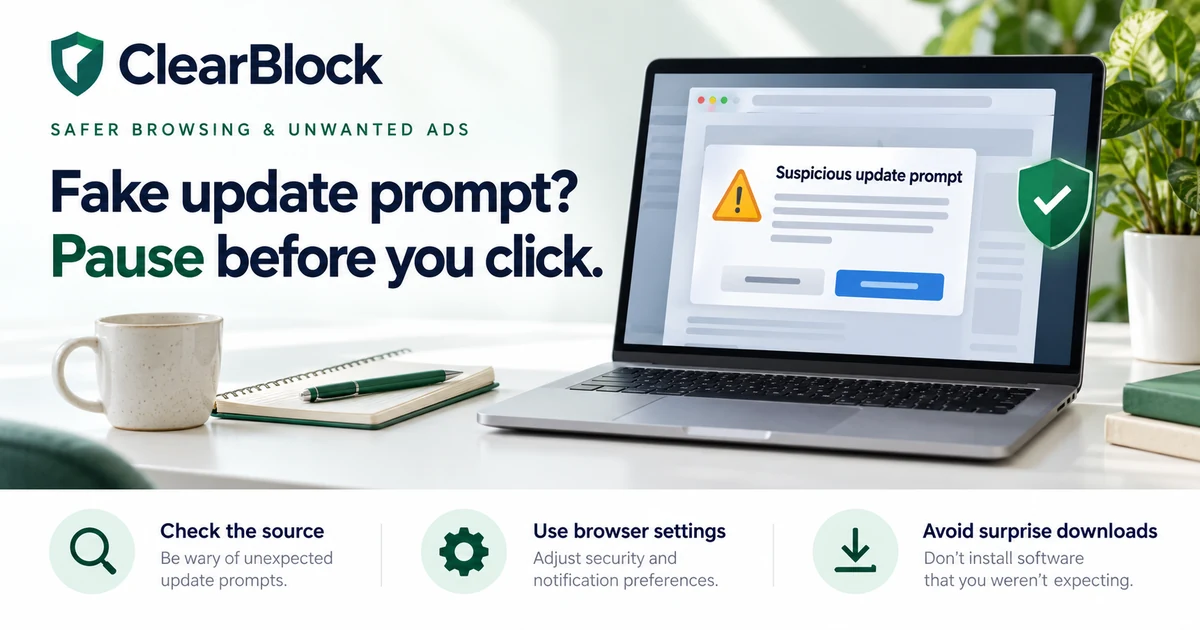
Jos verkkosivu kehottaa yllättäen lataamaan selainpäivityksen, pysähdy ennen kuin napsautat. Sulje sivu selaimen omilla painikkeilla ja tarkista päivitykset sen sijaan selaimen valikosta. Vakuuttava logo, kiireellinen varoitus tai tuttu värimaailma ei riitä osoittamaan, että päivityskehotus on aito.
Selaimen valepäivitysviestit yrittävät kääntää järkevän tavan – ohjelmistojen pitämisen ajan tasalla – odottamattomaksi asennukseksi. Tässä oppaassa kerrotaan, miten tunnistat tilanteen, varmistat päivityksen aitouden muuta kautta ja valitset sopivan seuraavan toimen, jos napsautit, latasit tiedoston tai käynnistit jotain. Pelkkä epäilyttävän sivun näkeminen ei todista, että laitteessasi olisi haittaohjelma.
Mikä on selaimen valepäivityskehotus?
Se on viesti, joka väittää selaimesi tarvitsevan päivityksen mutta ohjaa sinut lataamaan jotain epäluotettavasta lähteestä tai tekemään epäluotettavan toimen. Se voi näkyä mainoksena, sivun päällä olevana ilmoituksena tai kokonaisena sivuna, joka jäljittelee ohjelmiston ilmoitusta. Mozilla varoittaa erikseen valepäivityssivuista ja haitallisten laajennusten asennuskehotuksista.
Viesti voi väittää, ettei videota voi toistaa, asiakirjaa voi avata tai käyttöä jatkaa, koska selain on liian vanha. Olennaista on, mistä tarjottu päivitys tulee. Asiaan liittymätön sisältösivu ei ole luotettava taho ohjeistamaan selainohjelmiston asennusta.
Myös luotettavalla verkkosivustolla voi olla haitallisia mainoksia tai sisältöä, jota on peukaloitu. Vaikka alun perin avaamasi sivu olisi tuttu, se ei takaa kaikkien sillä näkyvien viestien aitoutta. Varmista päivityksen aitous muuta kautta sen sijaan, että olettaisit kehotuksen olevan julkaisijan tarkoittama.
Varoitusmerkit, jotka kannattaa tunnistaa
- Odottamaton lataus: artikkeli- tai suoratoistosivu tarjoaa yllättäen selaimen asennusohjelmaa.
- Painostus: lähtölaskenta tai uhkaus vaatii toimimaan heti.
- Vaatimus poistaa suojaus käytöstä: sivu käskee ohittamaan selaimen tai käyttöjärjestelmän varoitukset.
- Asiaan liittymätön laajennus: väitetty päivitys edellyttää tuntemattoman lisäosan asentamista.
- Liitettävä komento: sivu pyytää avaamaan järjestelmätyökalun ja suorittamaan kopioidun tekstin.
- Maksu- tai yhteystiedot: päivitysilmoitus pyytää soittamaan yllättävään numeroon tai antamaan taloudellisia tietoja.
Mikään yksittäinen ulkonäköön liittyvä vihje ei varmista aitoutta. Aito selain voi näyttää päivitysmuistutuksen, ja huijaussivu voi näyttää viimeistellyltä. Turvallisempaa on hylätä sivun ehdottama toimintatapa ja käyttää itse avaamaasi luotettavaa reittiä.
Tarkista päivitykset selaimen kautta
Avaa tietokoneen Chromen oma valikko ja etsi Ohje- tai Tietoja Google Chromesta ‑osio. Käytä selaimen sisäistä päivitystoimintoa ja noudata tarvittaessa ohjeita selaimen käynnistämisestä uudelleen. Googlen virallisten päivitysohjeiden mukaan Chrome tarkistaa päivitykset säännöllisesti ja asentaa saatavilla olevat päivitykset normaalin päivitysprosessinsa kautta.
Käytä Edgessä tai Firefoxissa vastaavia selaimen sisäisiä Tietoja- tai päivitystoimintoja tai valmistajan virallisia ohjeita. Hallituilla laitteilla organisaatiosi saattaa huolehtia päivityksistä. Kysy neuvoa järjestelmänvalvojalta, jos tavallinen päivitystoiminto ilmoittaa organisaation käytännön aiheuttamasta rajoituksesta.
Jos tarvitset asennusohjeita, avaa valmistajan virallinen verkkosivusto itse muuta kautta. Älä käytä epäilyttävän sivun latauspainiketta, sen antamaa puhelinnumeroa tai hakumainosta vain siksi, että siinä toistetaan selaimen nimi. Kun tarkistat asian muuta kautta, valeilmoitus ei pääse ohjaamaan päätöstäsi.
Sulje sivu noudattamatta sen ohjeita
Käytä selaimen välilehden sulkemispainiketta varoituksen sisään piirretyn painikkeen sijaan. Sivu voi jäljitellä sulkemispainiketta tai käyttää harhaanjohtavaa painiketekstiä. Jos sivu on koko näytön tilassa, poistu siitä selaimen tai käyttöjärjestelmän toiminnolla ennen kuin arvioit, mitä näet.
Jos välilehti ei vastaa, käytä laitteesi tavallisia sovelluksen sulkemistoimintoja. Huomaa, että selaimen sulkeminen voi johtaa muilla välilehdillä olevien tallentamattomien töiden menettämiseen. Kun avaat selaimen uudelleen, vältä epäilyttävän sivun palauttamista, jos selain tarjoaa mahdollisuutta palauttaa edellinen istunto.
Älä soita viestissä annettuun numeroon, salli ilmoituksia tai lataa tarjottua korjaustyökalua. Sinun ei tarvitse jatkaa sivun käyttöä selvittääksesi, onko se aito. Lue vastaavista varoituksiin perustuvista huijauskeinoista: miten tunnistat väärennetyt virusvaroitukset.
Jos näit kehotteen mutta et tehnyt mitään
Sulje kehote ja tarkista selaimen päivitykset luotettavaa reittiä pitkin. Tarkkaile, palaako sama viesti myös muilla, asiaan liittymättömillä sivustoilla vai vain alkuperäisellä sivulla. Näin voit erottaa yksittäisen epäilyttävän sivun toistuvasta selainongelmasta.
Älä päättele laitteesi saaneen tartuntaa vain siksi, että jokin sivu väittää niin. Älä myöskään pidä vakuuttavaa jäljitelmää harmittomana, jos se ilmestyy jatkuvasti uudelleen. Pidä selain ja käyttöjärjestelmä ajan tasalla ja käytä niiden tavallisia tietoturvatyökaluja, jos huomaat muita oireita.
Jos viesti ilmestyy uudelleen työpöytäilmoituksena, tarkista sivustojen ilmoitusluvat. Kyse on eri toiminnosta kuin selaimen päivityksestä. Artikkeli ilmoituspyyntöjen opas selittää, miksi uudet lupapyynnöt ja jo myönnetyt luvat on huomioitava erikseen.
Jos napsautit ja tiedosto latautui
Älä avaa tiedostoa selvittääksesi, mikä se on. Tarkista selaimen latausluettelo ja peruuta vielä käynnissä olevat lataukset. Jos olet tunnistanut ei-toivotun ladatun tiedoston, poista se suorittamatta sitä. Tiedoston lataaminen ja suorittaminen ovat eri asioita.
Tarkista mahdolliset ongelmat laitteessasi jo olevilla luotettavilla tietoturvatyökaluilla ja noudata käyttöjärjestelmän toimittajan ohjeita. Älä asenna samalta varoitussivulta toista tuntematonta tarkistusohjelmaa. Ehdotettu puhdistustyökalu voi olla osa huijausta.
Jos kyseessä on työpaikan tai oppilaitoksen laite, ota yhteyttä IT-tukeen ja kerro, mitä tapahtui. He saattavat tarvita tiedoston tiedot tai latausajankohdan. Älä poista tietoja, jotka IT-tuki erikseen pyytää säilyttämään selvitystä varten, mutta älä koskaan suorita epäilyttävää tiedostoa vain näyttääksesi jollekulle, mitä siitä seuraa.
Jos suoritit asennusohjelman tai liitit komennon
Suhtaudu suorittamiseen vakavammin kuin pelkkään sivun näkemiseen. Lopeta ohjeiden noudattaminen ja pyydä apua luotettavalta IT-tueltasi tai etsi laitteen valmistajan tietoturvaohjeet. Jos epäilet laitteen tietoturvan vaarantuneen, irrota se verkosta siksi aikaa, kun järjestät apua.
Tavallinen mainostenesto ei ole haittaohjelmien poistotyökalu. Sen ottaminen käyttöön tuntemattoman asennusohjelman suorittamisen jälkeen ei osoita, että järjestelmä on puhdas. Käytä asianmukaisia tietoturvatarkistuksia ja tarvittaessa ammattilaisen apua. Yhtä puhdasta tarkistustulosta ei pidä pitää ehdottomana takeena turvallisuudesta.
Jos annoit kirjautumistietoja, vaihda kyseisen tilin salasana toisella, luotettavalla laitteella, tarkista aktiiviset istunnot ja ota käyttöön saatavilla oleva monivaiheinen tunnistautuminen. Jos käytit samaa salasanaa muilla tileillä, vaihda se myös niillä. Jos annoit maksutietoja, ota yhteyttä maksupalveluntarjoajaan tunnettua virallista kanavaa pitkin.
Kerro apua pyytäessäsi tarkasti, latasitko, avasitko tai asensitko jotain, hyväksyitkö käyttöoikeuden vai liititkö ja suorititko tekstiä. Nämä ovat eri toimia, ja selkeä kuvaus auttaa auttajaa valitsemaan oikeat toimenpiteet arvailematta.
Jos selaimeen ilmestyi tuntematon laajennus
Avaa selaimen laajennusten hallinta sen omasta valikosta ja tarkista asennetut laajennukset. Tilanteen aikana lisätty laajennus on syytä tutkia. Älä oleta laajennuksen olevan luotettava vain siksi, että sen nimessä mainitaan tietoturva, päivitys tai suojaus.
Poista ei-toivottu laajennus käytöstä tai kokonaan selaimen toimintojen avulla, kun se on asianmukaista. Noudata sitten selaimen toimittajan ohjeita toistuvasti palaavien ei-toivottujen ohjelmistojen varalta. Jos laite on organisaation hallinnassa, kysy ylläpitäjältä kohteista, joita et voi muuttaa, äläkä yritä kiertää käytäntöjä.
Laajennuksen poistaminen voi korjata kyseiseen selaimen osaan liittyvän ongelman, mutta se ei todista, ettei erillinen asennusohjelma olisi tehnyt muita muutoksia. Valitse toimenpiteet sen mukaan, mitä todella tapahtui, etenkin jos ohjelmistoa suoritettiin selaimen ulkopuolella.
Miksi selaimen varoitukset ovat tärkeitä
Selaimissa on suojauksia, jotka voivat varoittaa vaarallisista sivuista tai latauksista. Pidä varoitusta syynä pysähtyä ja tarkistaa tilanne. Verkkosivun ohje poistaa suojaus käytöstä ei todista, että varoitus olisi aiheeton.
Google kertoo Safe Browsing -varoituksista, jotka koskevat esimerkiksi tietojenkalastelua, haitallisia latauksia ja käyttäjän manipulointia. Nämä suojaukset ovat hyödyllisiä lisäsuojia, mutta varoituksen puuttuminen ei takaa, että odottamaton päivitys on aito.
Älä palaa epäilyttävälle sivulle tarkoituksella kokeillaksesi, havaitseeko suojaus sen. Voit kuvata alkuperäisen tilanteen ilmoituksessa toistamatta sitä. Jos sinun on jaettava osoite tukipalvelulle, poista siitä yksityiset tunnisteet ja käytä asianmukaista virallista ilmoitusmenettelyä.
Missä mainostenesto auttaa – ja missä ei
Mainostenesto voi vähentää altistumista sen sääntöjä vastaavalle mainossisällölle. Myös jotkin tuetut ponnahdusikkunoiden hallintatoiminnot voivat estää tiettyjä ei-toivottuja avausyrityksiä. Kattavuus vaihtelee, ja väärennetty päivitys voidaan tarjota sivulla tai tavalla, jota tietty suodatin ei estä.
ClearBlock tarjoaa mainosteneston perustoiminnot sekä valinnaisia hallintatoimintoja tuetuille toimintatavoille. Se ei varmista jokaisen ohjelmistolatauksen aitoutta, tarkasta jokaista asennusohjelmaa eikä korvaa käyttöjärjestelmäsi tietoturvatyökaluja. Sivun avautuminen ilman estoa ei todista, että sen ohjeet ovat turvallisia.
Käytä suodatuksen rinnalla harkintaa latauksissa ja tarkista päivitykset riippumattomasta lähteestä. Lue, miten tunnistat väärennetyt latauspainikkeet saadaksesi tietoa toisesta yleisestä tavasta tarjota odottamaton tiedosto osana tavallista selaamista.
Hyödyllinen tapahtumamuistiinpano
Jos tarvitset apua, kirjaa ylös selain ja käyttöjärjestelmä, likimääräinen ajankohta, sivuston verkkotunnus ja se, mitä tarkalleen valitsit. Kerro myös, latautuiko tiedosto kokonaan ja avattiinko mitään. Älä liitä epäilyttävää suoritettavaa tiedostoa tavalliseen tukisähköpostiin, ellei sitä pyydetä varmennetun menettelyn kautta.
Kuvakaappauksesta voi olla apua, jos sinulla on sellainen jo valmiina. Rajaa kuitenkin henkilötiedot pois äläkä palaa sivulle vain ottaaksesi kuvakaappauksen. Älä jaa salasanoja, kertakäyttökoodeja, tilin palautuslinkkejä tai kokonaisia selainprofiileja.
Jos kyse on laajennuksen toimintaongelmasta, ClearBlockin diagnostiikkaopas neuvoo, miten teet kohdennetun raportin. Jos epäilet laitteessasi haittaohjelmatartuntaa, ota yhteyttä asianmukaiseen tietoturvatukeen. Älä oleta, että laajennuksen määritysraportti on kattava tietoturvapoikkeaman analyysi.
Usein kysytyt kysymykset
Voiko tuttu sivusto näyttää väärennetyn päivityskehotuksen?
Kyllä. Sivustolle murtautumalla lisätty sisältö tai mainonta voi tuoda harhaanjohtavan viestin tuttuun selausympäristöön. Tarkista päivitys selaimen kautta sen sijaan, että luottaisit ympäröivään sivustoon.
Tarkoittaako lataus, että tiedosto suoritettiin?
Ei välttämättä. Kerro tuelle tarkalleen, mitä tapahtui, äläkä avaa tiedostoa. Lataaminen, suorittaminen ja asennuksen hyväksyminen ovat eri vaiheita, joilla on erilaiset seuraukset.
Pitäisikö minun lopettaa selaimen päivittäminen?
Ei. Jatka selaimen päivittämistä sen virallisen päivitystoiminnon kautta. Olennaista on tarkistaa lähde, ei jättää aitoja päivityksiä huomiotta.
Viralliset ohjeet ja lisätietoa
Tutustu Mozillan ohjeet väärennetyistä päivityskehotuksista, Googlen ohjeet Chromen päivittämiseen ja Chromen ohjeet ei-toivotuista ohjelmistoista. Tutustu myös turvallisen selaamisen ja ei-toivottujen mainosten oppaisiin saadaksesi käytännön neuvoja ennaltaehkäisyyn.
Oletko valmis kokeilemaan?
Tutustu ClearBlockin ominaisuuksiin Chromessa ja Edgessä.
Tutustu ClearBlockiin →