
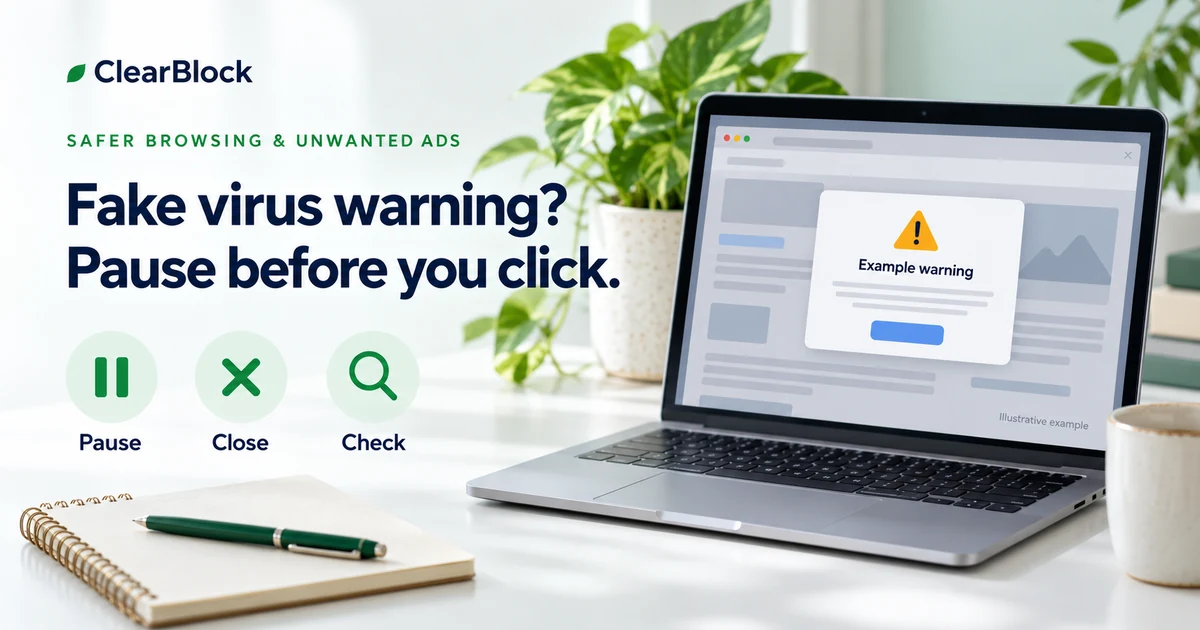
Sivu väittää yhtäkkiä, että tietokoneessasi on virustartunta, soittaa hälytysääntä tai käskee soittamaan tukeen heti. Varoitus voi näyttää viralliselta, mutta sen ulkoasu ei todista, että tietoturvatarkistus olisi löytänyt ongelman. Väärennetyillä virusvaroituksilla pelotellaan ihmisiä soittamaan, lataamaan ohjelmistoja tai antamaan jollekulle pääsy laitteelleen.
Ensimmäiseksi kannattaa pysähtyä. Älä noudata viestin ohjeita, kun arvioit sen aitoutta. Tässä oppaassa kerrotaan yleisistä varoitusmerkeistä, epäilyttävältä sivulta poistumisesta ja siitä, mitä kannattaa tarkistaa, jos viestit palaavat. Lisäksi opas kertoo, miten jatkotoimet muuttuvat, jos olet jo reagoinut varoitukseen.
Mikä on väärennetty virusvaroitus?
Väärennetty virusvaroitus on viesti, joka teeskentelee ilmoittavansa tietoturvaongelmasta ohjatakseen toimintaasi. Se voi näkyä verkkosivuna, sivun päälle avautuvana näkymänä, uutena ikkunana tai verkkosivuston ilmoituksena. Osa viesteistä mainostaa tarpeettomia ohjelmistoja, osa johdattaa teknisen tuen huijaukseen.
Sivu voi jäljitellä tuttua yritystä, näyttää animoidun edistymispalkin tai luetella väitettyjä virustartuntoja. Suhtaudu näihin sivun esittäminä väitteinä. Ne eivät osoita, että laitteellesi asennettu tietoturvaohjelmisto olisi tehnyt tarkistuksen.
Varoituksen näkeminen ei yksin todista, että laitteessasi on virustartunta. Toisaalta yhden viestin tunnistaminen väärennökseksi ei todista, ettei laitteessa ole muita ongelmia. Erota omat havaintosi siitä, mitä viesti haluaa sinun uskovan.
Tunnista painostus, älä arvioi vain ulkoasua
Huijaussivut voivat näyttää viimeistellyiltä. Tunnistettava logo, tekninen sanasto tai vakuuttava värimaailma on helppo kopioida. Keskity siihen, mitä sinulta pyydetään ja miten sinua painostetaan: vaaditaanko sinua soittamaan heti, lataamaan jotakin, maksamaan tai antamaan pääsy laitteellesi?
Lähtölaskennalla tai toistuvalla äänellä pyritään saamaan huolellinen tarkistaminen tuntumaan mahdottomalta. Sinun ei tarvitse maksaa tai soittaa mihinkään saadaksesi sulkea tavallisen verkkosivun. Jätä sivun ohjeet huomiotta ja käytä toimintoja, joihin jo luotat.
Yhdysvaltain liittovaltion kauppakomissio FTC varoittaa, etteivät teknologiayritysten aidot tietoturvasta kertovat ponnahdusikkunat pyydä soittamaan puhelinnumeroon. Sen kiireellisiä tietoturvaviestejä koskeva ohje kertoo tästä yleisestä varoitusmerkistä.
Älä käytä varoituksessa annettuja yhteystietoja
Jos haluat tarkistaa tuotteen tai tilin tilanteen, avaa yrityksen virallinen verkkosivusto itse luotettavasta kirjanmerkistä tai tuntemastasi osoitteesta. Käytä sieltä löytyviä tukitietoja äläkä odottamattomassa varoituksessa näkyvää puhelinnumeroa tai linkkiä.
Älä oleta, että hakutulos on automaattisesti aito tukisivu. Tarkista verkkotunnus ja asiayhteys. Apua mainostava sivu ei välttämättä ole sen yrityksen ylläpitämä, jonka tuotteen nimi näkyy otsikossa.
Rauhallinen tarkistus on parempi kuin kiireessä käyty keskustelu. Voit kuvailla viestin luotettavalle henkilölle tai nykyiselle IT-tuellesi soittamatta viestin mainostamalle tuntemattomalle taholle. Älä jaa kuvakaappauksia, jotka paljastavat tilitietoja tai yksityisiä välilehtiä.
Sulje epäilyttävä sivu selaimen toiminnoilla
- Älä napsauta varoituksen tarkistus-, korjaus-, lataus- tai soittopainikkeita.
- Sulje kyseinen välilehti selaimen omalla välilehden sulkemispainikkeella.
- Jos sivu on koko näytön tilassa, yritä ensin poistua koko näytön tilasta ja sulje sitten välilehti selaimen käyttöliittymästä.
- Jos selain ei vastaa, käytä käyttöjärjestelmän tavallisia sovelluksen sulkemis- tai pakkosulkemistoimintoja.
- Kun avaat selaimen uudelleen, älä palauta epäilyttävää sivua, jos voit valita.
Sivun sisään piirretty painike voi tekeytyä sulkemispainikkeeksi. Käytä mieluummin selainikkunan tai käyttöjärjestelmän omia toimintoja. Älä painele varoituksen painikkeita toistuvasti kokeillaksesi, mikä niistä toimii.
Selaimen sulkeminen tai pakkosulkeminen voi hävittää muilla välilehdillä olevat tallentamattomat työt. Sulje välilehti tavalliseen tapaan, jos se onnistuu. Jos sivu estää sinua poistumasta, selainprosessin lopettaminen on eri asia kuin sivun vaatiman korjaustyökalun asentaminen.
Tarkista tietoturva jälkikäteen omin keinoin
Jos olet edelleen huolissasi, avaa jo käyttämäsi tietoturvasovellus käyttöjärjestelmän kautta tai sen tavallisesta pikakuvakkeesta. Tarkista tilanne sovelluksessa ja noudata sen asianmukaisia ohjeita. Älä asenna tarkistusohjelmaa vain siksi, että epäilyttävä sivu tarjosi sen.
Pidä selain ja käyttöjärjestelmä ajan tasalla niiden omilla päivitystoiminnoilla. Älä käytä päivityslähteenä yllättäen avautuvaa sivua, joka väittää selaimesi tarvitsevan kiireellisen päivityksen. Siirry sen sijaan tuotteen omiin toimintoihin.
Googlen apua ei-toivottuihin mainoksiin, ponnahdusikkunoihin ja haittaohjelmiin kehottaa suhtautumaan varoen epäilyttäviin päivitys- ja latauskehotuksiin ja kertoo, mitä voit tarkistaa, jos selainongelmat toistuvat. Käytä laitteellesi ja selaimellesi sopivia ohjeita.
Erota verkkosivu ja sivuston ilmoitus toisistaan
Jos viestejä tulee vielä alkuperäisen sivun sulkemisen jälkeen, tarkista lähettäjä. Sivusto, jolle olet aiemmin antanut luvan lähettää ilmoituksia, voi lähettää järjestelmäilmoituksilta näyttäviä viestejä. Viestissä voidaan esittää valheellinen väite tietoturvasta, vaikka kyse ei ole aidosta käyttöjärjestelmän varoituksesta.
Avaa selaimen asetukset itse ja tarkista sivustojen ilmoitusluvat. Poista lupa tuntemattomilta tai ei-toivotuilta lähettäjiltä. Älä napsauta viestiä vain selvittääksesi lähettäjän. Käytä sen sijaan saatavilla olevia lähettäjätietoja ja selaimen lupa-asetuksia.
Lue näin estät sivustojen ilmoituslupapyynnöt ja ei-toivotut ilmoitukset selvittääksesi, miten uusien pyyntöjen estäminen eroaa jo myönnetyn luvan peruuttamisesta. Uusia pyyntöjä koskeva laajennuksen asetus ei automaattisesti poista selaimessa aiemmin annettua lupaa.
Jos varoituksia näkyy jatkuvasti eri sivustoilla
Toistuva ongelma vaatii laajempaa selvitystä. Tarkkaile, näkyvätkö viestit yhdellä sivustolla, useilla toisistaan riippumattomilla sivustoilla vai selaimen ulkopuolella. Käy läpi äskettäin asennetut laajennukset ja ohjelmat ja tarkista, ilmoittaako selain asetustensa odottamattomasta muutoksesta.
Älä poista kaikkia laajennuksia tai nollaa kaikkea heti, ellet ymmärrä, mitä olet muuttamassa. Aloita tuntemattomista kohteista ja selaimen dokumentoiduista vianmääritysohjeista. Jos laite on työpaikan tai oppilaitoksen hallinnoima, kysy neuvoa ylläpitäjältä sen sijaan, että muuttaisit hallittuja asetuksia itse.
Kirjaa havaintosi ennen muutosten tekemistä. Vain yhdellä sivulla näkyvä viesti on eri asia kuin ilmoitus, joka saapuu selatessasi muita sivustoja. Tämä ero auttaa päättämään, kannattaako sinun poistua sivustolta, muuttaa lupaa vai tutkia asennettuja ohjelmia.
Jos napsautit mutta et ladannut mitään
Lopeta sivun käyttö ja sulje se luotettavilla hallintatoiminnoilla. Mieti, mitä oikeasti tapahtui: avautuiko toinen sivu, syötitkö tietoja, latautuiko tiedosto tai annoitko jonkin luvan? Pelkkä linkin napsauttaminen ei vielä kerro seurauksista.
Jos lataus alkoi, älä avaa tiedostoa tutkiaksesi sitä. Käsittele sitä tavanomaisilla tiedostonhallinta- ja tietoturvatoiminnoilla. Jos et ole varma, mitä tapahtui, hae luotettavaa apua ja kuvaile tapahtumien kulku sen sijaan, että jatkaisit kokeilemista.
Älä anna häpeän pitkittää tilannetta pienen virheen jälkeen. Seuraava järkevä askel riippuu siitä, mitä käyttöoikeuksia tai tietoja todella annoit, ei siitä, toivotko huomanneesi varoituksen aiemmin.
Jos syötit salasanan
Avaa oikea palvelu luotettavalla laitteella ja vaihda kyseinen salasana. Tarkista tilin suojausasetukset, mukaan lukien käytettävissä olevat istunnonhallintatoiminnot ja kirjautumisen lisäsuojaus. Jos käytit samaa salasanaa muuallakin, huolehdi myös näistä tileistä.
Älä palaa varoituksen linkin kautta vaihtamaan salasanaa. Tarkoitus on siirtyä oikeaan palveluun itsenäisesti. Jos laite saattaa olla jonkun muun hallinnassa, älä syötä siihen uusia kirjautumistietoja ennen kuin se on tarkistettu.
Lyhyt muistiinpano siitä, mitä tiliä tilanne koski ja milloin se tapahtui, voi auttaa asian selvittämisessä. Pidä muistiinpano yksityisenä äläkä kirjoita siihen salasanaa. Jos et pysty kirjautumaan sisään, noudata palvelun virallisia tilin palautusohjeita.
Jos asensit ohjelman tai annoit etäkäyttöoikeuden
Lopeta yhteydenpito. Jos jollakulla on aktiivinen etäyhteys laitteeseesi, irrota kyseinen laite verkosta yhteyden katkaisemiseksi ja hae luotettavaa teknistä apua. Älä enää noudata etäkäyttöoikeutta pyytäneen henkilön ohjeita.
Huijari voi käyttää väärin myös aitoa etätukisovellusta. Olennaista ei ole vain se, onko ohjelma aito, vaan myös se, kuka hallitsee istuntoa ja miksi sinua pyydettiin asentamaan ohjelma. Selaimen välilehden sulkeminen ei välttämättä poista asennettua ohjelmaa tai sen käyttöoikeuksia.
Käytä toista luotettavaa laitetta arkaluonteisten tilitietojen tarkistamiseen sillä aikaa, kun kyseistä laitetta tutkitaan. Microsoft kertoo etäkäyttöpyynnöistä ja toisena esiintymisestä teknisen tuen huijauksia koskevissa ohjeissaan. Kerro luotettavalle auttajallesi, mitä asensit ja mitä käyttöoikeuksia annoit.
Jos maksoit tai jaoit taloustietoja
Ota viipymättä yhteyttä kyseiseen pankkiin tai maksupalveluntarjoajaan sen virallisen sovelluksen kautta, luotettavasta tiliotteesta löytyvillä yhteystiedoilla tai muulla itsenäisesti varmennetulla tavalla. Kerro, että maksu tai tietojen luovutus saattaa liittyä huijaukseen, ja kysy, mitä voit tehdä.
Älä ota alkuperäiseltä soittajalta vastaan lisäohjeita varojen siirtämisestä, hyvityksen saamisesta tai varojen palautuksesta perittävän maksun maksamisesta. Säilytä asiaan liittyvät viestit, maksutapahtumien viitteet ja lyhyt tapahtumien aikajana palveluntarjoajaa ja mahdollista viranomaisilmoitusta varten. Älä julkaise arkaluonteisia taloustietoja.
Sopivat toimet riippuvat tapahtuneesta ja sijainnistasi. Käytä oman maasi ajantasaisia virallisia ilmoituskanavia. Suhtaudu varoen henkilöihin, jotka ottavat yllättäen yhteyttä ja lupaavat periä menettämäsi rahat takaisin ennakkomaksua vastaan.
Mihin mainosten esto pystyy ja mihin ei
Mainostenesto voi vähentää mainospyyntöjä ja osaa ei-toivotusta sivusisällöstä tukemissaan tapauksissa. Ponnahdusikkunoiden lisähallinta voi vähentää ikkunoiden avausyrityksiä tukemissaan tapauksissa. Nämä työkalut voivat vähentää keskeytyksiä, mutta ne eivät takaa kaikkien huijaussivujen tai harhaanjohtavien viestien estämistä.
Ne eivät myöskään peru salasanan paljastumista, maksua tai jo myöntämääsi etäkäyttöoikeutta. Valitse toimintatapa sen mukaan, mitä todella tapahtui. Siistimpi sivu on hyödyksi, mutta sinun on silti tarkistettava, kuka sinua pyytää toimimaan.
Lue perustiedot: miten mainosten estäjät toimivat. ClearBlockin ominaisuussivuun esittelee käytettävissä olevat hallintatoiminnot korvaamatta selaimesi omia suojausasetuksia tai luotettavaa laitetukea.
Auta toista lisäämättä paniikkia
Jos perheenjäsenesi näkee pelottavan varoituksen, pyydä häntä lopettamaan napsauttelu ja kuvailemaan, mitä näytöllä näkyy. Auta häntä sulkemaan sivu selaimen painikkeilla. Selvitä sitten, onko hän soittanut jollekulle, asentanut ohjelmia, syöttänyt tietoja tai maksanut.
Valitse seuraava toimenpide näiden tietojen perusteella. Rauhallinen keskustelu auttaa selvittämään, onko hän tehnyt jotain, mikä vaatii toimenpiteitä. Älä vakuuta kaiken olevan varmasti kunnossa vain siksi, että varoitus näytti väärennetyltä. Älä myöskään väitä kaiken vaarantuneen pelkästään siksi, että hän näki varoituksen.
Usein kysytyt kysymykset
Voiko verkkosivu jäljitellä virustarkistusta?
Kyllä. Sivu voi näyttää tarkistusta muistuttavia animaatioita ja väitteitä. Niiden ulkonäkö ei osoita, että asentamasi tietoturvaohjelma olisi tarkistanut laitteen. Tarkista asia erikseen tavallisesti käyttämästäsi tietoturvaohjelmasta.
Todistaako varoitus, että tietokoneessani on virus?
Ei. Pelkkä viesti ei ole todiste. Selvitä, mitä tapahtui, ja käytä luotettavia suojaustoimintoja, jos olet huolissasi. Toistuvat oireet tai asennetut ohjelmat voivat vaatia lisäselvitystä.
Kannattaako numeroon soittaa ja kysyä, onko varoitus aito?
Ei. Varmista tuen aitous erikseen yrityksen omien virallisten yhteystietojen kautta. Näytettyyn numeroon soittaminen voi yhdistää sinut suoraan huijariin.
Tekeekö yksityinen selaus varoituksesta turvallisen?
Ei. Yksityinen selaus ei takaa suojaa haitallisilta sivuilta tai latauksilta. Lue mitä yksityinen selaus todella piilottaa ymmärtääksesi sen toisenlaisen käyttötarkoituksen.
Tutustu myös turvallisen selaamisen ja ei-toivottujen mainosten oppaisiin saadaksesi käytännön neuvoja harhaanjohtavien viestien tunnistamiseen ja ei-toivottujen keskeytysten vähentämiseen.
Oletko valmis kokeilemaan?
Tutustu ClearBlockin ominaisuuksiin Chromessa ja Edgessä.
Tutustu ClearBlockiin →