
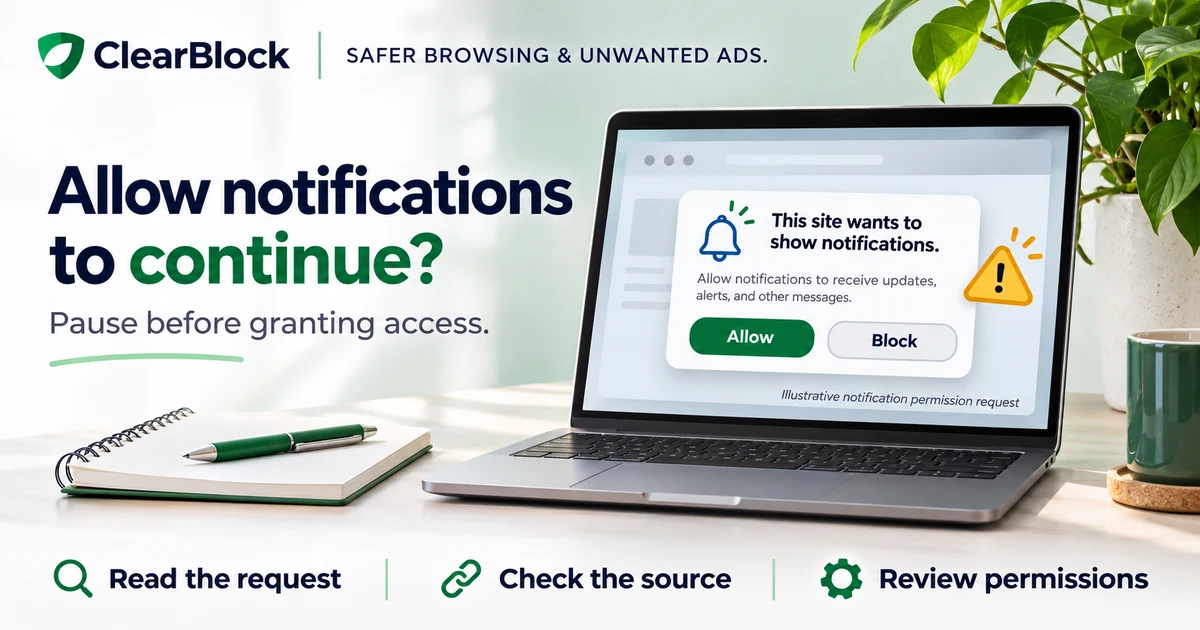
Sivusto kehottaa sinua napsauttamaan Salli-painiketta, jotta voit katsoa videon, aloittaa latauksen tai todistaa olevasi ihminen. Lähelle ilmestyy pieni selaimen lupapyyntö. Nämä kaksi on helppo tulkita yhdeksi ohjeeksi, varsinkin jos sivu näyttää tutulta. Sivuston ilmoitusten salliminen antaa kuitenkin kyseiselle sivustolle luvan lähettää ilmoituksia. Se ei vain vahvista, että haluat jatkaa lukemista.
Jotkin sivustot tarjoavat hyödyllisiä ilmoituksia, jotka tilaat tarkoituksella. Toiset hankkivat luvan harhaanjohtavilla ohjeilla ja lähettävät myöhemmin ei-toivottuja mainoksia tai pelottelevia viestejä. Tässä oppaassa kerrotaan, miten tunnistat eron, mitä tehdä, jos napsautit jo Salli-painiketta, ja miten tarkistat todellisen käyttöoikeuden sen sijaan, että luottaisit seuraavaan esiin tulevaan viestiin.
Mitä ”Salli ilmoitukset” oikeastaan tarkoittaa?
Sivustojen ilmoitukset välitetään selaimen kautta, ja laitteestasi riippuen ne näytetään käyttöjärjestelmän ilmoitustoiminnolla. Ne voivat näkyä alkuperäisen verkkosivun ulkopuolella. Lupa koskee sitä pyytävää sivustoa, ei kaikkia internetin sivuja.
Aito selaimen lupapyyntö voi siis olla osa harhaanjohtavaa tilannetta. Selain voi kysyä aivan oikein, saako tietty sivusto lähettää ilmoituksia, vaikka verkkosivu antaa väärän syyn luvan myöntämiselle. Lupapyynnön aitous ei tee sitä ympäröivästä ohjeesta luotettavaa.
Tavalliset artikkelit, videoiden toisto ja tiedostojen lataaminen eivät yleensä edellytä ilmoituslupaa. Palvelu saattaa tarjota ilmoituksia tulevista lähetyksistä tai valmistuneista tehtävistä, mutta ne ovat erillisiä valintoja. Jos sivu esittää ilmoitusten sallimisen pakollisena tarkistuksena siitä, että olet ihminen, pysähdy miettimään, liittyykö pyyntö mitenkään siihen, mitä olit tekemässä.
Tunnista tilanteen kolme tasoa
Verkkosivun ohje
Sivulla voi näkyä nuolia, tekaistuja latausilmaisimia ja viestejä, kuten ”Jatka napsauttamalla Salli”. Ne ovat sivuston sisältöä. Sivusto määrää niiden ulkoasun, sanamuodon ja sijainnin. Selaimen painiketta osoittava kuva ei kerro, mihin painike antaa luvan.
Selaimen lupapyyntö
Selain näyttää, mikä sivusto pyytää käyttöoikeutta, ja antaa sinun päättää luvasta. Lue pyyntö erillään sivun ohjeista. Tarkista pyynnössä näkyvä verkkotunnus sen sijaan, että luottaisit sivulla olevaan logoon. Jos et aikonut vastaanottaa ilmoituksia kyseiseltä sivustolta, sulje tai estä pyyntö.
Myöhemmin saapuva ilmoitus
Kun lupa on myönnetty, sivusto voi lähettää viestejä, jotka muistuttavat tietoturvavaroituksia, tiliä koskevia ilmoituksia tai erikoistarjouksia. Ilmoitus voi näyttää huomiota herättävältä, koska se käyttää laitteen tavallista ilmoitustoimintoa. Tämä esitystapa ei tarkoita, että käyttöjärjestelmä olisi tarkistanut viestin tai vahvistaisi sen väitteet.
Yleiset harhaanjohtavat ilmoituslupavaatimukset
Tekaistu videonäkymä voi näyttää toistopainikkeen ja väittää, että ilmoitukset on sallittava ennen videon toistoa. Lataussivu voi väittää, että Salli-painikkeen napsauttaminen avaa tiedoston ladattavaksi. Tarkistussivulla voi olla robotin kuva, ja lupa voidaan esittää todisteena siitä, että olet ihminen. Sama pohjimmainen pyyntö voidaan esittää monenlaisissa ulkoasuissa.
Hyödyllinen kysymys on yksinkertainen: tulitko tänne tilaamaan ilmoituksia juuri tältä sivustolta? Jos tulit lukemaan artikkelia tai hankkimaan asiakirjan, selittämätön ilmoitusten tilaus on eri asia kuin se, mitä olit tekemässä. Voit poistua sivulta ja etsiä aineiston tuntemastasi lähteestä.
Älä noudata yhä pidemmälle meneviä ohjeita vain siksi, ettei ensimmäinen toiminto tuonut luvattua sisältöä näkyviin. Toistuvat uudelleenohjaukset, uudet verkkotunnukset ja pyynnöt sallia lisää käyttöoikeuksia ovat syitä lopettaa. Toisenlaisessa huijauksessa sinua saatetaan pyytää liittämään komentoja tietokoneellesi; lue erillinen väärennettyjä CAPTCHA-tarkistuksia ja ClickFix-huijauksia käsittelevä oppaamme tällaisen tilanteen varalta.
Milloin ilmoituspyyntö voi olla perusteltu?
Ilmoituksista voi olla hyötyä jo käyttämässäsi palvelussa: kyseessä voi olla toimituksen tilapäivitys, yhteistyöhön liittyvä viesti tai ilmoitus, jonka olet nimenomaisesti valinnut. Perustellun pyynnön pitäisi sopia tarkoitukseesi ja tulla sivustolta, jolla aioit käydä. Sinun pitäisi myös ymmärtää, millaisia viestejä olet tilaamassa.
Sinun ei tarvitse myöntää lupaa vain siksi, että palvelu on luotettava. Ilmoituksista kieltäytyminen on täysin hyväksyttävä valinta. Jos mahdollista, valitse haluamasi viestit sivuston tavalliselta tilisivulta sen sijaan, että hyväksyisit odottamattoman pyynnön yrittäessäsi tehdä jotakin aivan muuta.
Ole erityisen tarkkana samankaltaisten nimien kanssa. Tuttu brändi otsikossa tai kuvassa ei ole sama asia kuin brändin oikea verkkotunnus. Jos yhteys on epäselvä, avaa palvelu itse tallennetusta kirjanmerkistä tai ennestään tuntemastasi osoitteesta.
Jos napsautit Salli-painiketta, peru lupa suoraan selaimesta
Pelkkä luvan myöntäminen ei todista, että laitteessasi olisi haittaohjelma. Se kuitenkin tarkoittaa, että sivusto voi lähettää sinulle ilmoituksia, joita et enää halua. Sopiva ensimmäinen toimi on tarkistaa selaimeen tallennetut ilmoitusluvat ja estää ei-toivottu sivusto.
- Avaa selain itse napsauttamatta epäilyttävässä ilmoituksessa olevaa linkkiä.
- Avaa asetukset ja etsi ilmoituksia tai sivustojen käyttöoikeuksia.
- Tarkista sivustot, joille on sallittu ilmoitusten lähettäminen.
- Tunnista ei-toivottu lähde sen verkkotunnuksen perusteella. Jos luettelossa on useita tuntemattomia sivustoja, tarkista jokainen erikseen.
- Vaihda oikeudeksi Estä tai käytä selaimesi vastaavaa toimintoa.
Perehdy siihen, mitä eroa on merkinnän poistamisella ja sivuston estämisellä. Tallennetun valinnan poistaminen voi palauttaa sivuston oletustilaan, jossa se kysyy lupaa uudelleen. Estäminen tallentaa kiellon. Eri selainversioissa käytetään eri nimityksiä, joten tarkista, mikä oikeus sivustolle jää voimaan. Älä oleta, että kaikki poistopainikkeet toimivat samalla tavalla.
Chrome
Tarkista Chromen ilmoitusasetuksista sivustot, joiden käyttöoikeuksia on tallennettu. Googlen ajantasaiset ohjeet löytyvät sivustoilmoitusten ohjeesta. Jos käytät useita Chrome-profiileja, tarkista se profiili, jossa sait pyynnön. Yhden profiilin käyttöoikeuksien muuttaminen ei välttämättä selitä toiseen profiiliin liittyviä ilmoituksia.
Microsoft Edge
Tarkista Edgen sivustokohtaiset ilmoitusoikeudet ja estä ei-toivottu sivusto. Microsoft esittelee käytettävissä olevat toiminnot ilmoitusten hallintaoppaassaan. Käytä selaimen omia asetuksia äläkä huolestuttavan viestin tarjoamaa linkkiä, jonka väitetään peruuttavan tilauksen tai korjaavan ongelman.
Miksi välilehden sulkeminen ei välttämättä ratkaise ongelmaa
Tallennettu ilmoituslupa ei riipu siitä, onko välilehti auki. Sivun sulkeminen lopettaa sen katselun, mutta ei välttämättä peru antamaasi lupaa. Siksi ilmoitus voi saapua myöhemmin ja vaikuttaa siltä, ettei se liity alkuperäiseen käyntiin.
Myös selaimen ilmoitusten vaimentaminen käyttöjärjestelmän asetuksista voi vähentää keskeytyksiä muuttamatta sivuston oikeuksia selaimessa. Siitä voi olla tilapäistä apua, mutta tarkista sivuston tallennettu oikeus, jos haluat lopettaa juuri sen lähettämät ilmoitukset.
Ponnahdusikkunat ja sivustojen ilmoitukset ovat eri toimintoja. Ponnahdusikkuna-asetuksen muuttaminen ei korvaa luotettavasti ei-toivotun ilmoitusluvan poistamista. Jos haluat tarkistaa käyttöoikeudet laajemmin, katso näin tarkistat sivustojen käyttöoikeudet.
Toimi sen mukaan, mitä todella tapahtui
Näit vain lupapyynnön
Hylkää tai estä pyyntö ja poistu sivulta, jos sen ohjeet ovat harhaanjohtavia. Pelkkä pyynnön näkeminen ei tarkoita, että lupa olisi myönnetty. Puhdistustyökalua ei ole syytä asentaa vain siksi, että sivu väittää sitä tarpeelliseksi.
Sallit ilmoitukset mutta et tehnyt muuta
Peru lupa selaimen asetuksista. Älä reagoi lähteen myöhemmin lähettämiin viesteihin. Tarkista myös muut sallitut sivustot, jos olet hyväksynyt pyyntöjä tarkistamatta niitä. Älä kuitenkaan oleta, että kaikki asiaan liittymättömät asetukset pitäisi nollata.
Napsautit ilmoitusta
Sulje avautunut sivu, jos se vaikuttaa epäilyttävältä. Mieti, mitä teit seuraavaksi: syötitkö tietoja, latasitko jotain tai myönsitkö uuden luvan? Napsauttaminen ja ladatun tiedoston suorittaminen ovat eri asioita. Toimi tunnistamiesi tekojen perusteella, älä varoituksen dramaattisen kielen ohjaamana.
Syötit tilisi salasanan
Siirry oikeaan palveluun itse ja vaihda paljastunut salasana. Tarkista tilin suojausasetukset ja aktiiviset istunnot. Jos käytit samaa salasanaa muualla, vaihda se myös niillä tileillä. Jos et pääse kirjautumaan, käytä palvelun omaa tilin palautusmenettelyä. Älä palaa ilmoituksen tukilinkkiin.
Maksoit, asensit ohjelmiston tai sallit etäyhteyden
Ota yhteyttä maksupalveluntarjoajaasi luotettavaa kanavaa pitkin, jos tilanteeseen liittyy maksutietoja tai rahaa. Jos asensit tai suoritit tiedoston, jota et odottanut saavasi, käytä laitteesi luotettavia tietoturvatyökaluja ja hae apua itse valitsemastasi tukipalvelusta. Katkaise odottamaton etätukiyhteys ja hanki laitteellesi sopivaa apua.
Älä anna väärennetyn varoituksen määrätä tietoturvatarkistustasi
Ilmoitus, jonka mukaan useita viruksia on löytynyt, on lähettäjänsä väite. Se ei vastaa asentamasi tietoturvaohjelman tulosta. Turvallisin tapa arvioida väitettä on avata tietoturvatyökalut itse ja tarkistaa niiden todellinen tila.
Älä soita puhelinnumeroon, osta tilausta tai asenna ehdotettua korjausohjelmaa siksi, että varoitus luo kiireen tuntua. Microsoftin ohje teknisen tuen huijauksista kuvaa tätä toimintatapaa. Oppaamme väärennetyistä virusvaroituksista käsittelee eroa tarkemmin.
ClearBlockin rooli
ClearBlock tarjoaa maksuttoman mainonnaneston perustoimintoineen sekä valinnaisia Premium-toimintoja tuettujen häiriötekijöiden hallintaan. Sen push-ilmoitusten hallintatoiminto on tarkoitettu avuksi uusiin ilmoituspyyntöihin. Sitä ei pidä pitää keinona perua selaimessa aiemmin antamiasi lupia.
Jos ei-toivotulla sivustolla on jo lupa, tarkista se suoraan selaimen asetuksista. Suodatus ja lupien hallinta vaikuttavat eri vaiheissa. Mainonnanesto tai selaimen huomaamaton lupapyyntö ei kumpikaan takaa, että kaikki tulevat viestit ovat luotettavia. Tarkista edelleen odottamattomien pyyntöjen lähde ja tarkoitus.
Jos haluat vähentää tulevia keskeytyksiä, lue miten estät verkkosivustojen ilmoituspyynnöt. Säilytä tämä opas erillistä ongelmaa varten: harhaanjohtavia ohjeita ja varoituksia, joita saat vahingossa tehdyn tilauksen jälkeen.
Pikatarkistus ennen Salli-painikkeen painamista
- Pyysinkö tarkoituksella tätä sivustoa lähettämään ilmoituksia?
- Vastaako verkkotunnus palvelua, jota aioin käyttää?
- Onko lupa tarpeellinen sen kannalta, mitä olen tekemässä?
- Voinko jatkaa ilman tilausta tai käyttää muuta luotettavaa lähdettä?
- Reagoinko painostukseen sen sijaan, että tekisin harkitun valinnan?
Jos vastaukset eivät tunnu järkeviltä, hylkää pyyntö. Voit harkita hyödyllisen luvan antamista myöhemmin selaimen asetuksissa. Yleensä ei kannata antaa lupaa ensin ja yrittää ymmärtää perusteluja vasta jälkikäteen.
Usein kysytyt kysymykset
Tarkoittaako aito selaimen lupapyyntö, että sivusto on turvallinen?
Ei. Se tarkoittaa, että selain pyytää lupaa. Sivusto voi käyttää oikein näytettyä lupapyyntöä väärin antamalla harhaanjohtavan syyn sen hyväksymiseen.
Poistaako ilmoitusten estäminen haittaohjelmat?
Ei. Se muuttaa sivuston mahdollisuutta lähettää ilmoituksia kyseisen luvan perusteella. Jos myös suoritit ohjelman tai vaaransit käyttäjätilisi turvallisuuden, käsittele nämä toimet erikseen.
Pitäisikö minun napsauttaa epäilyttävän ilmoituksen peruutuslinkkiä?
Estä tuntemattoman lähteen ilmoitukset selaimen lupa-asetuksissa. Näin sinun ei tarvitse siirtyä toiseen epäluotettavaan osoitteeseen vain peruuttaaksesi ensimmäisen tilauksen.
Voivatko ei-toivotut ilmoitukset palata?
Niitä voi tulla toiselta sivustolta, jolle olet antanut luvan, toisesta selaimesta tai toisesta profiilista. Tarkista seuraavan ilmoituksen yhteydessä näkyvä lähde ja sitä vastaavat luvat. Älä oleta ensimmäisen muutoksen epäonnistuneen vertaamatta näitä tietoja.
Tutustu muihin turvallisen selaamisen ja ei-toivottujen mainosten oppaisiin saadaksesi käytännön vinkkejä harhaanjohtavien viestien tunnistamiseen ja harkittujen valintojen tekemiseen verkossa.
Oletko valmis kokeilemaan?
Tutustu ClearBlockin ominaisuuksiin Chromessa ja Edgessä.
Tutustu ClearBlockiin →