
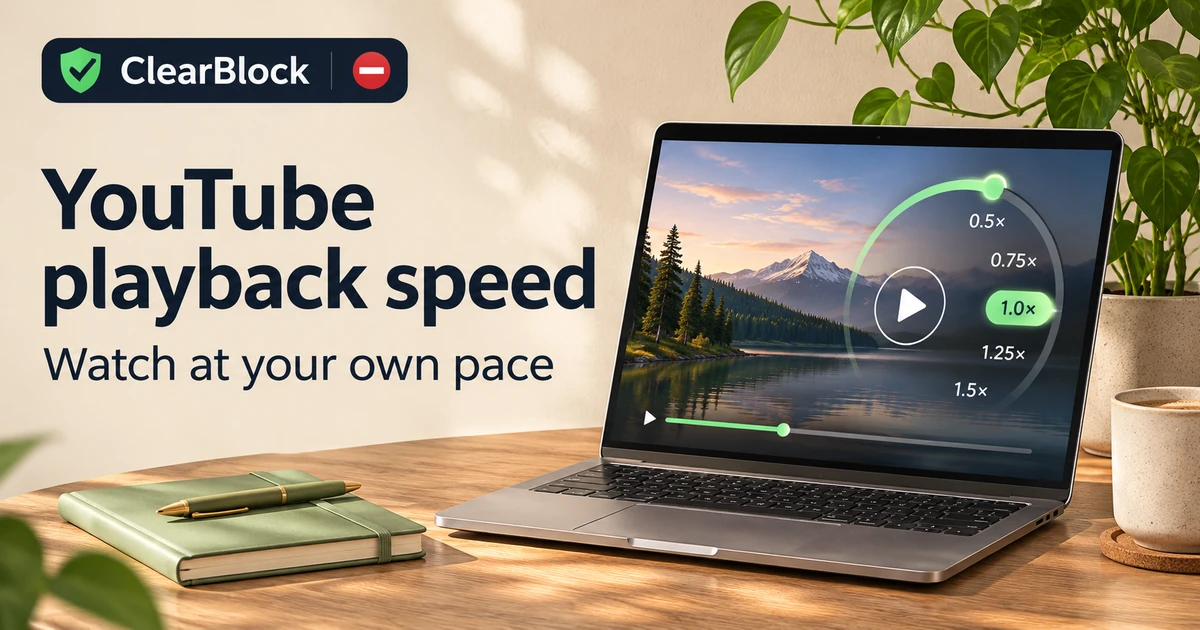
Pour modifier la vitesse de lecture sur YouTube sur ordinateur, ouvrez une vidéo, accédez aux paramètres du lecteur, choisissez Vitesse ou Vitesse de lecture, puis sélectionnez une vitesse disponible. Revenez à Normale ou 1× pour retrouver le rythme d’origine. Commencez par un léger ajustement pour voir s’il vous convient.
Ce guide concerne les vidéos YouTube enregistrées que vous regardez sur ordinateur dans Chrome et Microsoft Edge. Il explique comment choisir un rythme confortable, suivre un tutoriel et distinguer une préférence de vitesse d’un problème de lecture. Les illustrations présentent les principes sans reproduire l’interface actuelle de YouTube.
Modifier la vitesse de lecture dans le lecteur YouTube
- Ouvrez une vidéo enregistrée sur youtube.com et lancez la lecture.
- Placez le pointeur sur le lecteur pour afficher les commandes.
- Ouvrez les paramètres, généralement représentés par une roue dentée.
- Ouvrez l’option de vitesse et choisissez l’une des vitesses proposées par votre lecteur.
- Écoutez un court passage, puis ajustez à nouveau la vitesse uniquement si nécessaire.
YouTube décrit cette procédure dans ses instructions officielles sur la vitesse de lecture. Les intitulés et les commandes disponibles peuvent changer : utilisez les options qui s’affichent sur votre vidéo. Ne partez pas du principe qu’un réglage visible sur un téléphone, un téléviseur ou un autre compte apparaîtra à l’identique sur ordinateur.
Gardez le même passage à portée de main pour comparer les vitesses. Si vous passez en même temps à une tout autre section, son contenu peut être plus facile ou plus difficile à comprendre. Une comparaison courte et répétable est plus utile que la modification de plusieurs réglages pendant une lecture en continu.
Choisir un rythme adapté à votre objectif
Il n’existe pas de vitesse idéale pour toutes les vidéos. Une introduction familière, une explication dense et une démonstration en gros plan ne sollicitent pas votre attention de la même manière. Considérez la vitesse de lecture comme une préférence que vous pouvez ajuster à tout moment.
| Objectif de visionnage | Approche pratique |
|---|---|
| Suivre une démonstration que vous découvrez | Commencez à vitesse normale, ralentissez les passages difficiles et mettez la vidéo en pause avant de passer à l’action. |
| Revoir du contenu que vous connaissez déjà | Essayez d’accélérer légèrement la lecture, puis vérifiez que vous pouvez toujours expliquer l’idée principale. |
| Repérer un nom ou un terme technique à l’écoute | Réécoutez un court passage et comparez ce que vous entendez aux sous-titres ou à un document de référence, s’ils sont disponibles. |
| Évaluer de la musique ou un mouvement naturel | Revenez à la vitesse normale avant d’évaluer le rythme ou les performances. |
Par exemple, si votre lecteur propose les vitesses 0,75× et 1,25×, elles permettent de comparer une lecture plus lente et une lecture plus rapide à la vitesse 1×. Ce sont des exemples, pas des valeurs imposées. Choisissez un autre réglage disponible s’il vous convient mieux, et revenez à la vitesse normale dès que le changement rend le contenu moins utile.
Ralentir un tutoriel sans perdre le fil
Imaginez une personne qui montre comment saisir une formule dans un tableur. Regardez d’abord toute l’étape à sa vitesse d’origine pour comprendre le résultat attendu. Repassez ensuite le passage concerné plus lentement si le déplacement du curseur ou l’explication orale était difficile à suivre.
Mettez la vidéo en pause avant de saisir vous-même la formule. Vérifiez la cellule, le fichier ou le compte dans lequel vous travaillez, effectuez l’action, puis comparez votre résultat à la démonstration. Ne laissez pas la vidéo défiler en essayant de rattraper une étape que vous n’avez pas comprise.
Notez le repère temporel à côté du nom de la tâche dans vos notes. Si vous devez réessayer, revenez à ce point plutôt que de relancer toute la vidéo. Une vitesse réduite est surtout utile lorsqu’elle répond à une question précise, par exemple quel menu a été ouvert ou quelle valeur a été saisie.
Pour une démonstration de gestes, ralentir la lecture peut faciliter l’observation d’un mouvement, mais ne permet pas de déterminer son rythme réel. Regardez à nouveau le passage à vitesse normale avant de juger à quelle vitesse le geste doit être effectué.
Accélérer les passages familiers avec discernement
Une vitesse plus élevée peut être pratique pour revoir une introduction ou réviser un sujet que vous comprenez déjà. Commencez par une légère augmentation et écoutez une explication complète avant d’accélérer davantage. Le bon critère est de savoir si vous suivez toujours le contenu, pas si la vidéo se termine plus vite.
Après un court passage, faites une pause et résumez l’idée avec vos propres mots. Si vous ne parvenez pas à identifier la consigne ou le raisonnement, réduisez la vitesse et réécoutez le passage. Pour un passage dense, une lecture à vitesse normale suivie d’une pause peut être plus pratique qu’une lecture rapide avec plusieurs retours en arrière.
Ne conservez pas une vitesse accélérée pour une démonstration que vous ne connaissez pas sans vérifier le réglage. Lorsqu’un avertissement, un calcul ou une consigne importante apparaît, choisissez un rythme qui vous laisse examiner les détails. Vous pouvez utiliser différentes vitesses au cours d’une même séance de visionnage.
Estimer le temps de visionnage de façon réaliste
Pour une lecture sans interruption, divisez la durée restante de la vidéo par la vitesse choisie. À 1,5×, un passage de 30 minutes prendrait environ 20 minutes à lire ; à 0,75×, il en prendrait environ 40. Il s’agit d’estimations mathématiques, pas d’une garantie sur la durée de votre séance.
Prévoyez du temps supplémentaire pour prendre des notes, faire des pauses et revoir les passages difficiles. Si vous organisez une séance d’étude, gardez du temps pour vous exercer au lieu de prévoir uniquement le temps de lecture calculé. Terminer la vidéo ne signifie pas avoir accompli la tâche qu’elle présente.
Ne choisissez pas une vitesse uniquement pour respecter une échéance. Si la suite aborde des notions nouvelles, il peut être plus utile de regarder attentivement une partie pertinente et de revenir plus tard que de parcourir toute la vidéo à la hâte.
Revenir à la vitesse normale avant de comparer les problèmes
Si les paroles semblent anormalement rapides ou les mouvements peu naturels, rouvrez le menu de vitesse et vérifiez la valeur sélectionnée. Rétablissez Normal ou 1× avant de modifier les paramètres audio, du navigateur ou des extensions. Vous disposerez ainsi d’un point de départ familier pour la comparaison suivante.
Vérifiez à nouveau le réglage lorsque vous lancez une autre vidéo, plutôt que de vous fier à vos souvenirs. Si vous partagez un ordinateur, une autre personne a pu utiliser des réglages de lecture différents. Vérifiez le réglage actuel dans le lecteur au lieu de supposer que celui de la dernière séance a été conservé.
YouTube décrit également une action d’accélération temporaire : un clic maintenu sur la vidéo double la vitesse de lecture jusqu’à ce que vous relâchiez le bouton. Si vous utilisez cette fonction, relâchez le bouton de la souris avant d’évaluer la vitesse sélectionnée dans le menu. Une action temporaire et un réglage de vitesse sont deux choses différentes.
Si la commande de vitesse est absente ou ne répond pas
Commencez par une vidéo enregistrée classique, sur sa page de lecture YouTube. Notez si vous utilisiez auparavant un lecteur intégré à un autre site, une diffusion en direct ou un autre format de visionnage. Ces conditions de test sont différentes : ne supposez donc pas que les commandes sont forcément identiques.
Essayez une autre vidéo enregistrée et vérifiez si le bouton des paramètres visible à l’écran répond. Si tout le lecteur ne répond plus, notez ce symptôme plus général. Si seule l’option de vitesse ne fonctionne pas, notez la vitesse sélectionnée et ce qui se passe lorsque vous en choisissez une autre.
Enregistrez tout commentaire inachevé ou autre travail en cours avant de recharger la page. Si nécessaire, mettez le navigateur à jour depuis ses propres paramètres, puis refaites le test. Évitez d’installer une extension de vitesse supplémentaire simplement parce qu’une commande a échoué une fois ; vérifiez d’abord si le problème se reproduit.
Si la lecture se bloque, rétablissez la vitesse normale et utilisez le liste de vérifications en cas de mise en mémoire tampon sur YouTube. Modifier la vitesse de lecture n’est pas une solution universelle à un problème de connexion, à une vidéo indisponible ou à une page qui ne se charge pas.
Combiner les commandes de vitesse, les sous-titres et la navigation
Les sous-titres et le fait de réécouter un court passage peuvent vous aider lorsqu’une phrase reste difficile à comprendre. Si l’exactitude est importante, vérifiez les noms, les chiffres et les termes techniques dans une source écrite fiable. Ralentir la lecture ne rend pas fiables des sous-titres erronés ou une affirmation non étayée.
Consultez notre guide des sous-titres et des transcriptions pour les options de texte. Si vous souhaitez mettre en pause ou revoir des passages sans utiliser constamment la souris, consultez les raccourcis clavier YouTube sur ordinateur. Utilisez ces outils avec simplicité pour qu’ils facilitent l’apprentissage au lieu de l’interrompre.
La place de ClearBlock dans cette configuration
La vitesse de lecture se règle dans le lecteur YouTube. ClearBlock ne fournit pas ce menu, et vous n’avez pas besoin de ClearBlock Premium pour changer la vitesse. En cas de problème, distinguez les préférences de vitesse des paramètres de l’extension.
La protection gratuite de ClearBlock aide à bloquer les publicités vidéo sur YouTube et inclut le blocage des publicités et des traceurs sur les sites web. Son efficacité sur YouTube varie, et la lecture peut parfois mettre plus de temps à démarrer. Si l’onglet était ouvert avant l’installation ou l’activation de la protection, rechargez-le, puis vérifiez l’état de ClearBlock sur cette page.
Pour vérifier la protection, consultez le guide YouTube de ClearBlock. Changer la vitesse de lecture ne garantit pas d’éviter les publicités, et l’apparition d’une publicité ne prouve pas que votre réglage de vitesse en est la cause.
Un court test comparatif à refaire
Choisissez un passage de deux minutes dans une vidéo que vous connaissez. Avant de commencer, notez une question à laquelle ce passage doit répondre. Regardez-le à vitesse normale et notez la réponse, puis revoyez-le en modifiant légèrement la vitesse. Gardez la même vidéo, le même volume sonore et la même fenêtre de lecture.
Après chaque essai, demandez-vous si vous avez eu besoin de faire davantage de pauses, si un détail important est devenu plus clair et si le rythme vous convenait. Si les deux essais sont aussi concluants, choisissez celui que vous préférez. Si le changement de vitesse vous a demandé plus d’efforts, revenez à la vitesse normale plutôt que de considérer une lecture plus rapide ou plus lente comme une amélioration en soi.
Prenez seulement quelques notes sur cette comparaison. Le but est de trouver un réglage adapté au contenu du moment, pas de fixer une vitesse définitive pour tout ce que vous regardez. Vous pouvez refaire ce petit test lorsque vous passez d’un sujet familier à un nouveau sujet.
Questions fréquentes
Quelle vitesse choisir pour apprendre ?
Choisissez un rythme qui vous permet de comprendre et de mettre en pratique le contenu. Commencez à vitesse normale, ajustez-la sur un court passage et vérifiez votre compréhension. Une étape difficile peut nécessiter une pause plutôt qu’un changement de vitesse.
Ralentir la lecture améliore-t-il la qualité de l’image ?
La vitesse et la qualité de l’image sont deux réglages distincts. Si les petits caractères sont difficiles à lire, vérifiez le réglage de qualité et l’enregistrement d’origine : changer la vitesse ne fera pas apparaître les détails manquants.
Ai-je besoin d’une autre extension ?
Commencez par les commandes intégrées au lecteur. N’envisagez un logiciel supplémentaire que pour un besoin précis auquel ces commandes ne répondent pas, après avoir vérifié ses autorisations et sa provenance.
Que faut-il inclure dans un signalement de problème ?
Notez la version du navigateur, le type de vidéo, la vitesse sélectionnée, le résultat attendu et le comportement observé. Précisez si la lecture à vitesse normale fonctionne et si une deuxième vidéo enregistrée se lit correctement. Vous fournirez ainsi une comparaison reproductible plutôt qu’un signalement vague indiquant que la lecture semble anormale.
Envie d’essayer ?
Découvrez les fonctionnalités de ClearBlock pour Chrome et Edge.
Découvrir ClearBlock →